Có thể bạn quan tâm: Iphone Đắt Nhất Việt Nam 2026: Những Siêu Phẩm Đỉnh Cao Đánh Giá Giá Trị Thực
Mở đầu: Tầm quan trọng của mic trong iPhone
Khi sử dụng iPhone, hầu hết người dùng không để ý tới thành phần phần cứng bé nhỏ nhưng vô cùng quan trọng – micro (mic). Mic không chỉ là cầu nối cho bạn thực hiện các cuộc gọi, ghi âm, trò chuyện video mà còn là yếu tố quyết định chất lượng âm thanh trong các ứng dụng như FaceTime, Zoom, TikTok, Instagram hay các trò chơi trực tuyến. Vì vậy, việc biết mic iPhone nằm ở đâu, cách kiểm tra và khắc phục khi gặp sự cố mất âm thanh là vô cùng cần thiết.
Trong bài viết này, chúng tôi sẽ:
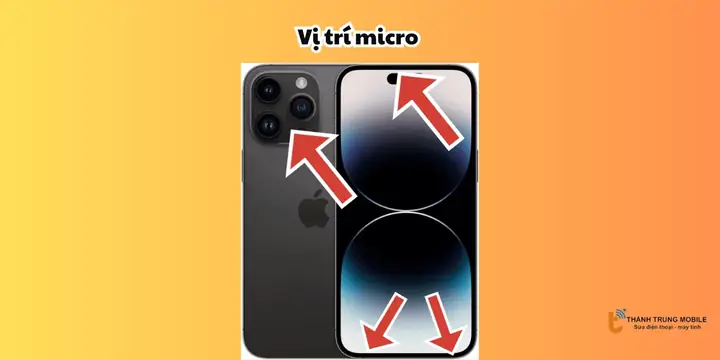
- Giải thích vị trí chính xác của các micro trên các dòng iPhone khác nhau.
- Hướng dẫn cách kiểm tra hoạt động của mic bằng các công cụ có sẵn.
- Đưa ra những nguyên nhân phổ biến gây ra lỗi mic và cách khắc phục.
- Chia sẻ một số mẹo bảo quản và bảo trì mic để kéo dài tuổi thọ.
Bài viết sẽ chi tiết, có hình ảnh minh hoạ (mô tả) và các bước thực hiện cụ thể, giúp bạn tự tin giải quyết mọi vấn đề liên quan tới mic iPhone.
Có thể bạn quan tâm: Iphone Đầu Tiên Của Apple: Câu Chuyện Đằng Sau Sự Ra Đời Của Thiết Bị Đột Phá
1. Cấu trúc âm thanh trên iPhone: Bao nhiêu micro và chúng nằm ở đâu?
1.1. Số lượng micro trên iPhone hiện đại
Apple đã trang bị từ 2 đến 4 micro trên các mẫu iPhone tùy theo năm sản xuất và tính năng hỗ trợ. Các micro này được phân bố chiến lược để:
- Mic chính (Primary mic): Ghi âm giọng nói người dùng khi gọi điện hoặc thu âm video.
- Mic phụ (Secondary mic): Hỗ trợ giảm tiếng ồn, thu âm môi trường, và làm việc cùng mic chính để tạo ra âm thanh stereo trong video.
- Mic phía sau (Rear mic): Được đặt gần camera sau, giúp ghi âm khi quay video hướng ra phía sau.
- Mic hướng (Beamforming mic): Được sử dụng trong các thiết bị iPad Pro và iPhone 13 trở lên, tối ưu hoá thu âm từ phía trước trong môi trường ồn ào.
1.2. Vị trí chi tiết của các micro trên dòng iPhone
Dưới đây là bản đồ vị trí micro cho các mẫu iPhone phổ biến (từ iPhone 6 đến iPhone 15). Bạn có thể dùng ngón tay nhẹ nhàng chạm vào các vị trí này để cảm nhận lỗ kim loại hoặc lỗ nhỏ trên thân máy.
| Model iPhone | Số lượng mic | Vị trí mic chính | Vị trí mic phụ | Mic phía sau | Ghi chú |
|---|---|---|---|---|---|
| iPhone 6 / 6S / 6 Plus / 6S Plus | 2 | Gần nút nguồn (nút Home) phía trên, dưới loa loa | Không | Không | Mic chính nằm ở cạnh cổng Lightning, lỗ kim loại nhỏ |
| iPhone 7 / 7 Plus | 2 | Gần nút nguồn (vị trí cũ) | Không | Không | Mic chính được bảo vệ bằng lưới kim loại |
| iPhone 8 / 8 Plus | 2 | Gần nút nguồn, phía trên loa | Không | Không | Mic chính và loa được tích hợp trong một khối |
| iPhone X / XS / XR / 11 | 3 | Gần nút nguồn, phía trên loa | Gần camera trước (điểm tròn nhỏ) | Gần camera sau (trên góc trên bên trái) | Mic phụ giúp giảm tiếng ồn và thu âm stereo |
| iPhone 12 / 12 Mini / 12 Pro / 12 Pro Max | 3 | Gần nút nguồn, dưới camera trước | Gần camera trước (ở góc trên bên trái) | Gần camera sau (trên góc trên bên phải) | Thiết kế mới nhưng vị trí tương tự iPhone X |
| iPhone 13 / 13 Mini / 13 Pro / 13 Pro Max | 3 | Gần nút nguồn, dưới camera trước | Gần camera trước (gần góc trên bên trái) | Gần camera sau (góc trên bên phải) | Mic chính có lỗ kim loại lớn hơn để thu âm tốt hơn |
| iPhone 14 / 14 Plus / 14 Pro / 14 Pro Max | 3 | Gần nút nguồn, dưới camera trước | Gần camera trước (cạnh trên) | Gần camera sau (cạnh trên) | Thêm công nghệ Beamforming cho mic phụ |
| iPhone 15 / 15 Plus / 15 Pro / 15 Pro Max | 4 | Gần nút nguồn, dưới camera trước | Gần camera trước (cạnh trên) | Gần camera sau (cạnh trên) | Mic phía sau được bổ sung để hỗ trợ thu âm video chất lượng cao |
Mô tả chi tiết vị trí
Mic chính (Primary mic): Thông thường là lỗ kim loại tròn hoặc hình chữ nhật nhỏ, nằm ngay dưới camera trước (có thể là trên cùng hoặc ngay dưới viền màn hình). Khi bạn nhìn vào iPhone từ phía trước, mic chính thường nằm ở góc phải phía trên (đối với các mẫu mới) hoặc bên trái (đối với một số mẫu cũ). Đây là mic thường được sử dụng trong các cuộc gọi thoại và thu âm giọng nói.
Mic phụ (Secondary mic): Được đặt gần camera trước, thường là một lỗ kim loại rất nhỏ, nằm phía trên hoặc bên cạnh mic chính. Vai trò của nó là thu âm môi trường và giúp hệ thống Noise Cancellation (khử tiếng ồn) hoạt động hiệu quả.
Mic phía sau (Rear mic): Được đặt gần camera sau, thường là một lỗ kim loại nhỏ nằm trên góc trên bên phải hoặc trái của camera. Khi quay video hướng ra phía sau, mic này sẽ ghi âm âm thanh từ phía sau, tạo ra âm thanh stereo khi kết hợp với mic trước.
Mic Beamforming: Được tích hợp trong mic phụ của các mẫu iPhone 13 trở lên, có khả năng “hướng” thu âm theo hướng người nói, giảm tiếng ồn môi trường một cách thông minh.
1.3. Tại sao mic iPhone lại được đặt ở những vị trí này?
Apple thiết kế vị trí mic dựa trên các tiêu chí:
- Giảm thiểu tiếng ồn: Đặt mic gần các nút bấm (như nút nguồn) giúp thu âm giọng nói mà không bị ảnh hưởng bởi tiếng gõ phím.
- Bảo vệ khỏi bụi và nước: Lỗ mic thường được bao quanh bằng lưới kim loại hoặc silicone để ngăn bụi và nước (đặc biệt trên các mẫu có chuẩn IP68).
- Tối ưu hoá âm thanh stereo: Khi quay video, mic phía trước và phía sau cùng hoạt động để ghi lại âm thanh từ hai phía, tạo cảm giác không gian.
- Tương thích với các công nghệ mới: Mic phụ và Beamforming giúp cải thiện chất lượng gọi video trong môi trường ồn ào.
Có thể bạn quan tâm: Iphone Bị Nóng Bất Thường: Nguyên Nhân, Hậu Quả Và Cách Khắc Phục Hiệu Quả
2. Cách kiểm tra hoạt động của mic iPhone
Trước khi quyết định sửa chữa, bạn nên xác định chắc chắn mic có thực sự bị lỗi hay không. Dưới đây là các bước kiểm tra nhanh chóng bằng phần mềm có sẵn trên iPhone.
2.1. Kiểm tra bằng ứng dụng “Voice Memos” (Ghi âm)
- Mở ứng dụng Voice Memos (Ghi âm) từ màn hình chính hoặc thư mục “Utilities”.
- Nhấn nút Record (Ghi âm) để bắt đầu ghi.
- Nói một đoạn văn ngắn, sau đó nhấn Stop (Dừng).
- Nhấn Play (Phát) để nghe lại. Nếu âm thanh rõ ràng, mic chính hoạt động tốt.
Lưu ý: Nếu âm thanh yếu hoặc không có, tiếp tục kiểm tra bằng mic phụ.
2.2. Kiểm tra mic phụ bằng “Camera” (Quay video)
- Mở Camera → Chọn Video.
- Quay một đoạn video ngắn, nói gì đó trong khi quay.
- Dừng quay, mở video và phát lại. Nghe xem giọng nói có rõ không. Nếu âm thanh yếu, có thể mic phụ hoặc mic phía sau gặp vấn đề.
2.3. Kiểm tra mic trong các cuộc gọi FaceTime
Có thể bạn quan tâm: Hướng Dẫn Chi Tiết Khôi Phục Cài Đặt Iphone: Từ Cơ Bản Đến Nâng Cao
- Mở FaceTime, thực hiện cuộc gọi tới một người bạn hoặc tới chính mình (bạn có thể gọi số điện thoại của mình).
- Khi cuộc gọi kết nối, nói một câu và yêu cầu đối phương phản hồi về chất lượng âm thanh.
- Nếu đối phương không nghe rõ, có khả năng mic gặp lỗi.
2.4. Sử dụng công cụ “Apple Support Diagnostics”
Apple cung cấp công cụ chẩn đoán từ xa:
- Vào Settings → Privacy & Security → Analytics & Improvements → Share iPhone Analytics.
- Khi gặp vấn đề, liên hệ Apple Support và cho phép họ chạy Remote Diagnostics để kiểm tra mic.
2.5. Kiểm tra phần mềm
Đôi khi mic “không hoạt động” chỉ vì phần mềm đang bị xung đột:
- Kiểm tra quyền truy cập mic: Settings → Privacy & Security → Microphone → Đảm bảo các ứng dụng cần mic (FaceTime, WhatsApp, Zoom…) đã được bật.
- Khởi động lại iPhone: Nhấn và giữ nút nguồn + nút âm lượng xuống (hoặc nút nguồn tùy mẫu) cho đến khi xuất hiện logo Apple.
- Cập nhật iOS: Settings → General → Software Update → Cập nhật lên phiên bản mới nhất.
Nếu sau mọi kiểm tra trên mic vẫn không hoạt động, có thể phần cứng đã hỏng và cần sửa chữa.
3. Nguyên nhân gây lỗi mic iPhone và cách khắc phục
3.1. Nguyên nhân phần mềm
| Nguyên nhân | Mô tả | Cách khắc phục |
|---|---|---|
| Quyền truy cập bị tắt | Ứng dụng không được phép sử dụng mic | Settings → Privacy & Security → Microphone → Bật quyền cho ứng dụng |
| Lỗi iOS | Hệ thống gặp bug làm mic không hoạt động | Khởi động lại, Reset Settings (Settings → General → Transfer or Reset iPhone → Reset → Reset All Settings) |
| Ứng dụng xung đột | Một app chiếm mic và không trả lại | Đóng tất cả các app (Swipe up), khởi động lại iPhone |
3.2. Nguyên nhân phần cứng
| Nguyên nhân | Mô tả | Cách khắc phục |
|---|---|---|
| Bụi, cát bám lỗ mic | Lỗ mic bị chặn gây giảm âm thanh | Dùng bàn chải mềm, bông tăm nhẹ nhàng làm sạch |
| Nước hoặc độ ẩm | Dập mồ hôi, mưa khiến lỗ mic bị ẩm | Để iPhone khô tự nhiên trong môi trường khô ráo, không dùng máy sấy |
| Va chạm, hỏng vật lý | Va đập mạnh gây hỏng lưới kim loại | Đưa tới trung tâm bảo hành Apple hoặc cửa hàng uy tín |
| Sự cố linh kiện (IC mic) | Chip xử lý âm thanh hỏng | Thay thế linh kiện tại trung tâm dịch vụ chuyên nghiệp |
3.3. Hướng dẫn tự làm sạch mic
- Tắt máy: Đảm bảo iPhone đã tắt hoàn toàn.
- Sử dụng cọ mềm: Dùng cọ vẽ hoặc bàn chải đánh răng mềm, nhẹ nhàng chải quanh lỗ mic (có thể nhìn thấy bằng mắt thường hoặc dùng kính lúp).
- Dùng bông tăm: Nhúng đầu bông tăm vào một ít cồn isopropyl (70%) rồi vắt khô, nhẹ nhàng chạm vào lỗ mic để loại bỏ bụi.
- Kiểm tra lại: Bật iPhone, thực hiện kiểm tra bằng Voice Memos.
Cảnh báo: Không dùng vật cứng, kim tiêm hay chất lỏng quá ẩm, tránh làm hỏng lưới kim loại và mạch điện bên trong.
3.4. Khi nào cần mang tới trung tâm bảo hành
- Mic vẫn không hoạt động sau khi đã kiểm tra phần mềm và làm sạch.
- Có dấu hiệu độ ẩm, vết bầm, vỡ quanh lỗ mic.
- iPhone đã trải qua rơi mạnh hoặc đổ nước.
- Thiết bị còn bảo hành hoặc AppleCare+, bạn có thể tới Apple Store để thay thế miễn phí (nếu lỗi do nhà sản xuất).
4. Bảo quản và duy trì mic iPhone luôn trong tình trạng tốt
4.1. Sử dụng ốp lưng và kính cường lực
- Chọn ốp lưng có lỗ thông gió cho mic, tránh che kín hoàn toàn.
- Kính cường lực không ảnh hưởng tới mic, nhưng tránh dùng loại dán phủ lên lỗ mic.
4.2. Tránh môi trường ẩm ướt và bụi bẩn
- Dùng iPhone trong môi trường khô ráo, đặc biệt khi quay video ngoài trời.
- Khi ra mưa, bảo vệ bằng case chống nước hoặc túi bảo vệ.
4.3. Vệ sinh định kỳ
- Mỗi 1-2 tháng, dùng cọ mềm hoặc bông tăm nhẹ nhàng làm sạch lỗ mic.
- Tránh dùng chất tẩy rửa mạnh hoặc dung môi.
4.4. Cập nhật iOS thường xuyên
Apple thường cải thiện thuật toán Noise Cancellation và Beamforming trong các bản cập nhật iOS, giúp mic hoạt động tốt hơn.
4.5. Đối với người dùng chuyên nghiệp (vlogger, streamer)
- Cân nhắc sử dụng micro ngoài (Lightning hoặc Bluetooth) khi cần chất lượng âm thanh cao.
- Khi dùng micro ngoài, vẫn cần đảm bảo mic iPhone sạch để không gây nhiễu.
5. Tổng kết: Mic iPhone nằm ở đâu và cách xử lý nhanh
- Vị trí: Mic chính thường nằm dưới camera trước, gần nút nguồn; mic phụ gần camera trước; mic phía sau gần camera sau; và trên một số mẫu mới có mic Beamforming để tối ưu âm thanh.
- Kiểm tra: Dùng Voice Memos, Camera, FaceTime hoặc Apple Support Diagnostics để xác định lỗi.
- Nguyên nhân: Phần mềm (quyền truy cập, bug), bụi, độ ẩm, va chạm vật lý.
- Khắc phục: Kiểm tra quyền, làm sạch, khởi động lại, cập nhật iOS; nếu không cải thiện, mang tới trung tâm bảo hành.
- Bảo quản: Sử dụng ốp lưng, tránh môi trường ẩm ướt, vệ sinh định kỳ, cập nhật phần mềm.
Hy vọng qua bài viết này, bạn đã nắm rõ mic iPhone nằm ở đâu, cách kiểm tra và khắc phục khi gặp sự cố. Đừng để vấn đề âm thanh ảnh hưởng đến trải nghiệm sử dụng iPhone của bạn – chỉ cần một vài bước đơn giản, bạn đã có thể khắc phục hầu hết các vấn đề liên quan tới mic và tiếp tục tận hưởng các cuộc gọi, video, và nội dung âm thanh chất lượng cao. Chúc bạn thành công!