Có thể bạn quan tâm: Iphone Đầu Tiên Của Apple: Câu Chuyện Đằng Sau Sự Ra Đời Của Thiết Bị Đột Phá
Mở Đầu: Tại Sao Bạn Cần Khôi Phục Cài Đặt iPhone?
iPhone là một trong những thiết bị di động thông minh được ưa chuộng nhất hiện nay, với hệ điều hành iOS luôn được Apple cập nhật liên tục để cải thiện hiệu năng, bảo mật và trải nghiệm người dùng. Tuy nhiên, trong quá trình sử dụng, bạn có thể gặp phải một loạt các vấn đề khiến iPhone hoạt động không ổn định:
- Màn hình treo, không phản hồi
- Ứng dụng chạy chậm, thường xuyên bị treo
- Lỗi phần mềm sau khi cập nhật iOS
- Thiết bị bị nhiễm phần mềm độc hại hoặc mã độc
- Bạn muốn xóa sạch dữ liệu cá nhân trước khi bán hoặc tặng lại
Trong hầu hết các trường hợp, khôi phục cài đặt iPhone (factory reset) là giải pháp nhanh chóng và hiệu quả nhất để đưa thiết bị trở về trạng thái ban đầu, như mới xuất xưởng. Bài viết dưới đây sẽ cung cấp cho bạn toàn bộ quy trình khôi phục cài đặt iPhone, bao gồm những lưu ý quan trọng, các phương pháp thực hiện (qua iPhone, iTunes/Finder, iCloud) và cách khắc phục các lỗi thường gặp khi thực hiện.
Có thể bạn quan tâm: Iphone Bị Nóng Bất Thường: Nguyên Nhân, Hậu Quả Và Cách Khắc Phục Hiệu Quả
1. Kiến Thức Cơ Bản Về Khôi Phục Cài Đặt iPhone
1.1. Khái Niệm “Khôi Phục Cài Đặt” (Factory Reset)
Khôi phục cài đặt (còn gọi là “đặt lại cài đặt gốc”) là quá trình xóa toàn bộ dữ liệu, cài đặt và ứng dụng của người dùng trên iPhone, đồng thời cài đặt lại hệ điều hành iOS phiên bản hiện tại. Sau khi hoàn thành, iPhone sẽ như một thiết bị mới, sẵn sàng để thiết lập lại từ đầu.
1.2. Những Điều Cần Lưu Ý Trước Khi Thực Hiện
| Yếu tố | Mô tả | Hành động đề xuất |
|---|---|---|
| Dữ liệu cá nhân | Ảnh, video, tin nhắn, danh bạ, ứng dụng | Sao lưu qua iCloud hoặc iTunes/Finder |
| Mật khẩu Apple ID | Được yêu cầu để tắt Activation Lock | Đảm bảo bạn nhớ mật khẩu và có quyền truy cập |
| Phiên bản iOS | Một số tính năng khôi phục có thể khác nhau | Kiểm tra cập nhật iOS mới nhất |
| Thiết bị đang kết nối | Cần kết nối Wi‑Fi hoặc máy tính | Đảm bảo mạng ổn định, cáp Lightning chất lượng |
Nếu bỏ qua bất kỳ bước nào trong số này, bạn có thể mất dữ liệu quan trọng hoặc gặp khó khăn trong việc kích hoạt lại thiết bị.
Có thể bạn quan tâm: Cách Kiểm Tra Icloud Ẩn Trên Iphone: Hướng Dẫn Chi Tiết Và Những Lưu Ý Quan Trọng
2. Các Phương Pháp Khôi Phục Cài Đặt iPhone
2.1. Khôi Phục Trực Tiếp Trên iPhone (Settings)
Đây là cách nhanh nhất và không cần máy tính.
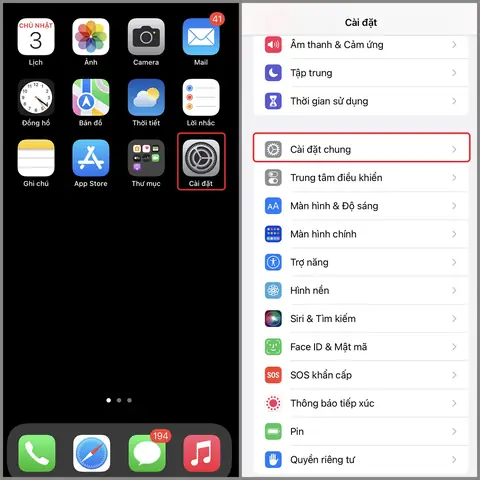
Bước 1: Mở Cài Đặt (Settings)
- Vào Settings → General → Transfer or Reset iPhone (hoặc Reset trên phiên bản iOS cũ).
Bước 2: Chọn “Erase All Content and Settings”
- Nhấn Erase All Content and Settings.
- Nếu được yêu cầu, nhập Mật khẩu hoặc Mật khẩu Apple ID để xác nhận.
Bước 3: Xác Nhận Lại
- Nhấn Erase iPhone một lần nữa để bắt đầu quá trình xóa.
- iPhone sẽ khởi động lại và hiển thị logo Apple, sau đó tiến hành xóa dữ liệu. Quá trình này có thể mất từ 5-15 phút tùy thuộc vào dung lượng dữ liệu.
Bước 4: Thiết Lập Lại
- Khi hoàn tất, màn hình chào mừng (Hello) sẽ xuất hiện, cho phép bạn thiết lập iPhone như mới hoặc khôi phục từ bản sao lưu.
Lưu ý: Nếu thiết bị bị “Activation Lock”, bạn sẽ cần nhập Apple ID và mật khẩu đã đăng ký trước khi có thể thiết lập lại.
2.2. Khôi Phục Bằng iTunes (Windows) Hoặc Finder (macOS Catalina trở lên)
Phương pháp này hữu ích khi iPhone không khởi động được, hoặc bạn muốn tạo bản sao lưu trước khi xóa.
2.2.1. Chuẩn Bị
- Cập nhật iTunes (đối với Windows hoặc macOS Mojave và trước) hoặc cập nhật macOS (đối với Finder).
- Cáp Lightning chính hãng hoặc chất lượng cao.
- Sao lưu dữ liệu (tùy chọn) qua iTunes/Finder.
2.2.2. Thực Hiện Khôi Phục
- Kết nối iPhone với máy tính bằng cáp Lightning.
- Mở iTunes (Windows/Mac) hoặc Finder (macOS Catalina+). Thiết bị sẽ xuất hiện trong danh sách.
- Chọn iPhone → Summary (tóm tắt) → Restore iPhone.
- Xác nhận: iTunes/Finder sẽ tải xuống phiên bản iOS mới nhất (nếu chưa có) và tự động cài đặt.
- Quá trình khôi phục: Khi quá trình hoàn tất, iPhone sẽ khởi động lại và hiển thị màn hình chào mừng.
Tips: Nếu iTunes/Finder báo lỗi “Unable to verify your iPhone” hoặc “iPhone is in recovery mode”, bạn có thể thử chế độ DFU (Device Firmware Upgrade) – một phương pháp sâu hơn để khôi phục firmware.
2.2.3. Chế Độ DFU (Nếu Cần)
- Tắt iPhone.
- Nhấn và giữ nút Power trong 3 giây.
- Thêm giữ nút Home (hoặc nút Volume Down trên iPhone 7/8/XS) trong 10 giây, sau đó thả Power nhưng vẫn giữ nút Home/Volume Down thêm 5 giây.
- Màn hình sẽ vẫn đen, nhưng máy tính sẽ nhận diện iPhone ở chế độ DFU.
- Mở iTunes/Finder → Restore iPhone.
2.3. Khôi Phục Qua iCloud (Find My iPhone)
Phương pháp này không cần máy tính, chỉ cần có kết nối internet.
Bước 1: Đăng Nhập iCloud
- Truy cập icloud.com trên máy tính hoặc thiết bị khác.
- Đăng nhập bằng Apple ID đã liên kết với iPhone.
Bước 2: Vào “Find iPhone”
- Chọn Find iPhone → All Devices → chọn iPhone cần xóa.
Bước 3: Xóa iPhone
- Nhấn Erase iPhone.
- Xác nhận bằng cách nhập mật khẩu Apple ID nếu được yêu cầu.
- iPhone sẽ nhận lệnh xóa qua internet, xóa toàn bộ dữ liệu và cài đặt lại iOS.
Bước 4: Kích Hoạt Lại
- Khi iPhone khởi động lại, bạn sẽ thấy màn hình chào mừng. Bạn có thể thiết lập lại hoặc khôi phục từ bản sao lưu iCloud.
Lưu ý: Thiết bị phải kết nối Wi‑Fi hoặc di động để nhận lệnh xóa. Nếu iPhone đang ở chế độ Airplane Mode hoặc không có mạng, lệnh sẽ được thực thi khi thiết bị kết nối lại.
3. Sao Lưu Dữ Liệu Trước Khi Khôi Phục
3.1. Sao Lưu Bằng iCloud
- Vào Settings → Tên của bạn → iCloud → iCloud Backup.
- Bật iCloud Backup và nhấn Back Up Now.
- Đảm bảo có ít nhất 5 GB dung lượng trống trên iCloud (nên nâng cấp nếu cần).
3.2. Sao Lưu Bằng iTunes/Finder
- Kết nối iPhone với máy tính.
- Mở iTunes/Finder → Chọn iPhone → Summary → Back Up Now.
- Đánh dấu Encrypt local backup nếu muốn sao lưu dữ liệu sức khỏe, mật khẩu.
3.3. Sao Lưu Các Dữ Liệu Quan Trọng Khác
Có thể bạn quan tâm: Iphone Đắt Nhất Việt Nam 2026: Những Siêu Phẩm Đỉnh Cao Đánh Giá Giá Trị Thực
- Ảnh & Video: Sử dụng Google Photos, Dropbox, hoặc OneDrive để sao lưu.
- Danh bạ & Lịch: Đồng bộ với Google, Outlook hoặc Yahoo.
- Tin nhắn: Ứng dụng iMazing hoặc AnyTrans cho phép sao lưu tin nhắn, iMessage.
4. Các Vấn Đề Thường Gặp Khi Khôi Phục và Cách Khắc Phục
| Vấn đề | Nguyên nhân | Giải pháp |
|---|---|---|
| iPhone không khởi động được sau khi xóa | Lỗi phần mềm, firmware chưa cài đặt đúng | Thực hiện DFU mode và khôi phục lại bằng iTunes/Finder |
| Activation Lock không cho phép kích hoạt | Không nhập đúng Apple ID hoặc thiết bị đã được báo cáo mất | Đăng nhập Apple ID chính xác, hoặc liên hệ Apple Support với chứng minh sở hữu |
| iTunes thông báo “This device is in recovery mode” | Thiết bị đang ở chế độ Recovery, không thể kết nối bình thường | Thực hiện Restore trong iTunes hoặc chuyển sang DFU mode |
| Lỗi “Unable to Verify Your iPhone” | Phiên bản iOS mới chưa được Apple ký hoặc kết nối mạng không ổn định | Kiểm tra lại kết nối internet, cập nhật iTunes/Finder, thử lại sau vài giờ |
| Không thể xóa iPhone qua iCloud | Thiết bị không có kết nối mạng, hoặc Find My iPhone bị tắt | Kết nối Wi‑Fi/di động, bật lại Find My iPhone trong Settings → Apple ID → iCloud |
| Mất dữ liệu sau khi khôi phục | Không sao lưu trước khi xóa | Luôn sao lưu qua iCloud hoặc iTunes trước khi thực hiện bất kỳ thao tác xóa nào |
5. Khi Nào Nên Khôi Phục Cài Đặt iPhone?
- Sau khi cập nhật iOS và gặp lỗi: Nếu thiết bị chậm, treo, hoặc có lỗi phần mềm sau khi cập nhật, việc khôi phục có thể giải quyết.
- Khi bán hoặc tặng iPhone: Đảm bảo không để lại dữ liệu cá nhân.
- Khi nghi ngờ iPhone bị nhiễm mã độc: Xóa toàn bộ dữ liệu và cài đặt lại hệ thống.
- Khi gặp sự cố phần cứng (như pin lỗi) và muốn thử “reset” phần mềm trước khi mang đi bảo hành.
- Khi muốn “làm sạch” thiết bị để bắt đầu lại từ đầu.
6. Bảo Mật Sau Khi Khôi Phục: Các Bước Cấu Hình Lại
Sau khi iPhone đã được khôi phục và thiết lập lại, bạn nên thực hiện một số cài đặt bảo mật cơ bản:
- Bật Face ID / Touch ID: Settings → Face ID & Passcode (hoặc Touch ID & Passcode) → Turn On.
- Thiết lập Passcode mạnh: Ít nhất 6 chữ số, hoặc mật mã alphanumeric.
- Bật Find My iPhone: Settings → Apple ID → iCloud → Find My iPhone → Turn On.
- Cập nhật iOS mới nhất: Settings → General → Software Update → Download and Install.
- Cài đặt Two‑Factor Authentication (2FA) cho Apple ID: Apple ID → Password & Security → Turn On Two‑Factor Authentication.
- Kiểm tra quyền truy cập ứng dụng: Settings → Privacy → Review các quyền (Location, Microphone, Camera…).
7. Câu Hỏi Thường Gặp (FAQ)
7.1. Khôi phục cài đặt iPhone có mất dữ liệu không?
Có, quá trình này xóa toàn bộ dữ liệu trên thiết bị. Vì vậy, bắt buộc phải sao lưu trước khi thực hiện.
7.2. Có cần kết nối internet để khôi phục cài đặt?
- Qua Settings: Không cần internet để xóa, nhưng cần để tải lại iOS nếu có bản cập nhật.
- Qua iCloud: Cần kết nối internet để nhận lệnh xóa.
- Qua iTunes/Finder: Cần internet để tải firmware mới nếu chưa có sẵn.
7.3. Tôi có thể khôi phục lại dữ liệu sau khi xóa?
Nếu bạn đã sao lưu (iCloud hoặc iTunes), có thể khôi phục dữ liệu bằng cách chọn Restore from iCloud Backup hoặc Restore from iTunes Backup trong quá trình thiết lập lại.
7.4. Khôi phục cài đặt iPhone có ảnh hưởng đến thẻ SIM không?
Không. Thẻ SIM chỉ chứa thông tin mạng và danh bạ (nếu lưu trên SIM). Khôi phục không xóa dữ liệu trên thẻ SIM.
7.5. Khi nào nên sử dụng chế độ DFU?
Khi iPhone không phản hồi, bị kẹt trong vòng logo Apple, hoặc iTunes/Finder không nhận diện thiết bị trong chế độ Recovery thông thường.
8. Tổng Kết: Khiến iPhone Của Bạn Hoạt Động Như Mới
Khôi phục cài đặt iPhone không chỉ là một thao tác “đánh sạch” mà còn là cách bảo vệ dữ liệu, khắc phục lỗi phần mềm, và tăng cường bảo mật cho thiết bị. Bằng việc nắm vững các phương pháp:
- Khôi phục trực tiếp trên iPhone (cài đặt → General → Transfer or Reset)
- Khôi phục qua iTunes/Finder (kết nối máy tính, Restore)
- Khôi phục qua iCloud (Find My iPhone → Erase)
Bạn sẽ luôn có giải pháp phù hợp cho mọi tình huống, dù là thiết bị còn hoạt động bình thường hay đã “đơ” hoàn toàn. Đừng quên sao lưu dữ liệu trước khi thực hiện, bảo mật Apple ID và cấu hình lại các thiết lập bảo mật sau khi khôi phục để tránh những rủi ro không mong muốn.
Hy vọng bài viết đã cung cấp cho bạn một hướng dẫn chi tiết, đầy đủ và dễ thực hiện. Nếu còn bất kỳ thắc mắc nào, hãy để lại comment hoặc tìm kiếm hỗ trợ trực tiếp từ Apple Support. Chúc bạn luôn có một chiếc iPhone hoạt động mượt mà và an toàn!