Có thể bạn quan tâm: Cách Chạy Lại Máy Iphone: Hướng Dẫn Chi Tiết Từ A Đến Z
Mở Đầu
Trong thời đại công nghệ hiện nay, iPhone đã trở thành một trong những thiết bị di động được ưa chuộng nhất trên thế giới. Tuy nhiên, dù bạn là người dùng lâu năm hay mới bắt đầu, việc gặp sự cố phần mềm, mất dữ liệu hoặc muốn cập nhật/khôi phục hệ điều hành vẫn là những vấn đề mà hầu hết người dùng iPhone đều phải đối mặt. Trong số các công cụ hỗ trợ khôi phục iPhone, 3uTools nổi lên như một giải pháp mạnh mẽ, đa năng và thân thiện với người dùng, cho phép bạn thực hiện các thao tác restore (khôi phục) iPhone một cách nhanh chóng và an toàn.
Bài viết này sẽ cung cấp cho bạn hướng dẫn chi tiết, từng bước một, cách restore iPhone bằng 3uTools, bao gồm chuẩn bị môi trường, tải và cài đặt phần mềm, các phương pháp restore (khôi phục chuẩn, khôi phục tùy chỉnh, khôi phục firmware), cách sao lưu dữ liệu trước khi thực hiện, và một số lưu ý quan trọng để tránh rủi ro. Hãy cùng khám phá nhé!
Có thể bạn quan tâm: Cách Cài Auto Click Trên Iphone: Hướng Dẫn Chi Tiết Từ A Đến Z
1. Giới Thiệu Tổng Quan Về 3uTools
1.1 3uTools là gì?
3uTools là một phần mềm quản lý iOS đa chức năng dành cho Windows, được phát triển bởi công ty Shenzhen 3U. Với giao diện trực quan, 3uTools cho phép người dùng thực hiện các thao tác như:
- Quản lý file, ảnh, video, nhạc, ứng dụng trên iPhone.
- Sao lưu và khôi phục dữ liệu.
- Cập nhật, hạ cấp (downgrade) firmware.
- Jailbreak và cài đặt các gói IPA.
- Kiểm tra thông tin chi tiết về phần cứng và phần mềm.
1.2 Lợi Ích Khi Sử Dụng 3uTools Để Restore iPhone
- Miễn phí: Không yêu cầu mua bản quyền hay trả phí cho các tính năng cơ bản.
- Đa dạng phương pháp restore: Từ restore chuẩn (factory reset) đến restore tùy chỉnh (custom firmware).
- Hỗ trợ nhiều mẫu iPhone: Từ iPhone 2G đến các mẫu mới nhất, bao gồm cả iPad và iPod Touch.
- Giao diện thân thiện: Dễ dàng cho cả người mới bắt đầu.
- Tốc độ nhanh: Quá trình restore thường chỉ mất vài phút tùy vào phiên bản firmware.
Có thể bạn quan tâm: Chế Độ Chơi Game Iphone: Hướng Dẫn Toàn Diện Để Tối Ưu Trải Nghiệm
2. Chuẩn Bị Trước Khi Thực Hiện Restore
2.1 Kiểm Tra Yêu Cầu Hệ Thống
- Hệ điều hành Windows: Windows 7 trở lên (Windows 10/11 được khuyến nghị).
- Không gian ổ cứng: Ít nhất 5 GB để tải và lưu trữ file firmware.
- Kết nối Internet ổn định: Để tải firmware mới nhất từ Apple.
- Cáp USB: Sử dụng cáp Lightning chính hãng hoặc cáp chất lượng cao để tránh mất kết nối trong quá trình restore.
2.2 Sao Lưu Dữ Liệu
Trước khi thực hiện bất kỳ thao tác restore nào, bạn nên sao lưu toàn bộ dữ liệu quan trọng trên iPhone để tránh mất mát. Có 2 cách phổ biến:
- Sao lưu qua iCloud
Vào Settings > Tên của bạn > iCloud > iCloud Backup → Bật iCloud Backup → Back Up Now.
Sao lưu qua iTunes (hoặc Finder trên macOS Catalina trở lên)
- Kết nối iPhone với máy tính, mở iTunes/Finder, chọn Back Up Now.
Lưu ý: Khi sử dụng 3uTools, bạn cũng có thể sao lưu trực tiếp bằng phần mềm này (tab Quick Toolbox > Backup). Đảm bảo sao lưu thành công và kiểm tra file backup trước khi tiếp tục.
2.3 Tải và Cài Đặt 3uTools
- Truy cập trang chủ: https://www.3u.com/
- Nhấn Download → Chọn phiên bản phù hợp (32-bit hoặc 64-bit).
- Cài đặt theo hướng dẫn, chấp nhận các điều khoản và cho phép phần mềm truy cập thiết bị iOS khi được yêu cầu.
3. Các Phương Pháp Restore iPhone Bằng 3uTools
3.1 Restore Chuẩn (Factory Reset) – Đặt Lại Cài Đặt Gốc
Đây là phương pháp đơn giản nhất, giúp đưa iPhone về trạng thái như khi mới ra khỏi hộp, xóa sạch mọi dữ liệu và cài đặt lại phiên bản iOS hiện tại.
Bước thực hiện:
- Mở 3uTools và kết nối iPhone qua cáp USB. Đảm bảo thiết bị được nhận dạng (hiển thị trong phần Devices).
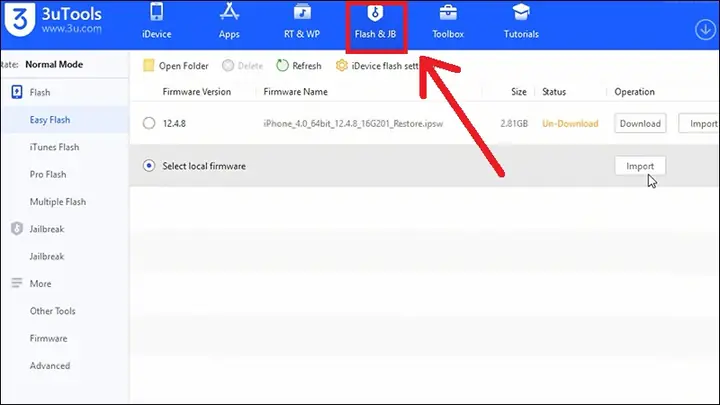
- Chọn Flash & JB trên thanh menu.
- Trong mục Standard Flash, nhấn Start.
- 3uTools sẽ tự động tải firmware mới nhất tương thích với thiết bị (nếu chưa có) và bắt đầu quá trình flash.
- Khi quá trình hoàn tất, iPhone sẽ tự khởi động lại và hiển thị màn hình thiết lập ban đầu (Welcome).
Lưu ý: Phương pháp này sẽ xóa toàn bộ dữ liệu trên iPhone. Đảm bảo đã sao lưu trước khi thực hiện.
3.2 Restore Tùy Chỉnh (Custom Firmware) – Cài Đặt Phiên Bản iOS Cũ Hoặc Định Dạng Khác
Có thể bạn quan tâm: Cách Chụp Ảnh Thẻ Bằng Iphone Đúng Chuẩn, Sắc Nét, Đúng Kích Thước
Nếu bạn muốn hạ cấp (downgrade) iPhone về phiên bản iOS cũ hơn, hoặc cài đặt một firmware tùy chỉnh (ví dụ: firmware đã được jailbreak sẵn), 3uTools cung cấp tính năng Custom Flash.
Bước thực hiện:
- Tải firmware: Truy cập Flash & JB > Custom Flash. Nhấn Choose File và chọn file .ipsw bạn đã tải (có thể tải từ trang web của Apple hoặc các nguồn uy tín).
- Chọn chế độ flash:
- DFU Mode (Device Firmware Upgrade) – Được khuyến nghị nếu thiết bị không phản hồi hoặc muốn thực hiện restore sạch.
- Recovery Mode – Thích hợp cho các trường hợp thông thường.
- Bật tùy chọn “Force Restore” nếu muốn bỏ qua kiểm tra phiên bản iOS hiện tại.
- Nhấn Start Flash và chờ quá trình hoàn tất.
Lưu ý quan trọng:
– Không phải mọi iPhone đều hỗ trợ downgrade; Apple thường chỉ ký số (sign) phiên bản iOS trong vòng 7-10 ngày kể từ ngày ra mắt.
– Đảm bảo firmware bạn tải là đúng model (ví dụ: iPhone 11, iPhone XR, v.v.) và đúng phiên bản (đối tượng .ipsw).
3.3 Restore Với Firmware Đã Được Jailbreak
Nếu bạn muốn cài đặt iOS đã được jailbreak sẵn (có sẵn Cydia), 3uTools cũng hỗ trợ.
Cách thực hiện:
- Tải firmware jailbreak (thường có đuôi .ipsw và được cộng đồng phát hành).
- Thực hiện các bước như trong Custom Flash, nhưng chọn “Jailbreak” trong mục Options.
- Khi quá trình flash xong, iPhone sẽ tự động khởi động vào môi trường jailbreak, cho phép bạn cài đặt các tweak và theme.
Cảnh báo: Jailbreak có thể làm mất bảo hành và tiềm ẩn rủi ro bảo mật. Hãy cân nhắc kỹ trước khi thực hiện.
4. Quy Trình Chi Tiết Từng Bước Thực Hiện Restore
4.1 Bước 1: Kết Nối iPhone và Kiểm Tra Độ Nhận Dạng
- Mở 3uTools → Nhấn Refresh nếu thiết bị không hiện ra.
- Kiểm tra thông tin thiết bị (model, iOS version, UDID) trong tab Devices.
4.2 Bước 2: Sao Lưu Dữ Liệu (Nếu Chưa Thực Hiện)
- Vào Quick Toolbox > Backup → Chọn Backup → Chọn Backup to PC.
- Đợi quá trình sao lưu hoàn tất, sau đó kiểm tra file backup trong thư mục mặc định (thường là
C:\Users\<User>\AppData\Roaming\3uTools\Backup).
4.3 Bước 3: Tải Firmware (Nếu Cần)
- 3uTools có tính năng “Download Firmware” tự động. Vào Flash & JB > Download Firmware → Chọn model và phiên bản iOS mong muốn → Nhấn Download.
- Hoặc tải thủ công từ trang Apple: https://ipsw.me
4.4 Bước 4: Thực Hiện Restore
4.4.1 Restore Chuẩn
- Vào Flash & JB > Standard Flash → Nhấn Start → Đợi quá trình hoàn thành (khoảng 5-10 phút).
4.4.2 Restore Tùy Chỉnh
- Vào Flash & JB > Custom Flash → Chọn file .ipsw → Chọn chế độ (DFU/Recovery) → Bật Force Restore nếu cần → Nhấn Start Flash.
4.4.3 Restore Với Jailbreak
- Tương tự như custom flash, nhưng tích chọn Jailbreak trong mục Options.
4.5 Bước 5: Thiết Lập Lại iPhone
- Khi iPhone khởi động lại, bạn sẽ thấy màn hình Hello (chào mừng).
- Thực hiện các bước thiết lập ban đầu: chọn ngôn ngữ, Wi‑Fi, Apple ID, …
- Nếu bạn đã sao lưu trên iCloud hoặc iTunes, hãy chọn Restore from iCloud backup hoặc Restore from iTunes backup để khôi phục dữ liệu.
4.6 Bước 6: Kiểm Tra và Đảm Bảo Hoạt Động Bình Thường
- Kiểm tra các chức năng chính: gọi điện, gửi tin nhắn, kết nối Wi‑Fi, camera, âm thanh.
- Đảm bảo không xuất hiện lỗi “Recovery mode” hoặc “Stuck on Apple logo”. Nếu có, hãy thử Enter DFU mode và flash lại.
5. Các Vấn Đề Thường Gặp Khi Restore iPhone Bằng 3uTools và Cách Khắc Phục
| Vấn đề | Nguyên nhân | Giải pháp |
|---|---|---|
| iPhone không nhận được khi kết nối | Cáp USB hỏng, driver chưa cài đặt, cổng USB không ổn định | Thử cáp khác, cắm vào cổng USB 2.0, cài lại driver Apple Mobile Device Support |
| Flash thất bại (Error 4014/4015) | Lỗi phần cứng, firmware không tương thích, chế độ flash không đúng | Đặt iPhone vào DFU mode và thử lại; kiểm tra firmware đúng model |
| Không thể tải firmware | Kết nối Internet yếu, server Apple chặn IP | Kiểm tra mạng, dùng VPN, tải firmware thủ công từ ipsw.me |
| iPhone stuck on “Apple logo” | Quá trình flash chưa hoàn tất, file firmware lỗi | Thực hiện DFU restore lại từ đầu |
| Cảnh báo “This iPhone is disabled” | Nhập sai mật khẩu quá nhiều lần | Sử dụng Recovery Mode hoặc DFU Mode để restore, sau đó thiết lập lại mật khẩu |
6. Lưu Ý Quan Trọng Khi Sử Dụng 3uTools Để Restore
- Đảm bảo nguồn điện ổn định: Tránh mất điện giữa quá trình flash, vì có thể làm hỏng firmware và biến iPhone thành “brick”.
- Không ngắt kết nối USB: Khi quá trình restore đang chạy, không rút cáp hoặc tắt máy tính.
- Sao lưu thường xuyên: Thực hiện backup ít nhất mỗi tuần một lần, đặc biệt trước khi cập nhật hoặc thay đổi phiên bản iOS.
- Kiểm tra phiên bản firmware: Chỉ tải firmware từ nguồn uy tín (Apple, ipsw.me) để tránh phần mềm độc hại.
- Không sử dụng phần mềm giả mạo: Tránh tải 3uTools từ các trang không rõ nguồn gốc, vì có thể chứa mã độc hoặc phiên bản đã bị chỉnh sửa.
- Bảo vệ dữ liệu cá nhân: Khi restore bằng jailbreak, hãy cẩn thận với các tweak không đáng tin cậy có thể thu thập thông tin cá nhân.
7. Khi Nào Nên Sử Dụng 3uTools Thay Vì iTunes/Finder?
- Muốn hạ cấp iOS: iTunes/Finder không hỗ trợ downgrade, trong khi 3uTools cho phép nếu firmware còn được Apple ký.
- Cần khôi phục nhanh: Giao diện trực quan, quá trình tự động tải firmware giúp tiết kiệm thời gian.
- Muốn jailbreak: 3uTools tích hợp công cụ jailbreak, không cần cài đặt phần mềm khác.
- Quản lý file và ứng dụng: 3uTools cho phép duyệt và sao chép file từ iPhone sang PC một cách dễ dàng.
8. Tổng Kết
Việc restore iPhone bằng 3uTools là một giải pháp mạnh mẽ, linh hoạt và dễ sử dụng cho cả người mới và người dùng nâng cao. Từ việc khôi phục chuẩn, hạ cấp iOS, đến cài đặt firmware đã jailbreak, 3uTools cung cấp mọi công cụ cần thiết trong một giao diện duy nhất. Tuy nhiên, để đạt được kết quả tốt nhất, bạn cần chuẩn bị kỹ lưỡng: sao lưu dữ liệu, kiểm tra kết nối, tải firmware chính xác và tuân thủ các lưu ý an toàn.
Hy vọng qua bài viết này, bạn đã nắm được quy trình chi tiết và có thể tự tin thực hiện restore iPhone bằng 3uTools mà không gặp bất kỳ rủi ro nào. Nếu có bất kỳ thắc mắc nào, hãy để lại bình luận hoặc tìm kiếm thêm tài liệu hỗ trợ trên cộng đồng người dùng 3uTools. Chúc bạn thành công và luôn có một chiếc iPhone hoạt động ổn định!