Trong thời đại công nghệ hiện đại, Apple CarPlay đã trở thành một trong những tính năng quan trọng giúp người dùng iPhone kết nối một cách thông minh và an toàn với hệ thống giải trí trên ô tô. Tuy nhiên, không phải lúc nào người dùng cũng gặp may mắn khi CarPlay hiện ra trên iPhone của mình. Nhiều người dùng thường gặp phải tình trạng “không thấy CarPlay trên iPhone”, gây ra sự bối rối và lo lắng. Bài viết dưới đây sẽ phân tích chi tiết các nguyên nhân gây ra vấn đề, cung cấp các bước khắc phục cụ thể, đồng thời đưa ra một số lưu ý quan trọng để bạn có thể tận hưởng CarPlay một cách trọn vẹn.
Có thể bạn quan tâm: Iphone Lock Là Như Thế Nào? – Hiểu Rõ Về Tính Năng Khóa Iphone, Cách Hoạt Động Và Cách Khắc Phục
1. CarPlay là gì? Tại sao lại quan trọng?
1.1 Định nghĩa ngắn gọn
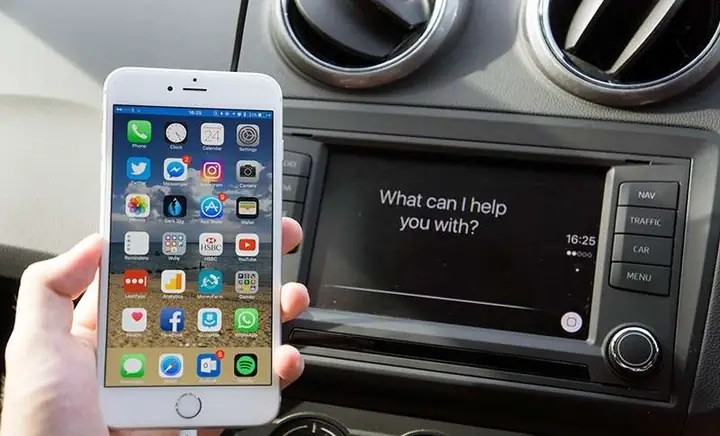
Apple CarPlay là một giao diện người dùng được thiết kế để chiếu nội dung từ iPhone lên màn hình trung tâm của ô tô, giúp người lái có thể truy cập các ứng dụng như Maps, Phone, Messages, Music, Podcasts và các ứng dụng thứ ba một cách an toàn, không gây sao lạc.
1.2 Lợi ích chính
- An toàn lái xe: Giảm thiểu việc nhìn vào điện thoại, giảm nguy cơ tai nạn.
- Tiện lợi: Dùng Siri để điều khiển giọng nói, hỗ trợ lắp đặt định vị, gọi điện, nhắn tin.
- Tích hợp đa phương tiện: Phát nhạc, podcast, radio, và các dịch vụ streaming.
- Cập nhật liên tục: Apple thường cập nhật CarPlay để hỗ trợ các tính năng mới và cải thiện trải nghiệm.
Có thể bạn quan tâm: Iphone Không Xem Được Livestream? Nguyên Nhân, Cách Khắc Phục Và Mẹo Tối Ưu Trải Nghiệm Trực Tiếp
2. Những nguyên nhân phổ biến khiến CarPlay “không thấy” trên iPhone
2.1 Thiết bị không tương thích
- iPhone không hỗ trợ: CarPlay yêu cầu iPhone 5 trở lên (từ iOS 7.1 trở lên). Nếu bạn đang dùng iPhone 4s hoặc cũ hơn, CarPlay sẽ không hoạt động.
- Xe không hỗ trợ CarPlay: Một số mẫu xe, đặc biệt là các mẫu xe cũ hoặc không được cập nhật firmware, không có tính năng CarPlay.
2.2 Phiên bản iOS không tương thích
- CarPlay yêu cầu iOS 7.1 trở lên, nhưng một số tính năng mới (như CarPlay wire‑lessly) yêu cầu iOS 13 trở lên. Sử dụng iOS phiên bản cũ có thể gây lỗi không hiển thị CarPlay.
2.3 Cài đặt CarPlay bị tắt
- Cài đặt Quyền riêng tư: Vào Settings > General > CarPlay, nếu tùy chọn “Allow CarPlay While Locked” bị tắt, CarPlay có thể không xuất hiện khi iPhone đang khóa.
- Ràng buộc thiết bị: Nếu bạn đã “Quên” (Forget) một hệ thống CarPlay cũ trong mục CarPlay, hệ thống mới có thể không tự động hiển thị.
2.4 Lỗi kết nối vật lý (cáp USB)
- Cáp không chuẩn: Dùng cáp Lightning không chính hãng, hỏng hoặc không hỗ trợ truyền dữ liệu (chỉ sạc) sẽ khiến CarPlay không nhận diện.
- Cổng USB lỗi: Cổng USB trên xe hoặc trên iPhone có thể bị bụi, hỏng, hoặc không cung cấp đủ điện áp.
2.5 Kết nối không dây (wireless CarPlay) gặp vấn đề
- Không hỗ trợ không dây: Không phải mọi xe đều hỗ trợ CarPlay không dây. Nếu xe chỉ hỗ trợ CarPlay qua cáp, kết nối không dây sẽ không hoạt động.
- Bluetooth và Wi‑Fi không đồng bộ: CarPlay không dây yêu cầu Bluetooth để khởi tạo và Wi‑Fi để truyền dữ liệu. Nếu một trong hai không bật hoặc gặp lỗi, CarCar sẽ không xuất hiện.
- Mật khẩu Wi‑Fi: Đôi khi xe yêu cầu nhập mật khẩu Wi‑Fi, nếu sai hoặc không nhập, kết nối sẽ thất bại.
2.6 Lỗi phần mềm (bugs)
- Bug iOS: Một số bản iOS có thể gặp lỗi CarPlay không hiển thị (đặc biệt là iOS beta hoặc sau khi cập nhật mới).
- Firmware xe: Hệ thống infotainment của xe cần được cập nhật để hỗ trợ CarPlay. Phiên bản cũ có thể gây xung đột.
2.7 Các cài đặt bảo mật, quản lý thiết bị (MDM)
- Nếu iPhone được quản lý bởi một công ty (Mobile Device Management), họ có thể tắt CarPlay để kiểm soát dữ liệu.
2.8 Các yếu tố môi trường
- Nhiệt độ: Nhiệt độ quá thấp hoặc quá cao có thể làm cáp và cổng USB hoạt động không ổn định.
- Nhiễu điện: Các thiết bị điện tử khác trong xe có thể gây nhiễu tín hiệu Bluetooth/Wi‑Fi.
Có thể bạn quan tâm: Iphone Cần Thơ Uy Tín: Địa Chỉ Mua Sắm, Bảo Hành Và Dịch Vụ Hỗ Trợ Đỉnh Cao
3. Các bước kiểm tra và khắc phục “không thấy CarPlay” trên iPhone
3.1 Kiểm tra tính tương thích
| Thiết bị | Yêu cầu |
|---|---|
| iPhone | iPhone 5 trở lên, iOS 7.1+ (đề nghị iOS 13+ cho không dây) |
| Xe | Hỗ trợ CarCar (có logo CarPlay trên màn hình) |
| Cáp | Lightning to USB chính hãng (đủ truyền dữ liệu) |
- Kiểm tra trên trang Apple: Truy cập https://support.apple.com/vi‑vn/HT205634 để xem danh sách xe và mẫu iPhone hỗ trợ.
3.2 Cập nhật iOS và firmware xe
- Cập nhật iOS: Vào Settings > General > Software Update và cài đặt phiên bản mới nhất.
- Cập nhật hệ thống xe: Tham khảo hướng dẫn của nhà sản xuất (thường là qua USB, OTA hoặc đến trung tâm dịch vụ).
3.3 Kiểm tra cài đặt CarPlay trên iPhone
- Vào Settings > General > CarPlay.
- Đảm bảo “Allow CarPlay While Locked” được bật.
- Nếu xe đã hiển thị trong danh sách, chọn “Forget This Car” rồi kết nối lại.
3.4 Kiểm tra cáp Lightning và cổng USB
- Thử cáp khác: Dùng cáp Lightning chính hãng hoặc MFi-certified.
- Thay cổng USB: Nếu xe có nhiều cổng, thử cổng khác.
- Kiểm tra cáp trên máy tính: Đảm bảo iPhone nhận dữ liệu khi kết nối với máy tính.
3.5 Thiết lập CarPlay không dây (nếu xe hỗ trợ)
- Bật Bluetooth và Wi‑Fi trên iPhone.
- Vào Settings > General > CarPlay và chọn “Available Cars”.
- Chọn xe của bạn và làm theo hướng dẫn (có thể yêu cầu nhập PIN hoặc chấp nhận trên màn hình xe).
- Kiểm tra lại: Nếu không xuất hiện, tắt và bật lại Bluetooth/Wi‑Fi, hoặc khởi động lại iPhone và hệ thống xe.
3.6 Khởi động lại các thiết bị
- Khởi động lại iPhone: Nhấn và giữ nút nguồn + nút giảm âm lượng (đối với iPhone X trở lên) cho đến khi xuất hiện thanh trượt tắt nguồn, sau đó bật lại.
- Khởi động lại hệ thống xe: Tắt nguồn xe, chờ 2-3 phút, sau đó bật lại.
3.7 Đặt lại cài đặt mạng
Có thể bạn quan tâm: Iphone Không Thể Kết Nối Mạng: Nguyên Nhân, Giải Pháp Và Cách Khắc Phục Chi Tiết
- Vào Settings > General > Reset > Reset Network Settings. Điều này sẽ xóa lại các cài đặt Wi‑Fi, Bluetooth, VPN, giúp giải quyết các lỗi kết nối.
3.8 Kiểm tra hạn chế MDM
- Nếu iPhone thuộc quản lý doanh nghiệp, liên hệ với bộ phận IT để bật CarPlay.
3.9 Kiểm tra các ứng dụng gây xung đột
- Một số ứng dụng của bên thứ ba (như ứng dụng car audio hoặc ứng dụng VPN) có thể can thiệp vào CarPlay. Thử tắt hoặc gỡ cài đặt chúng để kiểm tra.
3.10 Khi mọi cách trên không hiệu quả
- Liên hệ bộ phận hỗ trợ Apple: Gọi tới số 1800‑8090 (Vietnam) hoặc truy cập Apple Support.
- Đến đại lý xe: Kiểm tra firmware và phần cứng của hệ thống infotainment.
4. Hướng dẫn chi tiết kết nối CarPlay qua cáp USB (cách truyền thống)
- Chuẩn bị: iPhone đã bật Bluetooth, Wi‑Fi (không bắt buộc), cáp Lightning chính hãng.
- Bật xe và đợi hệ thống infotainment khởi động.
- Cắm cáp vào cổng USB (thường được đánh dấu “CarPlay” hoặc “Smartphone Integration”).
- Trên iPhone, xuất hiện thông báo “Allow CarPlay with ‘Tên Xe’?” – chọn “Allow”.
- Trên màn hình xe, chọn biểu tượng CarPlay. Giao diện sẽ hiển thị các ứng dụng tương thích.
- Sử dụng Siri: Nhấn và giữ nút Home (hoặc nút Side) để kích hoạt Siri, hoặc nói “Hey Siri” nếu đã bật.
Lưu ý quan trọng:
- Đừng sử dụng cáp sạc chỉ (chỉ truyền điện) vì CarPlay yêu cầu truyền dữ liệu.
- Nếu iPhone hiển thị “This accessory may not be supported”, thử cắm cáp vào một cổng USB khác hoặc thay cáp.
5. Hướng dẫn kết nối CarPlay không dây (Wireless CarPlay)
5.1 Điều kiện tiên quyết
- Xe hỗ trợ Wireless CarPlay (thông thường là các mẫu mới của BMW, Mercedes, Audi, Volvo, Hyundai, Kia, Mazda, Honda, Toyota, và một số mẫu Tesla).
- iPhone chạy iOS 13 trở lên.
- Bluetooth và Wi‑Fi bật trên iPhone.
5.2 Các bước thực hiện
| Bước | Thao tác | Mô tả chi tiết |
|---|---|---|
| 1 | Bật Bluetooth & Wi‑Fi | Vào Settings > Bluetooth và Settings > Wi‑Fi, bật cả hai. |
| 2 | Khởi động chế độ CarPlay trên xe | Trên màn hình trung tâm, chọn “Phone Projection”, “CarPlay”, hoặc tương tự. |
| 3 | Mở CarPlay trên iPhone | Vào Settings > General > CarPlay → “Available Cars”. |
| 4 | Chọn tên xe | Lựa chọn tên xe hiển thị, thường là “BMW iDrive” hoặc “Audi MMI”. |
| 5 | Xác nhận | Nếu yêu cầu, nhập PIN (thường là 0000) hoặc chấp nhận trên màn hình xe. |
| 6 | Hoàn tất | Giao diện CarPlay sẽ xuất hiện trên màn hình xe. |
5.3 Giải quyết vấn đề khi không xuất hiện
- Xóa các thiết bị đã ghép: Settings > Bluetooth → “i” bên cạnh tên xe → “Forget This Device”. Sau đó thực hiện lại các bước trên.
- Tắt chế độ “Airplane Mode”: Đôi khi chế độ này gây cản trở kết nối.
- Kiểm tra lại phần mềm: Cập nhật iOS và firmware xe.
- Khởi động lại Bluetooth: Tắt và bật lại Bluetooth trên iPhone, đồng thời khởi động lại hệ thống xe.
6. Các lỗi thường gặp và cách khắc phục nhanh
| Lỗi | Mô tả | Giải pháp nhanh |
|---|---|---|
| CarPlay không hiển thị trong “Available Cars” | iPhone không nhận diện xe. | Kiểm tra Bluetooth, bật Wi‑Fi, cập nhật iOS, tắt chế độ “Airplane”. |
| Màn hình CarPlay trắng hoặc đen | Giao diện không tải. | Khởi động lại iPhone và hệ thống xe, kiểm tra cáp, cập nhật firmware. |
| Không thể mở Siri trong CarPlay | Siri không phản hồi. | Vào Settings > Siri & Search → bật “Listen for ‘Hey Siri’” và “Press Side Button for Siri”. |
| Âm thanh chỉ phát qua loa xe, không qua tai nghe | Lỗi âm thanh. | Vào Settings > Sounds & Haptics → “Audio Output” và chọn “Car Audio”. |
| Ứng dụng không hiển thị trong CarPlay | Một số app không xuất hiện. | Kiểm tra trong Settings > General > CarPlay → “Customize” và bật các app. |
| CarPlay ngắt kết nối khi di chuyển | Kết nối không ổn định. | Kiểm tra cáp, thay cổng USB, kiểm tra tín hiệu Bluetooth/Wi‑Fi. |
| Lỗi “CarPlay is not supported on this vehicle” | Xe không hỗ trợ hoặc firmware cũ. | Cập nhật firmware xe, hoặc kiểm tra lại danh sách xe hỗ trợ. |
7. Những lưu ý quan trọng khi sử dụng CarPlay
7.1 An toàn lái xe
- Sử dụng Siri: Thay vì chạm vào màn hình, hãy điều khiển bằng giọng nói để giảm thiểu rủi ro.
- Giới hạn thời gian: Không nên xem video hay chơi game khi xe đang di chuyển.
7.2 Bảo mật dữ liệu
- Không lưu mật khẩu: Khi kết nối không dây, tránh lưu mật khẩu Wi‑Fi trên xe nếu không tin cậy.
- Xóa dữ liệu khi bán xe: Trước khi bán hoặc cho thuê xe, hãy “Forget Car” trên iPhone và xóa dữ liệu CarPlay trên hệ thống xe.
7.3 Bảo trì cáp và cổng
- Làm sạch cổng: Sử dụng khí nén để loại bỏ bụi.
- Thay cáp định kỳ: Cáp Lightning thường bị gãy hoặc hỏng sau 2‑3 năm sử dụng.
7.4 Cập nhật thường xuyên
- iOS: Apple thường phát hành bản vá bảo mật và cải thiện CarPlay.
- Firmware xe: Các nhà sản xuất thường cập nhật để hỗ trợ thêm ứng dụng và cải thiện độ ổn định.
7.5 Kiểm tra giới hạn khu vực
- Không phải mọi quốc gia: Một số tính năng CarPlay (như Maps) có thể không hoạt động ở một số khu vực vì hạn chế bản quyền.
8. Kết luận
Việc “không thấy CarPlay trên iPhone” có thể xuất phát từ nhiều nguyên nhân khác nhau, từ việc thiết bị không tương thích, cáp kém chất lượng, đến lỗi phần mềm hoặc thiết lập sai. Tuy nhiên, với quy trình kiểm tra và khắc phục chi tiết như trên, hầu hết người dùng đều có thể giải quyết vấn đề nhanh chóng và trở lại trải nghiệm lái xe an toàn, tiện lợi.
Hãy nhớ rằng, CarPlay không chỉ là một công nghệ giải trí mà còn là một trợ thủ quan trọng giúp giảm thiểu rủi ro trên đường. Vì vậy, việc duy trì thiết bị, cập nhật phần mềm và tuân thủ các lưu ý an toàn là điều cần thiết để tận hưởng CarPlay một cách trọn vẹn.
Nếu sau khi thực hiện mọi bước mà vẫn không giải quyết được, đừng ngần ngại liên hệ với bộ phận hỗ trợ của Apple hoặc đại lý xe để nhận được sự trợ giúp chuyên nghiệp. Chúc bạn sớm khắc phục được sự cố và có những chuyến đi an toàn, thú vị cùng CarPlay!