Trong thời đại công nghệ số, chiếc iPhone không chỉ là một thiết bị gọi điện mà còn là “cây cầu” kết nối chúng ta với thế giới trực tuyến. Tuy nhiên, không ít người dùng gặp phải tình trạng iPhone không thể kết nối mạng – dù là Wi‑Fi, mạng di động 4G/5G hay thậm chí là Bluetooth. Bài viết dưới đây sẽ phân tích sâu các nguyên nhân gây ra sự cố, cung cấp hướng dẫn chi tiết từng bước khắc phục và một số lưu ý quan trọng để bạn có thể nhanh chóng đưa thiết bị trở lại trạng thái “online” một cách ổn định.
Có thể bạn quan tâm: Iphone Không Xem Được Livestream? Nguyên Nhân, Cách Khắc Phục Và Mẹo Tối Ưu Trải Nghiệm Trực Tiếp
1. Tổng quan về các loại kết nối mạng trên iPhone
| Loại kết nối | Mô tả | Ứng dụng chính |
|---|---|---|
| Wi‑Fi | Kết nối không dây tới router, hotspot, hoặc mạng công cộng | Duyệt web, streaming, tải ứng dụng, đồng bộ iCloud |
| Mạng di động (Cellular) | Sử dụng SIM để truy cập 3G/4G/5G qua nhà mạng | Gọi điện, nhắn tin, dữ liệu di động |
| Bluetooth | Kết nối ngắn hạn tới tai nghe, loa, thiết bị IoT | Phát nhạc, chia sẻ file, kết nối CarPlay |
| AirDrop / AirPlay | Kết nối peer‑to‑peer qua Wi‑Fi Direct | Chia sẻ file, chiếu màn hình |
| VPN | Tạo kênh mã hoá tới máy chủ từ xa | Truy cập nội dung bị chặn, bảo mật khi công cộng |
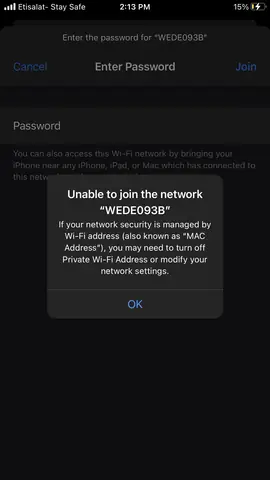
Mỗi loại kết nối đều có cấu hình hệ thống, cập nhật phần mềm, và điều kiện môi trường riêng. Khi một trong các yếu tố này gặp trục trặc, iPhone sẽ báo lỗi “Unable to Join Network” (không thể tham gia mạng).
Có thể bạn quan tâm: Iphone Cần Thơ Uy Tín: Địa Chỉ Mua Sắm, Bảo Hành Và Dịch Vụ Hỗ Trợ Đỉnh Cao
2. Các nguyên nhân phổ biến khiến iPhone không thể kết nối mạng
2.1. Lỗi phần mềm (iOS) hoặc cấu hình sai
- Phiên bản iOS lỗi thời: Apple thường phát hành bản cập nhật để sửa các lỗi mạng.
- Cài đặt mạng bị hỏng: Cài đặt DNS, proxy, VPN không đúng.
- Profile cấu hình doanh nghiệp: Các profile quản lý có thể chặn mạng hoặc thay đổi cài đặt.
- Bộ nhớ cache DNS: Thông tin DNS cũ gây lỗi khi truy cập website.
2.2. Vấn đề phần cứng
- Antenna Wi‑Fi/Cellular hỏng: Do rơi, va đập, hoặc ẩm ướt.
- Cổng SIM không tiếp xúc tốt: Độ bám kém, bụi bẩn.
- Nút bật tắt Wi‑Fi/Bluetooth bị kẹt: Đôi khi phần mềm không nhận được tín hiệu.
2.3. Sự cố với router hoặc nhà mạng
- Router không hỗ trợ chuẩn iPhone (ví dụ: 2.4 GHz vs 5 GHz, chuẩn 802.11ac).
- Địa chỉ MAC lọc (MAC Filtering): iPhone bị chặn.
- DHCP server lỗi: Không cấp địa chỉ IP cho thiết bị.
- Mạng di động quá tải: Đặc biệt vào giờ cao điểm.
2.4. Cấu hình bảo mật và quyền truy cập
- Mật khẩu Wi‑Fi sai hoặc cài đặt WPA3 không tương thích.
- Chế độ “Airplane Mode” chưa tắt hoàn toàn.
- Quyền truy cập vị trí (Location Services) bị tắt, ảnh hưởng tới một số mạng công cộng.
2.5. Các yếu tố môi trường
- Can thiệp sóng: Thiết bị điện tử, lò vi sóng, router cũ.
- Khoảng cách xa router hoặc tường dày, vật cản kim loại.
- Điều kiện thời tiết: Mưa mạnh, sấm sét gây nhiễu tín hiệu di động.
Có thể bạn quan tâm: Iphone Báo Sạc Liên Tục: Nguyên Nhân, Cách Khắc Phục Và Phòng Ngừa Hiệu Quả
3. Cách khởi động lại và kiểm tra nhanh (Quick Fix)
Trước khi đi sâu vào các bước phức tạp, hãy thử các biện pháp khởi động lại sau:
| Bước | Hành động |
|---|---|
| 1 | Tắt Wi‑Fi và Bluetooth: Vào Settings → Wi‑Fi → tắt; Settings → Bluetooth → tắt. |
| 2 | Khởi động lại iPhone: Nhấn và giữ nút Side + Volume Down (hoặc nút Power) cho đến khi xuất hiện thanh trượt “slide to power off”, tắt máy, sau 30 giây bật lại. |
| 3 | Quên (Forget) mạng Wi‑Fi: Settings → Wi‑Fi → nhấn “i” bên cạnh mạng → Forget This Network, sau đó kết nối lại. |
| 4 | Reset Network Settings: Settings → General → Reset → Reset Network Settings (đặt lại Wi‑Fi, VPN, Bluetooth). |
| 5 | Kiểm tra chế độ Airplane: Đảm bảo chế độ “Airplane Mode” tắt, sau đó bật lại nhanh một lần. |
| 6 | Đặt lại cài đặt vị trí: Settings → Privacy → Location Services → bật lại. |
Nếu sau các bước trên vẫn không kết nối, chúng ta sẽ đi sâu hơn.
4. Hướng dẫn chi tiết khắc phục các lỗi Wi‑Fi
4.1. Kiểm tra router và mật khẩu
- Xác nhận router hoạt động: Dùng laptop hoặc thiết bị khác để kiểm tra có thể kết nối tới cùng mạng hay không.
- Kiểm tra băng tần: iPhone hỗ trợ 2.4 GHz và 5 GHz; nếu router chỉ phát 5 GHz, một số iPhone cũ có thể không nhận.
- Thay đổi kênh (Channel): Truy cập vào admin router (thường qua 192.168.1.1) → Wireless Settings → thay đổi kênh sang 1, 6 hoặc 11 (tránh xung đột).
- Tắt MAC Filtering: Nếu bật, thêm địa chỉ MAC của iPhone vào danh sách cho phép.
4.2. Đặt lại DNS
- Mở Settings → Wi‑Fi → nhấn “i” bên mạng → Configure DNS → Manual.
- Thêm DNS công cộng:
8.8.8.8và8.8.4.4(Google) hoặc1.1.1.1(Cloudflare). - Lưu và thử kết nối lại.
4.3. Sử dụng “Wi‑Fi Assist” và “Private Wi‑Fi Address”
- Wi‑Fi Assist: Settings → Cellular → bật/tắt; nếu bật, iPhone sẽ tự động chuyển sang dữ liệu di động khi Wi‑Fi yếu.
- Private Wi‑Fi Address: Settings → Wi‑Fi → i → Private Address; tắt tính năng này nếu router không chấp nhận địa chỉ MAC ngẫu nhiên.
4.4. Reset toàn bộ cài đặt mạng
Cảnh báo: Thao tác này sẽ xóa toàn bộ mật khẩu Wi‑Fi, VPN, và cài đặt Bluetooth đã lưu.
- Vào Settings → General → Reset → Reset Network Settings → nhập mã PIN → xác nhận.
Sau khi thiết bị khởi động lại, hãy thêm lại mạng Wi‑Fi và kiểm tra.
5. Khắc phục lỗi không thể kết nối mạng di động (Cellular)
5.1. Kiểm tra SIM và dịch vụ
- Kiểm tra tín hiệu: Nếu không có dấu “bars”, có thể SIM không được nhận diện.
- Tháo và lắp lại SIM: Dùng kẹp SIM để tháo, lau sạch đầu SIM bằng vải mềm, lắp lại.
- Thử SIM khác: Đặt một SIM khác (cùng nhà mạng hoặc khác) để xác định xem vấn đề do SIM hay thiết bị.
- Kiểm tra hạn mức dữ liệu: Đăng nhập vào tài khoản nhà mạng, xem có bị block do quá hạn hay không.
5.2. Kiểm tra cài đặt mạng di động
- Mode mạng: Settings → Cellular → Cellular Data Options → Voice & Data → chọn “5G Auto”, “4G LTE” hoặc “3G”. Thử chuyển qua lại.
- APN (Access Point Name): Đối với một số nhà mạng, APN cần được cấu hình thủ công. Vào Settings → Cellular → Cellular Data Network → nhập APN, Username, Password (thông tin từ nhà mạng).
5.3. Tắt “Data Roaming” và “Carrier Settings Update”
- Carrier Settings Update: Khi có thông báo cập nhật, chấp nhận để thiết bị nhận cấu hình mới.
- Data Roaming: Đảm bảo tắt khi không cần, vì có thể gây xung đột khi ở trong vùng không hỗ trợ.
5.4. Đặt lại cài đặt mạng (như Wi‑Fi)
- Thực hiện Reset Network Settings như mục 4.3. Điều này cũng áp dụng cho mạng di động.
6. Khi Bluetooth hoặc AirDrop không hoạt động
6.1. Xác nhận Bluetooth bật
- Settings → Bluetooth → bật. Kiểm tra biểu tượng trên thanh trạng thái.
6.2. Quên thiết bị và ghép lại
- Trong danh sách “My Devices”, nhấn “i” → Forget This Device, sau đó pair lại.
6.3. Kiểm tra “AirDrop” và “Personal Hotspot”
Có thể bạn quan tâm: Iphone Lock Là Như Thế Nào? – Hiểu Rõ Về Tính Năng Khóa Iphone, Cách Hoạt Động Và Cách Khắc Phục
- AirDrop: Settings → General → AirDrop → chọn “Everyone” để tránh hạn chế.
- Personal Hotspot: Settings → Personal Hotspot → bật và kiểm tra mật khẩu.
6.4. Reset Bluetooth module
- Tắt Bluetooth, bật lại, hoặc Reset Network Settings (cũng reset Bluetooth).
7. Khi VPN hoặc Proxy gây lỗi “Unable to Join Network”
- Tắt VPN: Settings → VPN → tắt mọi cấu hình.
- Xóa cấu hình VPN: Nhấn “i” → Delete VPN.
- Kiểm tra cấu hình Proxy: Settings → Wi‑Fi → i → HTTP Proxy → Off.
- Cài lại VPN: Tải lại cấu hình mới từ nhà cung cấp.
8. Kiểm tra và sửa lỗi phần cứng
8.1. Kiểm tra anten Wi‑Fi/Cellular
- Kiểm tra tín hiệu: Nếu iPhone không nhận bất kỳ mạng nào, khả năng anten bị hỏng.
- Sử dụng chế độ “Diagnostic”: Gọi tới số 3001#12345# → “iPhone Diagnostics” → chọn “Cellular” hoặc “Wi‑Fi”.
8.2. Thay thế SIM tray
- Nếu SIM không tiếp xúc, có thể SIM tray bị cong hoặc hỏng. Thay mới tại trung tâm bảo hành.
8.3. Kiểm tra độ ẩm
- Nếu iPhone vừa bị ướt, để khô tự nhiên (không dùng máy sấy) trong 24‑48 giờ, sau đó thử lại.
8.4. Đưa tới trung tâm Apple
- Khi các bước trên không giải quyết, nên mang đến Apple Store hoặc đại lý ủy quyền để kiểm tra phần cứng.
9. Cách tối ưu môi trường để giảm thiểu lỗi mạng
| Môi trường | Gợi ý cải thiện |
|---|---|
| Nhà | Đặt router ở vị trí trung tâm, tránh gần tủ lạnh, lò vi sóng. Sử dụng repeater hoặc mesh Wi‑Fi nếu diện tích lớn. |
| Công sở | Kiểm tra chính sách IT (MAC filtering, VPN bắt buộc). Yêu cầu IT mở cổng cho MAC của iPhone. |
| Nơi công cộng (café, sân bay) | Bật “Ask to Join Networks” → Settings → Wi‑Fi → “Ask to Join Networks”. Đảm bảo không có VPN chặn. |
| Xe hơi (CarPlay) | Kiểm tra cáp Lightning hoặc kết nối Wi‑Fi/BT; cập nhật firmware cho hệ thống xe. |
10. FAQ – Câu hỏi thường gặp
Q1: iPhone hiển thị “No Internet Connection” nhưng vẫn có biểu tượng Wi‑Fi?
A: Thử Reset Network Settings, kiểm tra DNS, và chắc chắn router không đang chạy chế độ “Guest Network” có hạn chế.
Q2: Tôi đã cập nhật iOS mới nhất mà vẫn không kết nối 5G, tại sao?
A: Kiểm tra Carrier Settings Update, chuyển chế độ Voice & Data sang “5G On” hoặc “LTE”, và đảm bảo SIM hỗ trợ 5G.
Q3: Khi bật Airplane Mode, Wi‑Fi và Bluetooth vẫn không bật lại sau khi tắt chế độ này.
A: Thực hiện hard reset (nhấn và giữ Side + Volume Up/Down 10 giây) hoặc Reset All Settings (Settings → General → Reset → Reset All Settings).
Q4: Tôi sử dụng VPN để truy cập nội dung bị chặn, nhưng iPhone báo “Unable to Join Network”.
A: VPN có thể bị nhà mạng chặn hoặc cấu hình sai. Thử tắt VPN, kiểm tra lại cài đặt APN và DNS.
Q5: iPhone hiển thị “Check for SIM Card” liên tục.
A: Kiểm tra SIM tray, làm sạch đầu SIM, hoặc thử SIM khác. Nếu vẫn lỗi, có khả năng cảm biến SIM hỏng.
11. Quy trình tổng hợp kiểm tra lỗi mạng trên iPhone (Flowchart)
- Xác định loại mạng → Wi‑Fi / Cellular / Bluetooth
- Kiểm tra tín hiệu → Có/Không → Nếu không → Kiểm tra phần cứng (SIM, antenna).
- Thử thiết bị khác → Kết nối cùng mạng? → Nếu có → Vấn đề trên iPhone → Reset Network Settings.
- Kiểm tra Router/Carrier → Cập nhật firmware, kiểm tra MAC Filter, APN.
- Thực hiện cập nhật iOS & Carrier Settings.
- Nếu vẫn lỗi → Reset All Settings → Nếu không cải thiện → Đưa tới trung tâm bảo hành.
12. Kết luận
Việc iPhone không thể kết nối mạng không phải là một vấn đề hiếm gặp, nhưng với quy trình kiểm tra và khắc phục chi tiết như trên, hầu hết người dùng đều có thể tự giải quyết mà không cần tới trung tâm bảo hành. Điều quan trọng là:
- Xác định rõ loại mạng gặp sự cố (Wi‑Fi, Cellular, Bluetooth).
- Kiểm tra phần mềm: cập nhật iOS, reset network settings, cấu hình DNS, APN.
- Kiểm tra phần cứng: SIM, anten, router.
- Thực hiện các bước “quick fix” trước khi tiến hành các thao tác phức tạp hơn.
Nếu sau tất cả các bước trên iPhone vẫn “unable to join network”, khả năng cao là lỗi phần cứng và bạn nên mang thiết bị tới Apple Store hoặc đại lý ủy quyền để được kiểm tra chuyên sâu. Hy vọng bài viết đã cung cấp đủ kiến thức và hướng dẫn thực tiễn để bạn nhanh chóng khắc phục sự cố, trở lại với trải nghiệm mượt mà trên iPhone của mình.
Chúc bạn thành công và luôn “online” mọi lúc, mọi nơi!