Trong thời đại công nghệ số hiện nay, iPhone đã trở thành một trong những thiết bị di động phổ biến và được ưa chuộng trên toàn thế giới. Với tính năng VoiceOver (đọc chữ) và Speak Selection (đọc đoạn văn bản đã chọn), iPhone giúp người dùng có thể nghe nội dung trên màn hình mà không cần phải nhìn vào. Tuy nhiên, không phải ai cũng cần hoặc muốn sử dụng những tính năng này. Đôi khi, việc bật nhầm hoặc không tắt được chế độ đọc chữ có thể gây phiền toái, ảnh hưởng đến trải nghiệm sử dụng thiết bị. Vì vậy, trong bài viết này, chúng tôi sẽ cung cấp hướng dẫn chi tiết, từng bước một để bạn có thể tắt đọc chữ trên iPhone một cách nhanh chóng và hiệu quả.
Lưu ý: Bài viết được chia thành các phần chính, mỗi phần sẽ giải thích một phương pháp cụ thể, kèm theo hình ảnh minh họa (mô tả) và các lưu ý quan trọng. Bạn chỉ cần đọc tới phần phù hợp với nhu cầu của mình là có thể thực hiện ngay.
Có thể bạn quan tâm: Wi‑fi Yếu Trên Iphone: Nguyên Nhân, Giải Pháp Và Cách Khắc Phục Tối Ưu
Mục Lục
- Hiểu Rõ Các Tính Năng Đọc Chữ Trên iPhone
- Cách Tắt VoiceOver (đọc chữ toàn màn hình)
- 2.1. Tắt qua Cài Đặt (Settings)
- 2.2. Tắt nhanh bằng phím tắt (Triple‑Click Home/Side)
- 2.3. Tắt bằng Siri
- Cách Tắt Speak Selection và Speak Screen (đọc đoạn văn bản)
- 3.1. Tắt Speak Selection
- 3.2. Tắt Speak Screen
- 3.3. Điều chỉnh tốc độ và âm thanh đọc
- Xử Lý Trường Hợp Không Thể Tắt Do Lỗi Hệ Thống
- Câu Hỏi Thường Gặp (FAQ)
- Kết Luận và Lời Khuyên Cuối Cùng
Có thể bạn quan tâm: What Is An Unlocked Iphone? – Định Nghĩa, Lợi Ích Và Cách Mua
1. Hiểu Rõ Các Tính Năng Đọc Chữ Trên iPhone
Trước khi đi vào cách tắt, chúng ta cần nắm rõ ba tính năng chính liên quan tới việc “đọc chữ” trên iPhone:
| Tính năng | Mô tả | Cách kích hoạt thường gặp |
|---|---|---|
| VoiceOver | Công cụ trợ năng cho người khiếm thị: đọc to toàn bộ nội dung trên màn hình, cho phép di chuyển bằng các cử chỉ đặc biệt. | Settings → Accessibility → VoiceOver (bật/tắt) hoặc Triple‑Click Home/Side. |
| Speak Selection | Khi người dùng chọn một đoạn văn bản, một tùy chọn “Speak” sẽ xuất hiện, cho phép đọc to đoạn đã chọn. | Settings → Accessibility → Spoken Content → Speak Selection. |
| Speak Screen | Khi kéo hai ngón tay từ trên xuống dưới màn hình, iPhone sẽ đọc toàn bộ nội dung hiện có trên trang. | Settings → Accessibility → Spoken Content → Speak Screen. |
Điểm quan trọng: Nhiều người nhầm lẫn VoiceOver với Speak Selection/Speak Screen. VoiceOver là chế độ toàn diện, thay đổi cách iPhone phản hồi mọi thao tác. Trong khi đó, Speak Selection và Speak Screen chỉ là các công cụ đọc văn bản được kích hoạt khi người dùng muốn.
Có thể bạn quan tâm: Hướng Dẫn Chi Tiết Cách Tải Ảnh Trên Instagram Về Iphone Nhanh Chóng Và An Toàn
2. Cách Tắt VoiceOver (đọc chữ toàn màn hình)
2.1. Tắt VoiceOver qua Cài Đặt (Settings)
- Mở ứng dụng “Cài đặt” (Settings) trên iPhone của bạn.
- Cuộn xuống và chọn “Trợ năng” (Accessibility).
- Trong mục “Thị giác” (Vision), bấm vào “VoiceOver”.
- Tắt công tắc “VoiceOver”. Khi công tắc chuyển sang màu xám, tính năng đã được tắt.
Mẹo: Nếu bạn chưa quen với VoiceOver, các thao tác trong giao diện sẽ thay đổi:
– Chạm một lần không còn chọn mục mà chỉ di chuyển con trỏ.
– Hai lần chạm sẽ kích hoạt mục đã được “đánh dấu”.
Khi tắt, giao diện sẽ trở lại bình thường.
2.2. Tắt nhanh bằng phím tắt (Triple‑Click Home/Side)
Nếu bạn đã đặt phím tắt để bật/tắt VoiceOver, có thể thực hiện nhanh:
- iPhone có nút Home: Nhấn ba lần nhanh vào nút Home.
- iPhone không có nút Home (iPhone X trở lên): Nhấn ba lần nhanh vào nút Side (nút nguồn).
Lưu ý: Nếu phím tắt chưa được cấu hình, bạn có thể thiết lập trong Settings → Accessibility → Accessibility Shortcut → Chọn “VoiceOver”.
2.3. Tắt VoiceOver bằng Siri
Bạn có thể dùng Siri để tắt VoiceOver mà không cần mở Settings:
- Kích hoạt Siri bằng cách nhấn và giữ nút Side hoặc nói “Hey Siri”.
- Nói: “Tắt VoiceOver” hoặc “Turn off VoiceOver”.
- Siri sẽ xác nhận và tắt tính năng ngay lập tức.
Cảnh báo: Khi VoiceOver đang bật, việc nói lệnh cho Siri có thể gặp khó khăn vì Siri sẽ đọc lại mọi thứ. Hãy nói to và rõ ràng.
3. Cách Tắt Speak Selection và Speak Screen (đọc đoạn văn bản)
3.1. Tắt Speak Selection
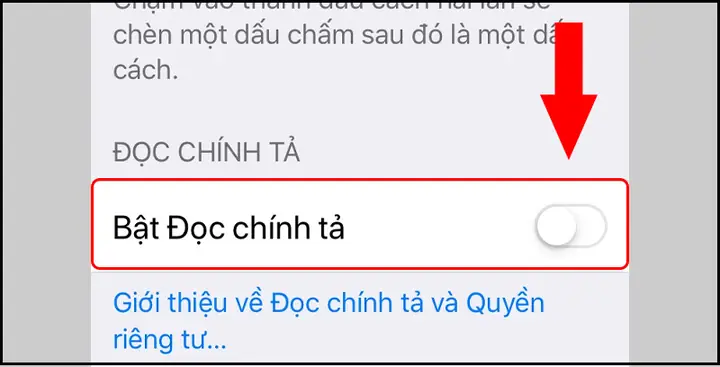
- Mở Settings → Accessibility → Spoken Content (Nội dung được đọc).
- Tắt công tắc “Speak Selection”. Khi tắt, tùy chọn “Speak” sẽ không còn xuất hiện khi bạn chọn văn bản.
3.2. Tắt Speak Screen
- Cũng trong mục “Spoken Content”, tìm “Speak Screen”.
- Tắt công tắc. Khi tắt, việc kéo hai ngón tay từ trên xuống dưới sẽ không kích hoạt đọc màn hình.
3.3. Điều chỉnh tốc độ và âm thanh đọc (nếu bạn muốn giữ tính năng nhưng thay đổi cảm giác)
Có thể bạn quan tâm: Win 10 Không Nhận Iphone: Nguyên Nhân, Giải Pháp Và Các Bước Khắc Phục Chi Tiết
- Speed (Tốc độ): Trượt thanh “Speaking Rate” để giảm hoặc tăng tốc độ.
- Voices (Giọng nói): Chọn “Voices” → “iOS” → Chọn giọng và ngôn ngữ mong muốn.
- Highlight Content (Làm nổi bật nội dung): Bật/tắt để khi đọc, từ đang được đọc sẽ được tô sáng.
Lưu ý: Khi bạn tắt Speak Selection hoặc Speak Screen, các tùy chọn này sẽ không xuất hiện ở bất kỳ ứng dụng nào, kể cả Safari, Mail, hoặc Notes.
4. Xử Lý Trường Hợp Không Thể Tắt Do Lỗi Hệ Thống
Có trường hợp người dùng không thể tắt VoiceOver hoặc các tính năng đọc chữ dù đã thực hiện các bước trên. Dưới đây là các giải pháp thường gặp:
| Trường hợp | Nguyên nhân | Giải pháp |
|---|---|---|
| VoiceOver vẫn bật sau khi tắt trong Settings | Lỗi phần mềm tạm thời, hoặc Accessibility Shortcut đã được cấu hình để tự động bật lại. | – Kiểm tra lại Accessibility Shortcut (Settings → Accessibility → Accessibility Shortcut) và bỏ chọn VoiceOver. – Khởi động lại iPhone (Power → Slide to power off → Bật lại). |
| Siri không phản hồi lệnh “tắt VoiceOver” | Siri đang ở chế độ VoiceOver và không nhận lệnh. | – Dùng phím tắt ba lần để tắt VoiceOver. – Hoặc cắm cáp sạc và nhấn và giữ nút Side + nút Volume Up để khởi động lại. |
| Speak Selection/Speak Screen không tắt được | Cài đặt Screen Time (Thời gian sử dụng) có thể được khóa bằng mật khẩu. | – Vào Settings → Screen Time → Content & Privacy Restrictions → Tắt “Spoken Content”. – Nếu cần, nhập mật khẩu Screen Time để thay đổi. |
| Sau khi cập nhật iOS, tính năng vẫn bật | Cập nhật có thể khôi phục lại cài đặt trợ năng mặc định. | – Thực hiện lại các bước tắt. – Nếu vẫn không được, thực hiện Reset All Settings (Settings → General → Reset → Reset All Settings). Lưu ý: Điều này sẽ xóa các cài đặt mạng, bố cục màn hình, nhưng không xóa dữ liệu cá nhân. |
5. Câu Hỏi Thường Gặp (FAQ)
5.1. Tôi có thể tắt VoiceOver mà không vào Settings không?
Có, bạn có thể dùng phím tắt ba lần (Home hoặc Side) hoặc Siri với lệnh “Tắt VoiceOver”.
5.2. Khi bật VoiceOver, tôi không thể nhìn thấy con trỏ trên màn hình. Làm sao?
VoiceOver thay đổi cách di chuyển: dùng Swipe left/right để di chuyển qua các mục, double‑tap để chọn. Để quay lại giao diện bình thường, tắt VoiceOver theo các cách trên.
5.3. Speak Selection vẫn hiện ra dù đã tắt trong Settings. Tôi phải làm gì?
Kiểm tra xem Screen Time có khóa tính năng này không. Nếu có, vào Settings → Screen Time → Content & Privacy Restrictions → Spoken Content và tắt.
5.4. Tại sao khi tắt VoiceOver, âm thanh vẫn tiếp tục đọc khi tôi kéo hai ngón tay?
Đó là Speak Screen. Hãy vào Settings → Accessibility → Spoken Content → Tắt “Speak Screen”.
5.5. Tôi có muốn giữ VoiceOver nhưng muốn thay đổi giọng nói?
Vào Settings → Accessibility → VoiceOver → Speech → Voices và chọn giọng mới. Bạn cũng có thể điều chỉnh tốc độ trong mục Speech.
6. Kết Luận và Lời Khuyên Cuối Cùng
Việc tắt đọc chữ trên iPhone không chỉ giúp bạn tránh những phiền toái không mong muốn mà còn giúp tối ưu hoá trải nghiệm sử dụng thiết bị. Dưới đây là một số lời khuyên để bạn luôn kiểm soát được các tính năng trợ năng:
- Kiểm tra Accessibility Shortcut: Đảm bảo không vô tình kích hoạt các tính năng trợ năng khi nhấn ba lần nút Home/Side.
- Cập nhật iOS thường xuyên: Các bản cập nhật không chỉ cải thiện bảo mật mà còn sửa lỗi liên quan tới trợ năng.
- Sử dụng Siri một cách thông minh: Khi VoiceOver đang bật, hãy nói lệnh rõ ràng và ngắn gọn.
- Lưu ý khi chia sẻ thiết bị: Nếu bạn cho người khác mượn iPhone, hãy tắt các tính năng trợ năng để tránh gây nhầm lẫn.
- Đặt mật khẩu Screen Time nếu cần: Đối với các thiết bị gia đình, việc khóa các cài đặt trợ năng bằng mật khẩu sẽ ngăn người khác thay đổi tùy ý.
Với hướng dẫn chi tiết ở trên, hy vọng bạn đã có thể tắt thành công các tính năng đọc chữ trên iPhone của mình. Nếu vẫn gặp khó khăn, đừng ngần ngại liên hệ với bộ phận hỗ trợ của Apple hoặc ghé thăm Apple Store gần nhất để nhận được sự trợ giúp chuyên nghiệp.
Bài viết được biên soạn dựa trên các tài liệu chính thức của Apple và kinh nghiệm thực tiễn từ người dùng iPhone. Nếu bạn thấy bài viết hữu ích, hãy chia sẻ để bạn bè, người thân cùng biết cách tối ưu hoá iPhone của mình.