Có thể bạn quan tâm: Unlock Iphone T‑mobile Miễn Phí: Hướng Dẫn Chi Tiết Từ A Đến Z
1. Giới thiệu chung về nhu cầu lưu trữ trên iPhone
Trong thời đại số hoá hiện nay, smartphone không chỉ là công cụ liên lạc mà còn là một “trung tâm” lưu trữ dữ liệu cá nhân: ảnh, video, tài liệu, ứng dụng, trò chơi và nhiều nội dung số khác. iPhone, với hệ điều hành iOS mạnh mẽ và tính năng bảo mật cao, đã chiếm được lòng tin của hàng triệu người dùng trên toàn thế giới. Tuy nhiên, một trong những bất lợi lớn nhất của iPhone vẫn là hạn chế về dung lượng lưu trữ nội bộ. Các mẫu iPhone thường được cung cấp với các tùy chọn 64 GB, 128 GB, 256 GB, 512 GB hoặc 1 TB. Khi người dùng chụp ảnh 4K, quay video 8K, tải về các trò chơi nặng hoặc lưu trữ tài liệu công việc, dung lượng này có thể nhanh chóng bị “đầy”.
Đối với Android, việc mở rộng bộ nhớ bằng thẻ microSD là một giải pháp truyền thống và đơn giản. Ngược lại, iPhone không hỗ trợ thẻ nhớ mở rộng, khiến người dùng phải tìm kiếm các giải pháp lưu trữ bên ngoài. Trong những năm gần đây, USB lưu trữ cho iPhone đã trở thành một xu hướng mới, cung cấp khả năng mở rộng dung lượng một cách linh hoạt, nhanh chóng và an toàn. Bài viết này sẽ phân tích chi tiết mọi khía cạnh liên quan đến USB lưu trữ cho iPhone: công nghệ, cách chọn mua, cách sử dụng, ưu và nhược điểm, so sánh với các giải pháp khác và một số lời khuyên thực tiễn.
Có thể bạn quan tâm: Unlock Iphone At&t Báo Mất: Hướng Dẫn Chi Tiết Từ A Đến Z
2. Công nghệ USB lưu trữ cho iPhone hoạt động như thế nào?
2.1. Giao tiếp qua cổng Lightning / USB‑C
Từ iPhone 5 trở đi, Apple đã sử dụng cổng Lightning làm chuẩn kết nối. Tuy nhiên, từ iPhone 15 series, Apple chuyển sang cổng USB‑C để tuân thủ quy chuẩn EU. USB lưu trữ cho iPhone được thiết kế để tương thích với cả hai loại cổng này:
- USB‑Lightning: Dây cáp hoặc ổ cứng mini tích hợp cổng Lightning, cho phép kết nối trực tiếp vào cổng iPhone mà không cần adapter.
- USB‑C: Đối với các mẫu iPhone mới (iPhone 15 trở lên) hoặc iPad Pro, MacBook, các ổ USB‑C có tốc độ truyền dữ liệu cao hơn (USB 3.1/3.2, Thunderbolt 3) và hỗ trợ sạc nhanh.
2.2. Giao thức truyền dữ liệu: Apple File System (APFS) và FAT32/ExFAT
Khi kết nối USB lưu trữ, iOS sẽ nhận dạng thiết bị và đưa ra tùy chọn “Nhìn trong” hoặc “Sao chép” tùy thuộc vào định dạng file system:
- APFS: Được Apple phát triển, tối ưu cho SSD và các thiết bị lưu trữ nhanh. Một số USB ngoài mới hỗ trợ định dạng APFS để tăng tốc độ đọc/ghi và tương thích tốt hơn với iOS.
- ExFAT: Định dạng phổ biến cho các ổ cứng di động, hỗ trợ file lớn hơn 4 GB và tương thích tốt với cả iOS và Windows/macOS.
- FAT32: Dù có thể hoạt động, nhưng giới hạn kích thước file 4 GB khiến nó không thích hợp cho video 4K/8K.
Khi ổ USB đã được định dạng phù hợp, người dùng có thể truy cập, sao chép, di chuyển, xóa các tệp tin trực tiếp trong ứng dụng Files của iOS.
2.3. Cơ chế cấp quyền và bảo mật
iOS yêu cầu người dùng phê duyệt quyền truy cập cho mỗi thiết bị lưu trữ ngoài lần đầu tiên. Khi kết nối, một thông báo sẽ xuất hiện yêu cầu “Cho phép iPhone truy cập vào ổ USB này?”. Điều này giúp bảo vệ dữ liệu khỏi phần mềm độc hại. Ngoài ra, Apple còn hỗ trợ mã hóa dữ liệu trên các USB được bán dưới thương hiệu Apple (Lightning to USB Camera Adapter) bằng cách kích hoạt tính năng FileVault khi sử dụng với macOS.
Có thể bạn quan tâm: Tổng Hợp Các Loại Iphone: Hành Trình Phát Triển Và Đánh Giá Chi Tiết
3. Các loại USB lưu trữ cho iPhone phổ biến trên thị trường
3.1. Ổ USB “Flash Drive” tích hợp cổng Lightning/USB‑C
- Apple Lightning to USB Camera Adapter: Ban đầu được thiết kế cho máy ảnh, nhưng hiện nay người dùng có thể gắn ổ flash USB hoặc ổ SSD qua adapter này. Ưu điểm: giá thành thấp, chất lượng đáng tin cậy.
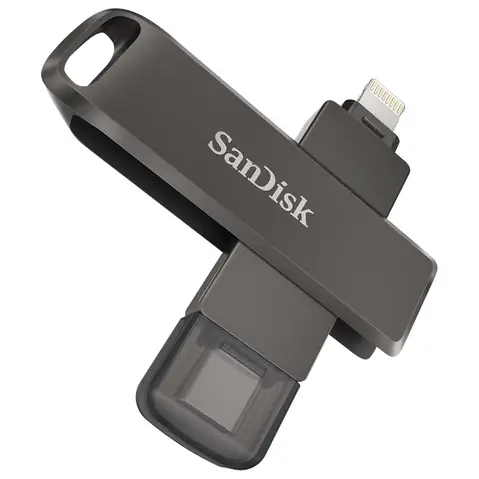
- SanDisk iXpand Flash Drive: Sản phẩm nổi tiếng với cổng Lightning ở một đầu và USB‑A ở đầu còn lại. Hỗ trợ tự động sao lưu ảnh, video và có app quản lý dữ liệu.
- Samsung Duo Plus: Tương tự iXpand, nhưng với thiết kế mỏng hơn, tốc độ truyền dữ liệu lên tới 200 MB/s (USB 3.0).
3.2. Ổ SSD di động (External SSD)
- SanDisk Extreme Portable SSD: Được cung cấp cổng USB‑C, tốc độ đọc/ghi lên tới 1050 MB/s, chịu va đập, chống bụi nước. Cần dùng adapter Lightning‑to‑USB‑C cho iPhone cũ.
- WD My Passport SSD: Thiết kế gọn, tốc độ 1050 MB/s, hỗ trợ mã hóa phần cứng AES‑256.
- Lacie Rugged SSD: Dòng sản phẩm bền bỉ, chống sốc, thích hợp cho người dùng làm việc ngoài trời.
3.3. Ổ “Wireless” có tính năng USB
- Seagate Wireless Plus: Kết nối qua Wi‑Fi, nhưng cũng có cổng USB cho việc sao lưu nhanh. Người dùng có thể truy cập dữ liệu qua app Seagate.
- SanDisk Connect Wireless Stick: Dung lượng từ 16 GB tới 256 GB, cung cấp cả Wi‑Fi và cổng USB‑Micro‑B.
3.4. Ống “Lightning Dongle” đa năng
- Anker PowerExpand+ 7‑in‑1 USB‑C Hub: Bao gồm cổng USB‑C, HDMI, SD card, và một cổng USB‑A cho ổ flash. Dành cho iPhone 15 series.
- Belkin USB‑C Multimedia Hub: Tích hợp cổng Lightning‑to‑USB‑C, cho phép kết nối ổ SSD, tai nghe, và thậm chí sạc đồng thời.
4. Lợi ích khi sử dụng USB lưu trữ cho iPhone
4.1. Mở rộng dung lượng lưu trữ không giới hạn
Với một ổ USB có dung lượng từ 64 GB đến 2 TB, người dùng có thể tự do lưu trữ tất cả các tệp tin mà không lo “đầy bộ nhớ”. Điều này đặc biệt hữu ích cho:
- Nhiếp ảnh gia: Lưu trữ ảnh RAW, video 4K/8K.
- Nhà sáng tạo nội dung: Quản lý dự án video, âm thanh, đồ họa.
- Doanh nhân: Lưu trữ tài liệu, báo cáo, hợp đồng quan trọng.
4.2. Tốc độ truyền dữ liệu nhanh chóng
So với việc dùng iCloud (tốc độ phụ thuộc vào băng thông internet) hoặc gửi qua email, USB lưu trữ cung cấp tốc độ truyền nội bộ lên tới vài trăm megabyte/giây (đối với USB 3.0/3.1). Điều này giúp:
- Sao lưu nhanh: Chuyển video 4K (10 GB) trong vòng vài phút.
- Chỉnh sửa trực tiếp: Kết nối ổ SSD và mở file trong các ứng dụng như LumaFusion, Photoshop trên iPad (kèm iPhone) mà không cần tải về.
4.3. Tiết kiệm chi phí và không phụ thuộc vào Internet
Mặc dù iCloud cung cấp 5 GB miễn phí, nhưng để mở rộng lên 2 TB cần chi trả khoảng 10 USD/tháng. So với USB 1 TB chỉ tốn một lần mua (khoảng 100‑150 USD) và có tuổi thọ lên tới 5‑7 năm, đây là lựa chọn kinh tế cho người dùng lâu dài.
4.4. Tính bảo mật và kiểm soát dữ liệu
Khi dữ liệu được lưu trữ trên USB, người dùng kiểm soát hoàn toàn việc sao chép, mã hóa và bảo vệ dữ liệu. Không như iCloud, nơi dữ liệu được lưu trên máy chủ của Apple và có thể bị truy cập nếu tài khoản bị xâm nhập. USB cho phép:
- Mã hoá phần cứng (WD My Passport SSD).
- Lưu trữ offline: Không cần kết nối internet, giảm nguy cơ rò rỉ dữ liệu.
4.5. Đa năng và linh hoạt
Nhiều ổ USB hỗ trợ sạc đồng thời (Power Delivery) cho iPhone, giúp người dùng không phải mang nhiều dây cáp. Ngoài ra, một số thiết bị còn có công tắc chặn dữ liệu để ngăn chặn việc truy cập trái phép khi cho người khác mượn thiết bị.
5. Cách chọn mua USB lưu trữ phù hợp cho iPhone
5.1. Xác định nhu cầu dung lượng
Có thể bạn quan tâm: Unlock Iphone Để Sử Dụng Các Phụ Kiện: Hướng Dẫn Chi Tiết Và Những Điều Cần Biết
- Người dùng bình thường (chụp ảnh, video xã hội): 128 GB – 256 GB là đủ.
- Nhiếp ảnh gia, nhà làm phim: 512 GB – 2 TB, ưu tiên SSD.
- Doanh nhân, chuyên gia IT: 256 GB – 1 TB, ưu tiên có tính năng mã hoá.
5.2. Kiểu cổng và tương thích
| iPhone Model | Cổng | Đề xuất USB |
|---|---|---|
| iPhone 5‑13 (trừ iPhone 15) | Lightning | Flash Drive Lightning (SanDisk iXpand), Adapter Lightning‑to‑USB‑C + SSD |
| iPhone 15 trở lên | USB‑C | SSD USB‑C (SanDisk Extreme), Hub USB‑C đa năng |
| iPad Pro (2026‑2026) | USB‑C | SSD USB‑C, Hub đa cổng |
5.3. Tốc độ truyền dữ liệu
- USB 2.0: Tốc độ tối đa 60 MB/s – phù hợp cho lưu trữ tài liệu, ảnh nhẹ.
- USB 3.0/3.1/3.2: 300‑600 MB/s – lý tưởng cho video HD/4K.
- Thunderbolt 3/4: >1000 MB/s – chỉ cần nếu làm việc với video 8K hoặc các dự án lớn.
5.4. Độ bền và khả năng chịu môi trường
- IPX7/IP68: Chống nước, chịu va đập (WD My Passport SSD, Lacie Rugged).
- Vỏ nhôm hoặc kim loại: Bảo vệ tốt hơn so với nhựa.
- Kích thước: Nếu cần di chuyển thường xuyên, chọn mẫu “mini” (độ dày < 10 mm).
5.5. Tính năng phụ trợ
- Ứng dụng quản lý: iXpand, SanDisk Connect – giúp tự động sao lưu, đồng bộ.
- Mã hoá phần cứng: Đối với dữ liệu nhạy cảm.
- Sạc nhanh (Power Delivery): Cho phép sạc iPhone trong khi truyền dữ liệu.
5.6. Giá cả và thương hiệu
- Thương hiệu uy tín: Apple, SanDisk, Samsung, WD, Lacie.
- Giá tham khảo (tháng 7/2026, Việt Nam):
- Flash Drive 128 GB Lightning: 800 000 VND.
- SSD 500 GB USB‑C: 2 200 000 VND.
- SSD 1 TB USB‑C: 3 800 000 VND.
- Hub đa cổng USB‑C: 1 000 000 VND.
6. Hướng dẫn sử dụng USB lưu trữ trên iPhone
6.1. Kết nối lần đầu
- Cắm USB vào cổng Lightning hoặc USB‑C của iPhone.
- Mở ứng dụng Files – iOS sẽ hiển thị “USB Drive” trong mục “Locations”.
- Nhấn “Allow Access” khi xuất hiện thông báo quyền truy cập.
6.2. Định dạng ổ USB (nếu cần)
Nếu iPhone không nhận diện ổ:
– Sử dụng Mac: Mở Disk Utility → Chọn ổ → Xóa → Định dạng “ExFAT” hoặc “APFS”.
– Sử dụng Windows: Chuột phải → Format → Chọn “ExFAT”.
Lưu ý: Định dạng APFS chỉ hoạt động trên iOS 16 trở lên và cần macOS 11 trở lên để tạo.
6.3. Sao lưu ảnh, video
- Tự động: Cài đặt app iXpand → Bật “Auto Backup” → Khi kết nối, ảnh/video sẽ được sao lưu tự động.
- Thủ công: Mở Photos → Chọn ảnh → Chia sẻ → “Save to Files” → Chọn USB Drive.
6.4. Quản lý tệp tin
- Di chuyển: Trong Files, kéo và thả giữa “On My iPhone” và “USB Drive”.
- Xóa: Chọn tệp → Nhấn “Delete” → Xác nhận.
- Tìm kiếm: Sử dụng thanh tìm kiếm ở trên cùng để nhanh chóng locate file.
6.5. Sạc đồng thời
Nếu ổ USB hỗ trợ Power Delivery và bạn dùng hub có cổng sạc:
1. Cắm sạc vào cổng PD của hub.
2. Kết nối iPhone và USB vào hub.
3. iPhone sẽ nhận năng lượng đồng thời truyền dữ liệu.
6.6. Ngắt kết nối an toàn
- Trong Files, nhấn biểu tượng “Eject” bên cạnh tên ổ.
- Đợi thông báo “USB Drive safely removed”.
- Rút cáp ra.
7. So sánh USB lưu trữ với các giải pháp lưu trữ khác
| Tiêu chí | USB lưu trữ | iCloud | Thẻ microSD (Android) | Ổ cứng di động (Wi‑Fi) |
|---|---|---|---|---|
| Mở rộng dung lượng | Không giới hạn, tùy mua | Giới hạn theo gói | Thường 128‑512 GB | Tương tự USB |
| Tốc độ truyền | 100‑2000 MB/s (tùy chuẩn) | Phụ thuộc mạng | 30‑100 MB/s | 50‑300 MB/s (Wi‑Fi) |
| Khả năng offline | Có | Không (cần internet) | Có | Có |
| Bảo mật | Mã hoá phần cứng, offline | Mã hoá cloud, phụ thuộc vào tài khoản | Không (đôi khi không mã hoá) | Mã hoá tùy thiết bị |
| Chi phí | Một lần mua | Định kỳ | Một lần mua | Một lần mua + có thể phí dịch vụ |
| Tính linh hoạt | Dùng chung với PC, Mac, Android | Chỉ Apple ecosystem | Chỉ Android | Dùng chung, phụ thuộc vào app |
| Khả năng sạc đồng thời | Có (đối với hub) | Không | Không | Không |
Kết quả: USB lưu trữ là giải pháp cân bằng giữa tốc độ, bảo mật, chi phí và tính linh hoạt, đặc biệt phù hợp với người dùng iPhone muốn tự chủ dữ liệu.
8. Những lưu ý và hạn chế khi dùng USB lưu trữ trên iPhone
- Hạn chế dung lượng cổng Lightning: Một số cổng Lightning không hỗ trợ truyền dữ liệu đồng thời với sạc nhanh, vì vậy có thể cần hub đa năng.
- Tiêu thụ pin: Khi truyền dữ liệu lớn, iPhone có thể tiêu thụ nhiều pin. Nên sử dụng sạc đồng thời hoặc thực hiện khi iPhone đã sạc đầy.
- Không hỗ trợ một số định dạng video: Ví dụ, video RAW 12‑bit có thể không được nhận dạng trực tiếp trong Photos, cần mở bằng app chuyên dụng.
- Rủi ro mất mát dữ liệu: Nếu rút cáp khi đang truyền, dữ liệu có thể bị hỏng. Luôn “Eject” trước khi tháo.
- Giới hạn iOS: Một số tính năng như “Copy to USB” trong Photos chỉ khả dụng trên iOS 16 trở lên.
- Chi phí đầu tư ban đầu: Mua SSD cao cấp có thể tốn kém, nhưng lợi ích lâu dài thường bù đắp được.
9. Các trường hợp sử dụng thực tế
9.1. Nhiếp ảnh gia du lịch
- Thiết bị: SanDisk Extreme Portable SSD 1 TB, cáp USB‑C → Lightning Adapter.
- Quy trình: Sau mỗi buổi chụp, kết nối SSD, sao lưu ảnh RAW (30 GB) trong 5 phút. Dữ liệu được mã hoá bằng FileVault trên macOS trước khi đưa vào iPhone để chỉnh sửa nhanh.
9.2. Nhà sáng tạo nội dung TikTok/YouTube
- Thiết bị: iXpand Flash Drive 256 GB.
- Quy trình: Quay video 4K (10 GB) trên iPhone, lưu trữ tạm thời trên ổ flash, sau đó tải lên YouTube qua Wi‑Fi. Giải phóng bộ nhớ iPhone trong vòng 2 phút.
9.3. Doanh nhân di động
- Thiết bị: WD My Passport SSD 500 GB (USB‑C) + Hub PowerExpand.
- Quy trình: Trong chuyến công tác, lưu trữ báo cáo, hợp đồng, và sao lưu email offline. Khi cần trình bày, chỉ cần kết nối Hub vào iPhone và mở tài liệu trong Pages hoặc Microsoft Office.
9.4. Học sinh, sinh viên
- Thiết bị: Samsung Duo Plus 128 GB.
- Quy trình: Lưu bài giảng, tài liệu PDF, và sao lưu dự án nhóm. Khi học nhóm, chia sẻ USB giữa các thành viên để đồng bộ tài liệu nhanh chóng.
10. Tương lai của USB lưu trữ cho iPhone
Với xu hướng tăng cường tính năng đa nhiệm và công nghệ USB‑C/Thunderbolt trong các thiết bị Apple, chúng ta dự đoán:
- USB‑C sẽ trở thành chuẩn duy nhất, giảm nhu cầu mua adapter.
- USB 4/Thunderbolt 4 sẽ xuất hiện trên các ổ SSD di động, cho tốc độ > 3000 MB/s, giúp xử lý video 8K mượt mà.
- Mã hoá end‑to‑end sẽ được tích hợp sâu hơn, cho phép người dùng bật “Encrypt on Connect” ngay trên iOS.
- AI quản lý dữ liệu: Ứng dụng sẽ tự động đề xuất sao lưu, dọn dẹp file không cần thiết, tối ưu không gian.
- Kết nối không dây nhanh (Wi‑Fi 7) sẽ cạnh tranh với USB, nhưng USB vẫn giữ ưu thế về độ tin cậy và tốc độ truyền “cực nhanh”.
11. Kết luận
USB lưu trữ cho iPhone không chỉ là một phụ kiện “đẹp mắt” mà còn là giải pháp thiết yếu cho người dùng muốn mở rộng dung lượng, tăng tốc độ truyền dữ liệu, bảo mật thông tin và tiết kiệm chi phí dài hạn. Khi lựa chọn, người dùng cần cân nhắc:
- Nhu cầu dung lượng và tốc độ.
- Kiểu cổng (Lightning hay USB‑C) và tương thích với thiết bị.
- Độ bền và tính năng bảo mật (mã hoá, chống nước).
- Giá cả và thương hiệu uy tín.
Với những thông tin trên, hy vọng bạn đã có một cái nhìn toàn diện về USB lưu trữ cho iPhone, từ công nghệ, các loại sản phẩm, cách sử dụng đến các lời khuyên mua hàng. Hãy lựa chọn sản phẩm phù hợp, tận dụng tối đa tiềm năng của chiếc iPhone, và biến nó thành một “trạm làm việc” di động thực thụ, không còn lo lắng về dung lượng bộ nhớ. Chúc bạn lưu trữ an toàn và làm việc hiệu quả!