Có thể bạn quan tâm: Cách Tắt Chế Độ Rung Trên Iphone: Hướng Dẫn Chi Tiết Từng Bước Để Giải Phóng Điện Thoại Của Bạn
Giới thiệu chung về True Tone
True Tone là một tính năng thông minh được Apple tích hợp vào các thiết bị iPhone, iPad và Mac trong những năm gần đây. Khi bật, True Tone sẽ tự động điều chỉnh màu sắc và độ sáng của màn hình dựa trên ánh sáng môi trường xung quanh, nhằm mang lại trải nghiệm xem nội dung gần giống nhất với màu sắc thực tế. Điều này giúp giảm mỏi mắt khi làm việc trong môi trường ánh sáng thay đổi và tạo cảm giác “tự nhiên” hơn khi xem ảnh, video hay lướt web.
Tuy nhiên, không phải ai cũng thích hoặc cần tính năng này. Một số người dùng phản ánh rằng True Tone làm cho màu sắc trên màn hình trở nên “nhạt” hoặc không đồng nhất, đặc biệt khi họ cần độ chính xác màu cao cho công việc thiết kế, chỉnh sửa ảnh hoặc khi muốn trải nghiệm màu sắc nguyên bản của trò chơi và phim. Ngoài ra, một số người chỉ đơn giản muốn kiểm soát hoàn toàn cài đặt màn hình mà không phụ thuộc vào cảm biến ánh sáng.
Vì vậy, việc tắt True Tone trên iPhone là một nhu cầu phổ biến. Bài viết này sẽ cung cấp cho bạn hướng dẫn chi tiết từng bước để tắt tính năng này trên mọi mẫu iPhone hỗ trợ, đồng thời giải thích cơ chế hoạt động, những lưu ý quan trọng và các tùy chọn thay thế nếu bạn muốn tùy chỉnh màn hình một cách tối ưu.
Có thể bạn quan tâm: Tải Trò Chơi Trên Iphone: Hướng Dẫn Chi Tiết Từ A Đến Z Để Tận Hưởng Thế Giới Giải Trí Đỉnh Cao
1. Kiểm tra iPhone của bạn có hỗ trợ True Tone hay không
Trước khi thực hiện các bước tắt True Tone, bạn cần xác định thiết bị của mình có tính năng này hay không. True Tone được giới thiệu lần đầu trên iPhone 8, iPhone X và iPad Pro (2026), và sau đó được tích hợp trên hầu hết các model iPhone từ iPhone X trở đi, bao gồm:
- iPhone X, XS, XS Max, XR
- iPhone 11, 11 Pro, 11 Pro Max
- iPhone 12, 12 mini, 12 Pro, 12 Pro Max
- iPhone 13, 13 mini, 13 Pro, 13 Pro Max
- iPhone 14, 14 Plus, 14 Pro, 14 Pro Max
- iPhone SE (2026) và iPhone SE (2026) (điều kiện: iOS 14 trở lên)
Nếu bạn đang dùng iPhone 7 hoặc iPhone 6s, thiết bị không có cảm biến True Tone, vì vậy không có tùy chọn để bật/tắt trong cài đặt.
Cách nhanh để kiểm tra:
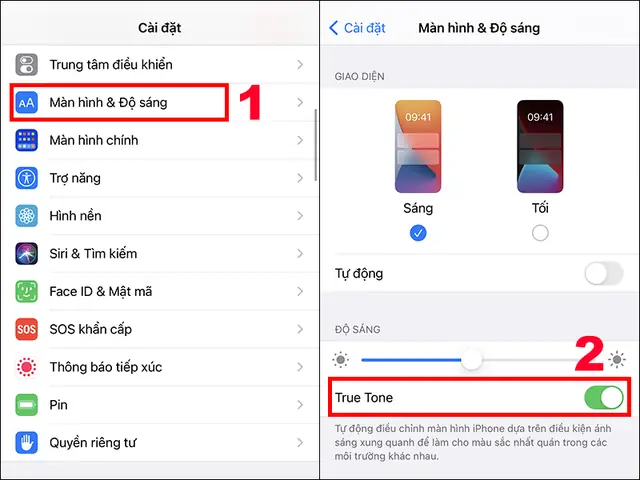
– Mở Cài đặt → Màn hình & Độ sáng → Nếu bạn thấy mục True Tone, thì thiết bị của bạn có tính năng này.
Có thể bạn quan tâm: Hướng Dẫn Chi Tiết Cách Tải Nhạc Spotify Trên Iphone: Từ Cơ Bản Đến Nâng Cao
2. Các bước tắt True Tone trên iPhone
Bước 1: Mở ứng dụng Cài đặt (Settings)
- Tìm biểu tượng Cài đặt (hình bánh răng) trên màn hình chính và nhấn vào.
Bước 2: Vào mục Màn hình & Độ sáng (Display & Brightness)
- Trong danh sách cài đặt, kéo xuống và chọn Màn hình & Độ sáng. Đây là nơi chứa hầu hết các tùy chỉnh liên quan đến hiển thị.
Bước 3: Tìm và tắt công tắc True Tone
- Ở phía trên cùng của màn hình, bạn sẽ thấy tùy chọn True Tone kèm theo một công tắc.
- Nhấn vào công tắc để chuyển sang trạng thái Tắt (màu xám). Khi tắt, iPhone sẽ không còn tự động điều chỉnh màu sắc dựa trên ánh sáng môi trường.
Bước 4: Kiểm tra lại
- Để chắc chắn tính năng đã được tắt, bạn có thể quay lại màn hình chính, mở một app có màu sắc chuẩn (như Photos) và so sánh với khi tính năng bật. Bạn sẽ nhận thấy màu sắc trở nên “cứng” hơn, không còn bớt sáng hay thay đổi nhiệt độ màu.
Lưu ý khi tắt True Tone
- Độ sáng tự động (Auto-Brightness) vẫn hoạt động độc lập. Nếu bạn muốn tắt cả độ sáng tự động, hãy chuyển công tắc Brightness Auto trong cùng mục Màn hình & Độ sáng.
- Khi tắt True Tone, Night Shift và Dark Mode vẫn hoạt động bình thường và không bị ảnh hưởng.
- Nếu bạn bật lại tính năng Display Zoom (phóng to màn hình), một số cài đặt màu sắc có thể thay đổi nhẹ, nhưng True Tone sẽ vẫn giữ nguyên trạng thái tắt hoặc bật tùy theo công tắc.
3. Tắt True Tone qua Trung tâm Điều khiển (Control Center)
Nếu bạn muốn có khả năng bật/tắt nhanh True Tone mà không cần vào Cài đặt mỗi lần, bạn có thể thêm nút True Tone vào Trung tâm Điều khiển:
Thêm True Tone vào Control Center
- Mở Cài đặt → Trung tâm Điều khiển (Control Center).
- Trong mục Tùy chỉnh Điều khiển (Customize Controls), tìm True Tone trong danh sách Thêm Điều khiển (More Controls).
- Nhấn dấu + để thêm vào Điều khiển đã bao gồm (Included Controls).
Sử dụng
- Kéo xuống từ góc trên bên phải (iPhone X trở lên) hoặc kéo lên từ dưới màn hình (iPhone 8 trở xuống) để mở Trung tâm Điều khiển.
- Nhấn vào biểu tượng True Tone để bật/tắt ngay lập tức.
Cách này rất tiện lợi cho những người thường xuyên chuyển môi trường ánh sáng (ví dụ: từ ngoài trời sang trong nhà).
4. Tầm quan trọng của việc tắt True Tone đối với công việc chuyên môn
4.1. Thiết kế đồ họa và chỉnh sửa ảnh
Có thể bạn quan tâm: Cách Tắt Tai Thỏ (rabbit Ear) Trên Iphone 11: Hướng Dẫn Chi Tiết Từ A Đến Z
- Màu sắc chính xác: Các phần mềm như Adobe Photoshop, Lightroom, Illustrator yêu cầu độ chính xác màu cao. True Tone có thể làm lệch màu sắc, đặc biệt trong môi trường ánh sáng thay đổi liên tục.
- Mẫu màu (Color Profiles): Khi làm việc với các profile màu như sRGB, AdobeRGB hay ProPhotoRGB, việc tắt True Tone giúp màn hình hiển thị đúng màu mà không bị “nhiệt” hay “lạnh” thêm.
4.2. Lập trình và phát triển ứng dụng
- Kiểm thử giao diện người dùng (UI): Các nhà phát triển cần kiểm tra giao diện trên màn hình với màu sắc chuẩn để đảm bảo tính nhất quán trên các thiết bị.
- Đọc mã và văn bản: Một số người cảm thấy True Tone làm cho văn bản hơi mờ hoặc không đủ độ tương phản, gây khó khăn khi đọc lâu.
4.3. Trải nghiệm game và phim
- Màu sắc “đậm” hơn: Nhiều game và phim sử dụng bảng màu đặc biệt để tạo cảm giác “sống động”. Khi True Tone bật, các màu này có thể bị “nhạt” đi.
- Hiệu suất pin: Mặc dù ảnh hưởng không lớn, việc tắt True Tone có thể giúp giảm nhẹ tiêu thụ pin vì màn hình không phải liên tục điều chỉnh màu.
5. Các tùy chọn thay thế khi không muốn tắt hoàn toàn True Tone
Nếu bạn không muốn tắt True Tone một cách cố định, nhưng vẫn muốn kiểm soát màu sắc trong một số trường hợp, có một số giải pháp:
5.1. Sử dụng Night Shift
Night Shift thay đổi nhiệt độ màu của màn hình sang màu ấm hơn vào buổi tối để giảm ánh sáng xanh, có thể được bật/tắt theo lịch hoặc thủ công. Điều này không ảnh hưởng đến True Tone, nhưng giúp giảm căng thẳng mắt.
5.2. Điều chỉnh độ sáng và độ tương phản thủ công
- Độ sáng: Bạn có thể giảm độ sáng để giảm ảnh hưởng của ánh sáng môi trường, đồng thời giữ True Tone bật.
- Chế độ Đọc (Reading Mode): Tùy chọn này có thể được bật trong Cài đặt → Màn hình & Độ sáng → Chế độ Đọc, giúp giảm độ sáng và tăng tương phản.
5.3. Sử dụng ứng dụng bên thứ ba
Một số ứng dụng như f.lux (đối với macOS) hoặc Luna Display cho iPad có tính năng điều chỉnh màu sắc màn hình một cách chi tiết hơn, cho phép bạn “đóng băng” màu sắc trong một thời gian nhất định.
6. Các vấn đề thường gặp sau khi tắt True Tone và cách khắc phục
6.1. Màn hình trông “cứng” và không tự nhiên
- Giải pháp: Điều chỉnh Độ sáng và bật Night Shift để giảm độ chói, hoặc cân nhắc bật lại True Tone trong môi trường ánh sáng mạnh.
6.2. Pin nhanh hơn hết
- Giải pháp: Kiểm tra Cài đặt → Pin → Báo cáo tiêu thụ pin để xem có ứng dụng nào gây tiêu thụ cao không. Tắt Độ sáng tự động và giảm độ sáng tối đa sẽ giúp kéo dài thời gian sử dụng pin.
6.3. Màu sắc không đồng nhất khi chụp ảnh màn hình
- Giải pháp: Khi chụp ảnh màn hình cho công việc thiết kế, hãy tắt True Tone và Night Shift, sau đó thiết lập Độ sáng ở mức trung bình (50%). Kiểm tra lại trên một màn hình tham chiếu (monitor) để đảm bảo màu sắc chính xác.
7. So sánh True Tone với các công nghệ tương tự trên Android
Mặc dù Apple đã đưa ra thuật ngữ True Tone, các nhà sản xuất Android cũng có những công nghệ tương tự:
| Tính năng | Apple (True Tone) | Samsung (Adaptive Display) | Google (Display Calibration) |
|---|---|---|---|
| Cảm biến ánh sáng môi trường | Có | Có (cảm biến Ambient Light) | Có |
| Điều chỉnh nhiệt độ màu tự động | Có | Có, nhưng thường đi kèm với Blue Light Filter | Có, tùy thuộc vào OEM |
| Tùy chỉnh người dùng | Công tắc bật/tắt | Thường nằm trong Chế độ màn hình | Thông qua Cài đặt > Hiển thị |
| Tính năng bổ sung | Night Shift, Dark Mode | Eye Comfort Shield, Blue Light Filter | Night Light |
Nếu bạn đã quen dùng iPhone và muốn chuyển sang Android, hiểu rõ các tùy chọn tương tự sẽ giúp bạn duy trì trải nghiệm màn hình phù hợp.
8. Khi nào nên bật lại True True Tone?
Mặc dù đã tắt để đạt độ chính xác màu, nhưng có những tình huống bạn nên bật lại:
- Đọc sách, lướt web dài giờ: True Tone giúp giảm mỏi mắt.
- Sử dụng iPhone trong môi trường ánh sáng thay đổi nhanh (đi ra ngoài, vào trong): Tự động điều chỉnh giúp duy trì độ sáng hợp lý.
- Khi không cần độ chính xác màu cao: Ví dụ, xem video trên YouTube, lướt mạng xã hội.
Bạn chỉ cần vào Cài đặt > Màn hình & Độ sáng và bật lại công tắc True Tone.
9. Kết luận
True Tone là một tính năng thông minh, nhưng không phải ai cũng cảm thấy phù hợp. Việc tắt hoặc bật lại tùy thuộc vào mục đích sử dụng, môi trường làm việc và sở thích cá nhân. Bằng cách làm theo các bước chi tiết trong bài viết này, bạn có thể:
- Tắt True Tone nhanh chóng qua Cài đặt hoặc Trung tâm Điều khiển.
- Kiểm soát màu sắc và độ sáng một cách linh hoạt cho công việc thiết kế, lập trình, chơi game hay xem phim.
- Giải quyết các vấn đề thường gặp sau khi tắt True Tone và biết khi nào nên bật lại.
Hy vọng hướng dẫn này giúp bạn tối ưu hoá trải nghiệm màn hình iPhone của mình. Nếu có bất kỳ câu hỏi nào hoặc gặp khó khăn trong quá trình thực hiện, hãy để lại bình luận bên dưới, chúng tôi sẽ hỗ trợ bạn kịp thời. Chúc bạn có những giây phút sử dụng iPhone thoải mái và hiệu quả!