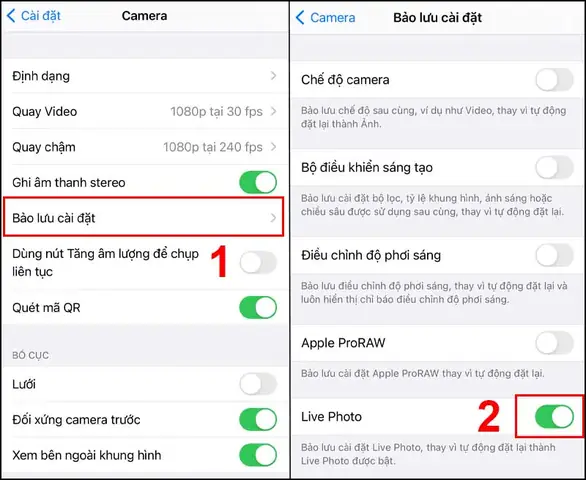
Khi chụp ảnh bằng iPhone, hầu hết người dùng đều gặp phải một vấn đề khá phiền toái: tiếng chụp hình (tiếng shutter sound) không thể tắt được. Điều này không chỉ gây mất tập trung mà còn làm giảm trải nghiệm chụp ảnh, đặc biệt là trong những môi trường yên tĩnh như thư viện, buổi lễ, hoặc khi muốn ghi lại khoảnh khắc một cách kín đáo. Bài viết này sẽ cung cấp cho bạn một hướng dẫn chi tiết, từng bước một, về cách tắt tiếng chụp hình trên iPhone, cùng với các mẹo bổ trợ giúp bạn tối ưu hoá trải nghiệm chụp ảnh.
Lưu ý: Một số quốc gia (như Hàn Quốc, Nhật Bản) có quy định pháp luật buộc các thiết bị di động phải phát tiếng chụp để ngăn chặn việc chụp ảnh trái phép. Vì vậy, việc tắt tiếng chụp trên các mô hình được bán tại những thị trường này có thể không khả thi hoặc vi phạm pháp luật địa phương.
Có thể bạn quan tâm: Sửa Lỗi Pin Ảo Iphone: Nguyên Nhân, Cách Khắc Phục Và Bảo Vệ Pin Để Đạt Hiệu Suất Tối Ưu
1. Tại Sao iPhone Phát Tiếng Khi Chụp Ảnh?
1.1. Lý Do Kỹ Thuật
Mô phỏng máy ảnh truyền thống: Apple muốn người dùng cảm nhận được “âm thanh máy ảnh” giống như các máy ảnh kỹ thuật số hoặc phim truyền thống.
Phản hồi âm thanh: Khi người dùng chụp ảnh, tiếng “shutter” cung cấp phản hồi tức thì, giúp họ biết rằng bức ảnh đã được chụp thành công.
1.2. Lý Do Pháp Lý
Bảo vệ quyền riêng tư: Ở một số quốc gia, luật yêu cầu các thiết bị di động phải phát âm thanh khi chụp ảnh để ngăn chặn việc chụp ảnh một cách bí mật, bảo vệ quyền riêng tư của người khác.
Có thể bạn quan tâm: Số Máy Iphone Zd A: Khám Phá, Phân Tích Và Cách Xác Định Chính Xác
2. Các Phương Pháp Tắt Tiếng Chụp Hình Trên iPhone
2.1. Sử Dụng Chế Độ Im Lặng (Ring/Silent Switch)
Đây là cách đơn giản nhất và phù hợp với hầu hết các mẫu iPhone có công tắc âm thanh vật lý.
Các bước thực hiện:
Xác định công tắc im lặng: Nằm ở phía bên trái của iPhone, ngay trên nút tăng/giảm âm lượng.
Đẩy công tắc sang vị trí “Im lặng” (thường là màu cam hiện lên). Khi công tắc ở trạng thái này, iPhone sẽ không phát tiếng chuông, thông báo, và cả tiếng chụp ảnh.
Mở ứng dụng Camera và chụp thử. Nếu không có tiếng, bạn đã thành công.
Lưu ý: Khi công tắc ở chế độ im lặng, mọi âm thanh thông báo cũng sẽ bị tắt, bao gồm cả cuộc gọi đến, tin nhắn, và thông báo từ các ứng dụng.
2.2. Điều Chỉnh Âm Lượng Hệ Thống
Nếu iPhone của bạn không có công tắc im lặng (ví dụ: iPhone X trở đi), bạn có thể giảm âm lượng hệ thống để tắt tiếng chụp.
Các bước thực hiện:
Mở Trung Tâm Điều Khiển (Control Center): Vuốt từ góc trên bên phải (đối với iPhone X trở lên) hoặc vuốt lên từ dưới cùng (đối với iPhone 8 trở xuống).
Kéo thanh âm lượng xuống tới mức tối thiểu.
Mở Camera và chụp thử. Tiếng chụp sẽ không phát ra nếu âm lượng đã được giảm tới mức tối thiểu.
Cảnh báo: Khi giảm âm lượng hệ thống, bạn sẽ không nghe được âm thanh từ các cuộc gọi, video, hay trò chơi. Hãy cân nhắc bật lại âm lượng khi cần.
2.3. Sử Dụng Live Photo (Ảnh Động)
Live Photo là tính năng cho phép chụp một đoạn video ngắn (1.5 giây) cùng với ảnh tĩnh. Khi bật Live Photo, iPhone sẽ không phát tiếng chụp.
Cách bật Live Photo:
Mở ứng dụng Camera.
Nhấn vào biểu tượng Live Photo (hình tròn có các vòng tròn đồng tâm) ở phía trên cùng.
Đảm bảo biểu tượng Live Photo được bật (màu vàng).
Chụp ảnh. Khi xem lại, bạn sẽ thấy một đoạn video ngắn thay vì tiếng chụp.
Lưu ý: Live Photo sẽ chiếm nhiều dung lượng lưu trữ hơn và không phù hợp nếu bạn chỉ muốn ảnh tĩnh.
2.4. Sử Dụng Ứng Dụng Bên Thứ Ba
Có một số ứng dụng camera của bên thứ ba cho phép tắt tiếng chụp một cách linh hoạt hơn, ví dụ: ProCamera, Camera+ 2, Halide, Moment, v.v.
Các bước chung:
Tải và cài đặt ứng dụng từ App Store.
Mở ứng dụng, vào cài đặt (Settings) hoặc tùy chọn âm thanh.
Tắt tùy chọn Shutter Sound hoặc Camera Sound.
Chụp thử để xác nhận.
Ưu điểm: Bạn có thể tùy chỉnh âm thanh, giảm độ trễ, và có thêm nhiều tính năng chuyên nghiệp. Nhược điểm: Một số ứng dụng có phí hoặc yêu cầu mua bản pro để tắt tiếng.
2.5. Sử Dụng Đầu Ra Âm Thanh Ngoài (Bluetooth Headphones)
Khi iPhone đang kết nối với một thiết bị âm thanh Bluetooth (tai nghe, loa), tiếng chụp sẽ được phát qua tai nghe thay vì loa máy.
Cách thực hiện:
Kết nối iPhone với tai nghe Bluetooth (ví dụ: AirPods, Sony WH-1000XM5).
Mở Camera và chụp ảnh.
Tiếng chụp sẽ phát qua tai nghe, không làm phiền người xung quanh.
Lưu ý: Đảm bảo tai nghe được đeo và âm lượng đủ cao để bạn nghe được tiếng chụp (nếu cần), hoặc giảm âm lượng tai nghe để âm thanh không nghe thấy.
2.6. Sử Dụng Phương Pháp “Che” Âm Thanh
Nếu bạn không muốn tắt tiếng hoàn toàn, có thể giảm tiếng chụp bằng cách:
Che mắt kính: Đặt một lớp vải mỏng lên micro (nơi phát âm thanh) – không khuyến khích vì có thể ảnh hưởng đến chất lượng âm thanh và vi phạm bảo hành.
Dùng vật liệu cách âm: Đặt iPhone trên một bề mặt mềm (đệm, vải) để giảm tiếng vang.
Cảnh báo: Các phương pháp “che” không phải là giải pháp chính thống và có thể gây hỏng thiết bị.
3. Khi Nào Không Thể Tắt Tiếng Chụp Hình?
3.1. Thiết Bị Được Bán Tại Thị Trường Bắt Buộc Phát Tiếng
Hàn Quốc và Nhật Bản: Các mẫu iPhone bán tại đây có firmware đặc biệt, không cho phép tắt tiếng chụp ngay cả khi dùng các phương pháp trên.
Mô hình iPhone cũ: Một số iPhone cũ (iPhone 4, 5) không hỗ trợ tắt tiếng chụp qua cài đặt âm lượng.
3.2. Khi Sử Dụng Ứng Dụng Camera Gốc
iOS 14 trở lên: Apple đã tăng cường bảo vệ quyền riêng tư, khiến việc tắt tiếng chụp qua các cài đặt thông thường trở nên khó khăn hơn.
4. Những Lưu Ý Khi Tắt Tiếng Chụp Hình
Kiểm tra quy định pháp luật địa phương: Đối với một số quốc gia, việc tắt tiếng chụp có thể vi phạm luật bảo vệ quyền riêng tư.
Đảm bảo không làm phiền người khác: Khi chụp trong môi trường công cộng, hãy cân nhắc việc bật tiếng để tránh vi phạm quy tắc.
Kiểm tra lại âm thanh trước khi chụp: Đôi khi, iPhone có thể tự động bật lại tiếng chụp sau khi cập nhật phần mềm.
Kiểm tra dung lượng lưu trữ: Sử dụng Live Photo hoặc ứng dụng bên thứ ba có thể tăng dung lượng lưu trữ nhanh chóng.
5. Hướng Dẫn Đánh Giá Các Ứng Dụng Camera Bên Thứ Ba
Dưới đây là bảng so sánh nhanh các ứng dụng camera phổ biến cho phép tắt tiếng chụp:
Ứng Dụng
Giá (USD)
Tính Năng Đặc Biệt
Tắt Tiếng Chụp
Ghi Chú
ProCamera
7.99 (mua một lần)
RAW, Night Mode, 3D Touch
✅
Giao diện phức tạp, phù hợp cho người dùng nâng cao
Camera+ 2
3.99 (mua một lần)
Manual Controls, Scanning Mode
✅
Giao diện thân thiện, hỗ trợ Live Photo
Halide
9.99 (mua một lần)
RAW, Focus Peaking, Histogram
✅
Được đánh giá cao về chất lượng ảnh và UI
Moment
4.99 (mua một lần)
Lens Attachments, Pro Mode
✅
Tốt cho người dùng muốn mở rộng ống kính
VSCO
Miễn phí (có mua trong app)
Filters, Editing Tools
❌ (chỉ tắt được qua hệ thống)
Thích hợp cho chỉnh sửa nhanh sau chụp
6. FAQ – Câu Hỏi Thường Gặp
6.1. Tôi có thể tắt tiếng chụp trên iPhone 13 Pro Max không?
Có, nếu bạn sử dụng công tắc im lặng, giảm âm lượng hệ thống, bật Live Photo, hoặc dùng tai nghe Bluetooth. Nếu iPhone được mua tại Hàn Quốc, khả năng tắt tiếng sẽ bị hạn chế.
6.2. Tại sao sau khi cập nhật iOS, tiếng chụp lại bật lên?
Khi iOS cập nhật, các cài đặt âm thanh có thể được đặt lại về mặc định. Hãy kiểm tra lại cài đặt âm lượng hoặc công tắc im lặng sau khi cập nhật.
6.3. Có cách nào tắt tiếng chụp mà không ảnh hưởng tới âm thanh thông báo không?
Sử dụng Live Photo hoặc tai nghe Bluetooth là hai cách tốt nhất để tắt tiếng chụp mà không làm ảnh hưởng tới âm thanh thông báo.
6.4. Tắt tiếng chụp ảnh có làm giảm chất lượng ảnh không?
Không, việc tắt tiếng chụp chỉ ảnh hưởng tới âm thanh, không ảnh hưởng tới chất lượng hình ảnh.
6.5. Nếu tôi dùng iPhone để quay video, tiếng chụp ảnh có xuất hiện trong video không?
Không, tiếng chụp chỉ xuất hiện khi chụp ảnh tĩnh. Khi quay video, âm thanh này không được phát.
7. Kết Luận
Tắt tiếng chụp hình trên iPhone không còn là một nhiệm vụ khó khăn nếu bạn nắm rõ các phương pháp và công cụ phù hợp. Từ việc sử dụng công tắc im lặng, giảm âm lượng hệ thống, bật Live Photo, tới việc tận dụng tai nghe Bluetooth hay ứng dụng camera bên thứ ba, mỗi cách đều có ưu và nhược điểm riêng. Hãy cân nhắc nhu cầu cá nhân, môi trường chụp ảnh và quy định pháp luật địa phương để lựa chọn giải pháp tối ưu nhất.
Hy vọng bài viết đã cung cấp cho bạn những thông tin chi tiết và hữu ích để có thể chụp ảnh bất cứ lúc nào, bất cứ nơi đâu mà không lo bị làm phiền bởi tiếng chụp. Chúc bạn có những bức ảnh đẹp và trải nghiệm chụp ảnh thoải mái hơn trên iPhone!