Mắt đỏ (red eye) là một trong những vấn đề phổ biến nhất khi chụp ảnh bằng điện thoại, đặc biệt là trên iPhone. Khi ánh sáng flash chiếu trực tiếp vào mắt, các mạch máu trong mắt sẽ phản chiếu lại, tạo ra hiện tượng mắt đỏ. Dù hiện tượng này không ảnh hưởng tới chất lượng tổng thể của bức ảnh, nhưng nó làm mất thẩm mỹ và gây khó chịu cho người xem. Bài viết dưới đây sẽ cung cấp cho bạn một hướng dẫn chi tiết, toàn diện và thực tiễn để sửa mắt đỏ trên iPhone một cách nhanh chóng, hiệu quả, đồng thời giới thiệu một số công cụ và mẹo hữu ích giúp bạn tránh gặp phải vấn đề này trong tương lai.
Có thể bạn quan tâm: Sửa Lỗi Pin Ảo Iphone: Nguyên Nhân, Cách Khắc Phục Và Bảo Vệ Pin Để Đạt Hiệu Suất Tối Ưu
1. Hiểu Về Nguyên Nhân Gây Mắt Đỏ
1.1. Nguyên tắc hoạt động của flash trên iPhone
- Flash LED: Khi chụp ảnh trong điều kiện thiếu sáng, iPhone sẽ bật flash LED để chiếu sáng chủ thể. Ánh sáng mạnh, ngắn giây này chiếu thẳng vào mắt người mẫu.
- Phản xạ của lỗ mắt: Mắt người chứa nhiều mạch máu và chất lỏng, khi ánh sáng mạnh chiếu vào, ánh sáng sẽ phản xạ lại qua võng mạc và tạo ra màu đỏ trong ảnh.
1.2. Các yếu tố tăng khả năng xuất hiện mắt đỏ
- Khoảng cách gần giữa flash và mắt: Khi flash nằm gần ống kính (điện thoại), ánh sáng sẽ chiếu thẳng vào mắt hơn.
- Ánh sáng môi trường yếu: Khi môi trường thiếu ánh sáng, mắt sẽ mở rộng (động mạch mắt giãn) để nhận nhiều ánh sáng, tăng khả năng phản xạ.
- Sử dụng flash liên tục: Khi chụp liên tiếp, mắt không kịp co lại, dẫn tới hiện tượng mắt đỏ mạnh hơn.
Có thể bạn quan tâm: Số Máy Iphone Zd A: Khám Phá, Phân Tích Và Cách Xác Định Chính Xác
2. Cách Sửa Mắt Đỏ Trực Tiếp Trên iPhone
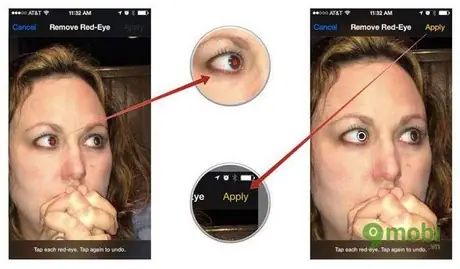
2.1. Sử dụng tính năng “Sửa mắt đỏ” trong Photos
Apple đã tích hợp sẵn công cụ “Sửa mắt đỏ” trong ứng dụng Photos, giúp bạn nhanh chóng loại bỏ mắt đỏ chỉ trong vài giây.
Bước thực hiện:
- Mở ảnh trong ứng dụng Photos.
- Nhấn vào “Edit” (biểu tượng chỉnh sửa ở góc trên bên phải).
- Chọn biểu tượng cây bút (hoặc biểu tượng “Adjust”) ở thanh công cụ dưới cùng.
- Chọn “Red Eye” (biểu tượng mắt đỏ) – thường hiển thị dưới dạng một mắt với một dấu “X”.
- Chạm vào mắt đỏ mà bạn muốn sửa. iPhone sẽ tự động phân tích và loại bỏ màu đỏ.
- Khi hài lòng, nhấn “Done” để lưu thay đổi.
Mẹo: Nếu mắt đỏ không được nhận diện đúng, bạn có thể lặp lại bước 5 hoặc kéo thả vùng chọn để mở rộng vùng cần chỉnh sửa.
2.2. Sử dụng ứng dụng “Photos” của bên thứ ba
Nếu tính năng mặc định không đáp ứng đủ nhu cầu, bạn có thể thử các ứng dụng chuyên dụng:
| Ứng dụng | Đánh giá | Tính năng nổi bật |
|---|---|---|
| TouchRetouch | ★★★★★ | Công cụ “Red Eye” mạnh mẽ, hỗ trợ chỉnh sửa vùng chọn chi tiết. |
| Adobe Photoshop Express | ★★★★ | Cung cấp bộ lọc “Red Eye” cùng nhiều công cụ chỉnh sửa nâng cao. |
| Snapseed (Google) | ★★★★ | Tính năng “Healing” có thể dùng để xóa mắt đỏ bằng cách “vẽ” lên vùng ảnh. |
| Pixelmator Photo | ★★★★ | AI tự động phát hiện và loại bỏ mắt đỏ, đồng thời tối ưu màu sắc. |
Cách sử dụng TouchRetouch (ví dụ):
- Tải và cài đặt TouchRetouch từ App Store.
- Mở ảnh cần chỉnh sửa, chọn “Object Removal” → “Red Eye”.
- Dùng ngón tay chạm vào vùng mắt đỏ, ứng dụng sẽ tự động xóa và thay thế bằng màu tự nhiên.
- Lưu ảnh về thư viện.
2.3. Sửa mắt đỏ bằng công cụ “Markup”
Nếu muốn nhanh gọn mà không cần cài thêm app, bạn có thể dùng Markup trong iOS:
- Mở ảnh → Share (biểu tượng chia sẻ) → Markup.
- Chọn Pen (bút) màu trắng hoặc màu da.
- Vẽ nhẹ lên vùng mắt đỏ để “che phủ”. Đây không phải là cách chuẩn, nhưng có thể tạm thời giảm độ nổi bật của mắt đỏ.
Lưu ý: Phương pháp này chỉ phù hợp cho ảnh không quan trọng hoặc khi bạn muốn nhanh chóng mà không cần độ chính xác cao.
Có thể bạn quan tâm: Cách Sắp Xếp Icon Iphone Đẹp – Bí Quyết Tối Ưu Giao Diện Cho Người Dùng Thông Minh
3. Các Ứng Dụng Desktop Hỗ Trợ Sửa Mắt Đỏ
Nếu bạn muốn chỉnh sửa ảnh trên máy tính, các phần mềm sau đây cung cấp công cụ mạnh mẽ:
| Phần mềm | Hệ điều hành | Cách sửa mắt đỏ |
|---|---|---|
| Adobe Photoshop | Windows, macOS | Sử dụng Red Eye Tool (Shift + Cmd + R) → Click vào mắt đỏ. |
| GIMP (Miễn phí) | Windows, macOS, Linux | Filters → Enhance → Red Eye Removal. |
| Luminar AI | Windows, macOS | AI tự động phát hiện và loại bỏ mắt đỏ. |
| Apple Photos (macOS) | macOS | Chỉnh sửa tương tự như trên iPhone, qua Edit → Red Eye. |
Quy trình cơ bản trên Photoshop:
1. Mở ảnh → Chọn Red Eye Tool.
2. Đặt Pupil Size và Darken Amount phù hợp.
3. Click vào mắt đỏ; Photoshop sẽ tự động điều chỉnh màu sắc và độ sáng.
4. Lưu lại dưới định dạng mong muốn.
4. Cách Ngăn Ngừa Mắt Đỏ Khi Chụp Ảnh
4.1. Điều chỉnh vị trí flash và góc chụp
- Giữ khoảng cách: Khi có thể, hãy giữ iPhone cách mặt người mẫu ít nhất 30‑40 cm.
- Chụp góc nghiêng: Đặt iPhone hơi nghiêng so với mặt người mẫu để ánh sáng flash không chiếu thẳng vào mắt.
4.2. Sử dụng chế độ “Night” hoặc “Low Light”
- Khi chụp trong môi trường thiếu sáng, bật Night mode (nếu iPhone hỗ trợ) để giảm nhu cầu dùng flash.
- Nếu không có Night mode, bật tính năng “Auto HDR” để máy tự điều chỉnh ánh sáng.
4.3. Tắt flash và sử dụng nguồn sáng phụ trợ
- Sử dụng đèn LED (đèn pin) hoặc đèn LED ngoài để chiếu sáng môi trường thay vì flash.
- Đặt nguồn sáng đằng sau người mẫu để ánh sáng phản chiếu lên mặt, giảm nhu cầu mở mắt rộng.
4.4. Yêu cầu người mẫu nhắm mắt nhẹ
- Khi chuẩn bị chụp, yêu cầu người mẫu nhắm mắt nhẹ (như đang nhìn vào một điểm xa) để đồng tử không mở quá rộng.
4.5. Sử dụng các ứng dụng hỗ trợ giảm mắt đỏ khi chụp
- Camera+ 2, Halide, ProCamera: Các ứng dụng này cho phép tắt flash hoặc điều chỉnh cường độ flash, đồng thời có chế độ “Red Eye Reduction” (giảm mắt đỏ) bằng cách phát sáng trước khi chụp.
5. Quy Trình Chi Tiết: Từ Chụp Đến Chỉnh Sửa Hoàn thiện
Có thể bạn quan tâm: Lỗi Reset Counter Trên Iphone: Nguyên Nhân, Hậu Quả Và Cách Khắc Phục Chi Tiết
Bước 1: Chuẩn bị
- Kiểm tra ánh sáng: Đánh giá mức độ sáng môi trường, quyết định có cần flash hay không.
- Cài đặt camera: Mở Camera, chọn Live Photo (nếu muốn) để có thêm khung hình tham khảo.
Bước 2: Chụp ảnh
- Sử dụng chế độ “Portrait” (nếu iPhone hỗ trợ) để tạo hiệu ứng bokeh, giảm nhu cầu flash.
- Nhấn giữ nút chụp để kích hoạt burst mode (chụp liên tục) – tăng khả năng có bức ảnh không mắt đỏ.
Bước 3: Kiểm tra nhanh trên màn hình
- Sau khi chụp, phóng to ảnh ngay trên iPhone để kiểm tra mắt đỏ.
- Nếu xuất hiện, chụp lại ngay, thay đổi góc chụp hoặc tắt flash.
Bước 4: Sửa mắt đỏ
- Sử dụng Photos → Edit → Red Eye (như mục 2.1).
- Nếu không hài lòng, mở TouchRetouch hoặc Photoshop Express để tinh chỉnh.
Bước 5: Tối ưu màu sắc và độ sáng
- Sử dụng Adjust → Brightness, Contrast, Saturation để cân bằng màu sắc.
- Áp dụng Filters nhẹ nếu cần (ví dụ: “Vivid” để tăng độ tươi sáng).
Bước 6: Lưu và chia sẻ
- Nhấn Done để lưu.
- Sử dụng Share để gửi ảnh qua iMessage, WhatsApp, Instagram, hoặc lưu vào iCloud để đồng bộ với các thiết bị khác.
6. Tổng Hợp Các Công Cụ và Ứng Dụng Hữu Ích
| Loại | Tên công cụ | Nền tảng | Đánh giá | Link tải |
|---|---|---|---|---|
| Ứng dụng iOS tích hợp | Photos (Red Eye) | iOS | ★★★★★ | Đã có sẵn |
| Ứng dụng chuyên dụng | TouchRetouch | iOS | ★★★★★ | App Store |
| Ứng dụng đa năng | Adobe Photoshop Express | iOS, Android | ★★★★ | App Store / Google Play |
| Ứng dụng AI | Pixelmator Photo | iOS | ★★★★ | App Store |
| Ứng dụng chụp ảnh | Halide | iOS | ★★★★ | App Store |
| Phần mềm desktop | Adobe Photoshop | macOS, Windows | ★★★★★ | adobe.com |
| Phần mềm miễn phí | GIMP | macOS, Windows, Linux | ★★★★ | gimp.org |
7. FAQ – Câu Hỏi Thường Gặp
7.1. Tôi có thể sửa mắt đỏ trên iPhone mà không cần kết nối internet không?
Có. Tính năng “Red Eye” trong ứng dụng Photos hoạt động hoàn toàn offline. Các ứng dụng như TouchRetouch và Photoshop Express cũng không yêu cầu internet sau khi đã tải về.
7.2. Sửa mắt đỏ có ảnh hưởng tới chất lượng ảnh không?
Nếu sử dụng công cụ gốc của Apple hoặc các ứng dụng uy tín, ảnh hưởng tới chất lượng là tối thiểu. Tuy nhiên, nếu dùng công cụ không chuyên (như Markup) hoặc chỉnh sửa quá mức, có thể gây mờ hoặc mất chi tiết.
7.3. Có cách nào để flash tự động giảm mắt đỏ mà không cần chỉnh sửa sau?
Một số điện thoại Android có tính năng “Red Eye Reduction” (chiếu sáng trước khi flash). iPhone không có tính năng này mặc định, nhưng bạn có thể dùng app Camera+ 2 để kích hoạt chế độ giảm mắt đỏ.
7.4. Giải pháp nào tốt nhất cho người mới bắt đầu?
Bắt đầu bằng tính năng Red Eye trong Photos, vì nó đơn giản, nhanh và không cần cài đặt thêm. Khi đã quen, bạn có thể thử TouchRetouch để có kiểm soát chi tiết hơn.
7.5. Làm sao để tránh mắt đỏ khi chụp ảnh nhóm?
- Đặt flash ở độ cao hơn mắt người, hoặc sử dụng flash ngoài.
- Yêu cầu mọi người nhắm mắt nhẹ.
- Chụp nhiều bức ảnh liên tiếp (burst mode) để tăng khả năng có ảnh không mắt đỏ.
8. Kết Luận
Mắt đỏ trên ảnh chụp bằng iPhone không còn là nỗi lo khi bạn đã nắm vững các kỹ thuật và công cụ trên. Từ cách sửa mắt đỏ nhanh chóng trong Photos, sử dụng các ứng dụng chuyên nghiệp như TouchRetouch, cho tới phòng ngừa bằng việc điều chỉnh cách chụp và ánh sáng, mọi thứ đều nằm trong tầm tay bạn. Hãy thực hành ngay hôm nay, áp dụng những mẹo trên để mỗi bức ảnh của bạn luôn rực rỡ, tự nhiên và không bị mắt đỏ làm giảm giá trị thẩm mỹ.
Nếu bạn có bất kỳ thắc mắc nào hoặc muốn chia sẻ kinh nghiệm cá nhân trong việc sửa mắt đỏ trên iPhone, đừng ngần ngại để lại bình luận. Chúc bạn có những bức ảnh đẹp và luôn tự tin trước ống kính!