Có thể bạn quan tâm: Số Máy Iphone Zd A: Khám Phá, Phân Tích Và Cách Xác Định Chính Xác
1. Giới thiệu tổng quan về lỗi “Reset Counter” trên iPhone
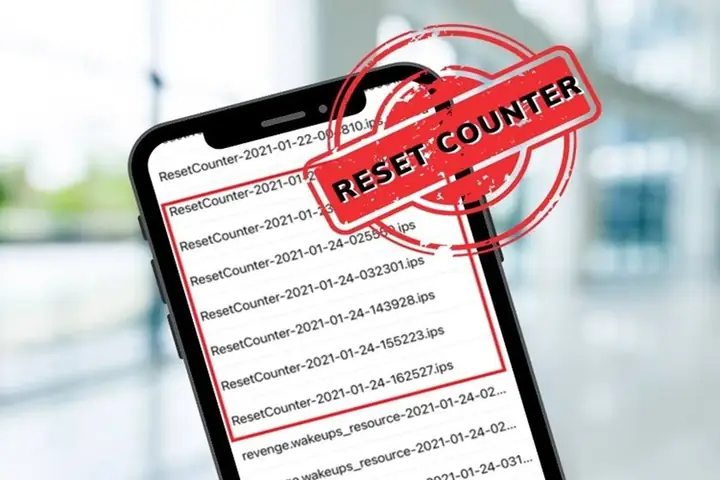
Trong những năm gần đây, iPhone đã trở thành một trong những chiếc smartphone được ưa chuộng nhất trên thế giới nhờ vào hệ điều hành iOS ổn định, thiết kế sang trọng và hệ sinh thái phong phú. Tuy nhiên, dù là một thiết bị “đỉnh cao” về công nghệ, iPhone vẫn không tránh khỏi những vấn đề kỹ thuật phát sinh trong quá trình sử dụng. Một trong những lỗi ít được biết đến nhưng lại gây phiền toái không nhỏ cho người dùng là lỗi “Reset Counter” (đôi khi còn được gọi là “Reset Counter Error” hoặc “Reset Counter Issue”).
Thuật ngữ “Reset Counter” có nghĩa là bộ đếm (counter) nội bộ của thiết bị – thường liên quan tới số lần khởi động lại, số lần cập nhật firmware, hoặc số lần thực hiện một số thao tác hệ thống nhất định – bị đặt lại (reset) một cách bất thường. Khi lỗi này xuất hiện, người dùng có thể gặp phải các triệu chứng như:
- Không thể cập nhật iOS hoặc cập nhật bị dừng giữa chừng.
- Mất dữ liệu trên một số ứng dụng, đặc biệt là các ứng dụng lưu trữ nội bộ.
- Thông báo lỗi khi khôi phục (restore) iPhone qua iTunes hoặc Finder.
- Hiệu năng giảm sút: thiết bị chậm, treo, hoặc khởi động lại liên tục.
- Thông báo “iPhone is disabled” sau một số lần nhập sai mật khẩu, dù mật khẩu đã được nhập đúng.
Trong bài viết này, chúng tôi sẽ phân tích sâu về nguyên nhân gây ra lỗi Reset Counter, những hậu quả tiềm tàng, và cung cấp hướng dẫn chi tiết các bước khắc phục, từ cách tự làm tại nhà cho đến khi cần mang thiết bị đến trung tâm bảo hành chính hãng.
Có thể bạn quan tâm: Cách Sắp Xếp Icon Iphone Đẹp – Bí Quyết Tối Ưu Giao Diện Cho Người Dùng Thông Minh
2. Nguyên nhân gây ra lỗi Reset Counter
2.1. Lỗi phần mềm (Software Bug)
2.1.1. iOS beta và cập nhật chưa ổn định
Khi Apple phát hành các bản beta của iOS, các nhà phát triển và người dùng thử nghiệm (beta testers) thường gặp phải những lỗi chưa được phát hiện trong giai đoạn kiểm thử. Một số bản beta có thể gây ra việc reset counter vì chúng thay đổi cách quản lý các bộ đếm hệ thống mà chưa được tối ưu.
2.1.2. Xung đột giữa các ứng dụng thứ ba
Một số ứng dụng, nhất là những ứng dụng có quyền truy cập sâu vào hệ thống (ví dụ: VPN, ứng dụng quản lý bộ nhớ, hoặc ứng dụng thay đổi cấu hình mạng), có thể thao tác với các tệp hệ thống quan trọng. Khi chúng ghi đè hoặc sửa đổi các tệp liên quan tới bộ đếm, lỗi reset counter dễ xảy ra.
2.1.3. Jailbreak (đột phá)
Jailbreak cho phép người dùng cài đặt các tweak và ứng dụng không được Apple phê duyệt. Nhiều tweak thay đổi cách iOS lưu trữ thông tin bộ đếm (ví dụ: tweak liên quan tới “activator”, “substrate”). Nếu một tweak không tương thích với phiên bản iOS hiện tại, nó có thể gây ra việc đặt lại bộ đếm một cách bất ngờ.
2.2. Lỗi phần cứng (Hardware Issue)
2.2.1. Lỗi NAND Flash hoặc bộ nhớ lưu trữ
Bộ đếm thường được lưu trữ trong một khu vực không thay đổi (NVRAM) hoặc trong bộ nhớ flash. Nếu NAND flash gặp lỗi vật lý (bit lỗi, wear out), các giá trị bộ đếm có thể bị mất hoặc ghi sai, dẫn đến reset counter.
2.2.2. Hỏng bo mạch logic (Logic Board)
Các vi mạch quản lý năng lượng (Power Management IC) hoặc vi điều khiển hệ thống (System Controller) nếu gặp sự cố, có thể gửi tín hiệu sai tới bộ nhớ NVRAM, làm cho bộ đếm bị reset.
2.3. Sự cố khi khôi phục (Restore) hoặc cập nhật qua iTunes/Finder
Trong quá trình khôi phục iPhone bằng iTunes (trên Windows) hoặc Finder (trên macOS), nếu quá trình bị gián đoạn – do mất điện, cáp kết nối không ổn định, hoặc phần mềm iTunes/Finder bị lỗi – thì iPhone có thể không hoàn thành việc ghi lại các giá trị bộ đếm. Điều này dẫn tới lỗi reset counter khi khởi động lại.
2.4. Sự can thiệp của phần mềm quản lý thiết bị doanh nghiệp (MDM)
Trong môi trường doanh nghiệp, các công ty thường cài đặt phần mềm quản lý thiết bị (Mobile Device Management) để kiểm soát và bảo mật iPhone. Một số cấu hình MDM có thể thay đổi các tham số hệ thống, bao gồm cả bộ đếm reset. Khi cấu hình sai hoặc cập nhật MDM không thành công, lỗi reset counter có thể xuất hiện.
Có thể bạn quan tâm: So Sánh Kích Thước Iphone: Từ Iphone Se Đến Iphone 15 Pro Max
3. Hậu quả và ảnh hưởng của lỗi Reset Counter
3.1. Ảnh hưởng tới việc cập nhật hệ điều hành
Khi bộ đếm reset, iPhone có thể không nhận ra rằng nó đã từng thực hiện một bản cập nhật nhất định. Điều này có thể khiến quá trình cập nhật iOS bị dừng lại, hiển thị thông báo “Unable to download update” hoặc “Verification failed”. Người dùng sẽ không thể truy cập các tính năng mới hoặc các bản vá bảo mật quan trọng.
3.2. Mất dữ liệu cá nhân
Một số dữ liệu, đặc biệt là dữ liệu lưu trữ trong ứng dụng (ví dụ: tin nhắn, ảnh, tài liệu) có thể bị xóa hoặc không đồng bộ khi bộ đếm hệ thống không khớp với trạng thái thực tế của thiết bị. Điều này làm tăng nguy cơ mất mát dữ liệu nếu người dùng không thực hiện sao lưu thường xuyên.
3.3. Bảo mật và khóa thiết bị
Lỗi reset counter có thể gây ra sự cố với tính năng Activation Lock. Khi bộ đếm không khớp, iPhone có thể hiển thị thông báo “iPhone is disabled” sau một vài lần nhập sai mật khẩu, ngay cả khi người dùng đã nhập đúng mật khẩu. Điều này khiến thiết bị trở nên không thể truy cập và gây khó khăn trong việc khôi phục.
3.4. Giảm hiệu năng và trải nghiệm người dùng
- Khởi động chậm: iPhone phải thực hiện các kiểm tra bổ sung để xác định trạng thái bộ đếm.
- Tre o, treo: Khi bộ đếm bị reset liên tục, các tiến trình hệ thống có thể gặp lỗi đồng bộ, dẫn tới tình trạng treo.
- Tiêu tốn pin: Các vòng lặp kiểm tra bộ đếm không ngừng sẽ tiêu tốn năng lượng, làm giảm thời lượng pin.
4. Các bước chuẩn bị trước khi khắc phục lỗi
4.1. Sao lưu dữ liệu (Backup)
Có thể bạn quan tâm: Sửa Lỗi Pin Ảo Iphone: Nguyên Nhân, Cách Khắc Phục Và Bảo Vệ Pin Để Đạt Hiệu Suất Tối Ưu
Trước khi thực hiện bất kỳ thao tác nào, hãy sao lưu toàn bộ dữ liệu của iPhone bằng một trong các cách sau:
| Phương pháp | Đặc điểm | Lưu ý |
|---|---|---|
| iCloud Backup | Sao lưu tự động qua Wi‑Fi, lưu trữ trên đám mây Apple. | Cần có dung lượng iCloud đủ (≥ 5 GB). |
| iTunes/Finder Backup (có hoặc không có mã PIN) | Sao lưu toàn bộ dữ liệu lên máy tính. | Khi sao lưu có mã PIN, cần nhập mật khẩu để mã hoá bản sao lưu. |
| Ứng dụng bên thứ ba (iMazing, AnyTrans) | Cho phép sao lưu chi tiết hơn, xuất dữ liệu ra máy tính. | Đảm bảo tải phần mềm từ nguồn đáng tin cậy. |
4.2. Kiểm tra phiên bản iOS hiện tại
Mở Settings > General > About để xác định phiên bản iOS đang chạy. Ghi lại thông tin này, vì một số giải pháp chỉ áp dụng cho các phiên bản cụ thể (ví dụ: iOS 15.6, iOS 16.4).
4.3. Xác định tình trạng bảo hành
Kiểm tra trạng thái bảo hành của iPhone bằng cách vào Settings > General > About > Warranty hoặc truy cập trang web Apple Serial Number Check. Nếu thiết bị còn trong thời gian bảo hành hoặc AppleCare+, việc mang tới trung tâm Apple sẽ là lựa chọn an toàn nhất.
5. Cách khắc phục lỗi Reset Counter – Hướng dẫn chi tiết
5.1. Phương pháp 1: Khởi động lại (Restart) và khởi động lại phần cứng (Hard Reset)
- Khởi động lại thông thường: Nhấn và giữ nút Side (hoặc Power) + Volume Down (đối với iPhone X trở lên) cho tới khi thanh trượt tắt nguồn xuất hiện, kéo thanh để tắt nguồn, sau đó bật lại.
- Hard Reset (Force Restart):
- iPhone 8 trở lên: Nhấn nhanh Volume Up, sau đó Volume Down, rồi giữ Side button cho tới khi logo Apple xuất hiện.
- iPhone 7/7 Plus: Giữ Volume Down + Power button đồng thời 10 giây.
- iPhone 6s và các phiên bản cũ hơn: Giữ Home + Power button đồng thời 10 giây.
Hard Reset giúp làm mới lại bộ nhớ RAM và các bộ đếm tạm thời, đôi khi có thể khắc phục lỗi tạm thời.
5.2. Phương pháp 2: Cập nhật iOS lên phiên bản mới nhất
Nếu lỗi xuất hiện do bug trong bản iOS hiện tại, việc cập nhật lên phiên bản mới nhất (hoặc bản beta ổn định) có thể giải quyết:
- Vào Settings > General > Software Update.
- Nếu có bản cập nhật, nhấn Download and Install.
- Kết nối iPhone với Wi‑Fi và sạc đầy pin (hoặc cắm sạc).
- Đợi quá trình tải và cài đặt hoàn tất.
Lưu ý: Trước khi cập nhật, luôn thực hiện sao lưu dữ liệu.
5.3. Phương pháp 3: Khôi phục (Restore) iPhone qua iTunes/Finder
Nếu cập nhật không giải quyết được, hãy thực hiện khôi phục sạch (clean restore). Đây là phương pháp mạnh nhất, xóa toàn bộ dữ liệu và cài đặt lại hệ điều hành:
- Cài đặt iTunes (đối với Windows) hoặc mở Finder (trên macOS Catalina trở lên).
- Kết nối iPhone với máy tính bằng cáp Lightning chính hãng.
- Khi iPhone xuất hiện trong iTunes/Finder, bấm chuột phải (hoặc nhấn Option trên macOS) và chọn Restore iPhone.
- Xác nhận và chờ quá trình tải firmware (IPSW) và cài đặt hoàn tất.
Sau khi khôi phục, thiết bị sẽ khởi động ở trạng thái “New iPhone”. Khi thiết lập lại, khôi phục từ backup (iCloud hoặc iTunes) – nếu backup không bị lỗi – để lấy lại dữ liệu.
5.4. Phương pháp 4: Sử dụng chế độ DFU (Device Firmware Upgrade)
Khi iTunes/Finder không nhận diện iPhone hoặc quá trình khôi phục bị lỗi, chế độ DFU là giải pháp cuối cùng:
- Kết nối iPhone với máy tính.
- Thực hiện các bước hard reset tương ứng với model (xem mục 5.1) nhưng giữ nút Power sau khi màn hình tắt, không cho thấy logo Apple.
- Khi iTunes/Finder hiển thị thông báo “iPhone is in recovery mode”, chọn Restore.
Chế độ DFU cho phép iTunes/Finder ghi lại firmware lên bo mạch mà không cần qua bootloader, giúp khắc phục các lỗi sâu hơn, bao gồm cả lỗi reset counter.
5.5. Phương pháp 5: Xóa NVRAM/PRAM (đối với iPhone không jailbreak)
Mặc dù iPhone không có NVRAM/PRAM như Mac, nhưng các giá trị bộ đếm được lưu trong một khu vực tương tự. Để “đặt lại” chúng, người dùng có thể:
- Thực hiện Reset Settings: Vào Settings > General > Reset > Reset All Settings. Thao tác này không xóa dữ liệu cá nhân, nhưng sẽ khôi phục lại cài đặt mặc định (Wi‑Fi, Bluetooth, màn hình nền…).
- Erase All Content and Settings: Nếu các bước trên không hiệu quả, thực hiện Erase All Content and Settings (cũng trong mục Reset). Đây là dạng “factory reset” toàn bộ, tương đương với khôi phục sạch.
5.6. Phương pháp 6: Kiểm tra và thay thế phần cứng (nếu cần)
Nếu sau khi thực hiện các bước trên lỗi vẫn còn, khả năng cao là do sự cố phần cứng:
- Kiểm tra NAND Flash: Đưa iPhone tới trung tâm sửa chữa Apple hoặc cửa hàng uy tín để kiểm tra bằng công cụ chẩn đoán.
- Thay bo mạch logic: Nếu bo mạch logic bị hỏng, việc thay thế là giải pháp duy nhất.
- Kiểm tra cáp và cổng Lightning: Đôi khi cáp kém chất lượng hoặc cổng Lightning bẩn có thể gây lỗi giao tiếp trong quá trình khôi phục, dẫn tới reset counter.
5.7. Phương pháp 7: Xử lý MDM hoặc cấu hình doanh nghiệp
Nếu iPhone thuộc quản lý của doanh nghiệp:
- Liên hệ với bộ phận IT để kiểm tra cấu hình MDM.
- Xóa bỏ profile: Vào Settings > General > VPN & Device Management, chọn profile liên quan và nhấn Remove Management.
- Thực hiện lại quá trình đăng ký (enrollment) nếu cần.
6. Khi nào nên đưa iPhone đến trung tâm bảo hành?
| Trường hợp | Lý do nên mang đến trung tâm |
|---|---|
| Lỗi vẫn tồn tại sau ba lần khôi phục DFU | Có khả năng phần cứng bị hỏng. |
| iPhone không nhận diện trong iTunes/Finder dù đã thử DFU | Bo mạch logic hoặc chip NAND gặp vấn đề. |
| Bảo hành còn hiệu lực (có AppleCare+) | Sửa chữa miễn phí hoặc trả phí thấp. |
| Thiết bị được quản lý MDM và không thể tắt profile | Yêu cầu hỗ trợ từ bộ phận IT hoặc Apple. |
| Người dùng không tự tin thực hiện các thao tác phức tạp | Tránh làm hỏng thiết bị thêm. |
7. Những lưu ý quan trọng khi xử lý lỗi Reset Counter
- Không sử dụng cáp không chính hãng khi thực hiện khôi phục hoặc cập nhật. Cáp kém chất lượng dễ gây gián đoạn, làm tăng nguy cơ lỗi.
- Luôn sao lưu trước khi thực hiện bất kỳ thao tác nào liên quan tới hệ thống.
- Kiểm tra dung lượng lưu trữ: Nếu iPhone gần đầy (≥ 90 %), quá trình cập nhật hoặc khôi phục có thể thất bại. Hãy giải phóng không gian trước.
- Tránh jailbreak nếu không cần thiết: Jailbreak là một trong những nguyên nhân phổ biến gây ra reset counter.
- Cập nhật iTunes lên phiên bản mới nhất (trên Windows) hoặc macOS để tránh lỗi phần mềm của công cụ khôi phục.
8. Tổng kết
Lỗi Reset Counter trên iPhone, dù không phổ biến như các lỗi “touch screen” hay “battery draining”, vẫn là một vấn đề nghiêm trọng có thể ảnh hưởng đến khả năng cập nhật, bảo mật và trải nghiệm người dùng. Nguyên nhân của lỗi này đa dạng, bao gồm lỗi phần mềm, jailbreak, xung đột ứng dụng, cập nhật không ổn định, và sự cố phần cứng.
Để khắc phục, người dùng cần thực hiện một quy trình từng bước:
- Sao lưu dữ liệu để tránh mất mát.
- Khởi động lại và hard reset để loại bỏ lỗi tạm thời.
- Cập nhật iOS lên phiên bản mới nhất.
- Khôi phục (restore) qua iTunes/Finder; nếu cần, sử dụng chế độ DFU.
- Reset All Settings hoặc Erase All Content and Settings nếu các biện pháp trên không hiệu quả.
- Kiểm tra phần cứng (NAND, logic board) và thay thế khi cần.
- Xử lý MDM nếu thiết bị thuộc quản lý doanh nghiệp.
Nếu sau tất cả các bước trên lỗi vẫn còn, việc mang thiết bị đến trung tâm bảo hành chính hãng là lựa chọn an toàn nhất. Hãy luôn nhớ rằng, việc duy trì sao lưu thường xuyên, cập nhật phần mềm kịp thời, và tránh các thay đổi không được Apple hỗ trợ (jailbreak, cài phần mềm không rõ nguồn) sẽ giảm thiểu đáng kể khả năng gặp phải lỗi Reset Counter trong tương lai.
Hy vọng bài viết trên đã cung cấp cho bạn một cái nhìn toàn diện và các giải pháp thực tiễn để khắc phục lỗi Reset Counter trên iPhone. Chúc bạn sớm khắc phục được vấn đề và tiếp tục tận hưởng trải nghiệm mượt mà trên thiết bị của mình!