Có thể bạn quan tâm: Mở Khoá Phụ Kiện Iphone: Hướng Dẫn Chi Tiết, Lý Do Cần Thiết Và Những Lưu Ý Quan Trọng
Mở đầu
Facebook là một trong những mạng xã hội phổ biến nhất trên thế giới, và không có gì ngạc nhiên khi hàng triệu người dùng iPhone cũng là những thành viên tích cực của nền tảng này. Tuy nhiên, có những lúc bạn có thể muốn xoá tài khoản Facebook vì nhiều lý do: bảo mật, giảm thời gian lướt web, hay đơn giản là muốn chuyển sang một nền tảng khác. Quy trình xoá tài khoản trên iPhone không quá phức tạp, nhưng để tránh những sai lầm không đáng có, bạn cần nắm rõ các bước cụ thể và những lưu ý quan trọng.
Bài viết dưới đây sẽ cung cấp hướng dẫn chi tiết, từng bước một để xoá tài khoản Facebook trên iPhone, bao gồm cả cách tạm thời vô hiệu hoá tài khoản, cách xoá vĩnh viễn, và các biện pháp bảo mật sau khi xoá. Ngoài ra, chúng tôi sẽ giải đáp một số câu hỏi thường gặp (FAQ) và đưa ra các lời khuyên để bạn có thể bảo vệ dữ liệu cá nhân một cách tốt nhất.
Lưu ý: Khi xoá tài khoản vĩnh viễn, mọi dữ liệu (bài viết, ảnh, video, tin nhắn…) sẽ bị xóa và không thể khôi phục lại. Hãy chắc chắn rằng bạn đã sao lưu những thông tin quan trọng trước khi thực hiện.
Có thể bạn quan tâm: Mở Iphone Bằng Giọng Nói: Hướng Dẫn Chi Tiết, Lợi Ích Và Những Điều Cần Biết
1. Tổng quan về các tùy chọn xoá tài khoản Facebook
Trước khi bắt tay vào thực hiện, bạn nên hiểu rõ ba tùy chọn chính mà Facebook cung cấp:
| Tùy chọn | Mô tả | Thời gian thực hiện | Khả năng khôi phục |
|---|---|---|---|
| Vô hiệu hoá tài khoản (Deactivate) | Tài khoản tạm thời không hiển thị công khai, nhưng dữ liệu vẫn được lưu trữ. Bạn có thể đăng nhập lại để kích hoạt lại bất kỳ lúc nào. | Ngay lập tức | Có (đăng nhập lại) |
| Xoá vĩnh viễn (Delete Permanently) | Tài khoản và mọi dữ liệu liên quan sẽ bị xóa sau 30 ngày (đây là thời gian “đợi” để tránh xóa nhầm). Sau 30 ngày, không thể khôi phục. | 30 ngày chờ | Không (sau 30 ngày) |
| Xoá tạm thời (Temporarily disable) | Gần giống vô hiệu hoá, nhưng Facebook có thể cung cấp các tùy chọn khác nhau dựa vào khu vực. | Ngay lập tức | Có |
Bạn nên chọn tùy chọn nào?
– Nếu chỉ muốn “nghỉ” một thời gian, vô hiệu hoá là lựa chọn an toàn.
– Nếu muốn chấm dứt hoàn toàn và không muốn dữ liệu của mình tồn tại trên Facebook, xoá vĩnh viễn là cách duy nhất.
Có thể bạn quan tâm: Một Iphone Có Mấy Icloud? Giải Đáp Mọi Thắc Mắc Về Tài Khoản Icloud Trên Thiết Bị Apple
2. Chuẩn bị trước khi xoá tài khoản
2.1. Sao lưu dữ liệu cá nhân
Trước khi xoá, hãy tải về một bản sao lưu các thông tin quan trọng:
- Mở ứng dụng Facebook trên iPhone.
- Vào Menu (biểu tượng ba đường ngang) → Cài đặt & Quyền riêng tư → Cài đặt.
- Kéo xuống tới Thông tin của bạn trên Facebook → Tải về thông tin của bạn.
- Chọn Ngày bắt đầu và Ngày kết thúc (hoặc để mặc định để tải toàn bộ).
- Chọn Định dạng (HTML hoặc JSON) và Chất lượng media (High, Medium, Low).
- Nhấn Tạo tệp. Facebook sẽ thông báo khi tệp sẵn sàng để tải.
- Khi nhận được thông báo, tải về tệp và lưu vào iCloud Drive hoặc máy tính để bảo vệ.
2.2. Đảm bảo tài khoản không còn liên kết với các dịch vụ khác
Facebook thường được dùng để đăng nhập vào các ứng dụng và trang web khác. Trước khi xoá:
- Kiểm tra các tài khoản đã liên kết (Instagram, Spotify, Pinterest, v.v.) và đổi sang email hoặc mật khẩu riêng.
- Vào Cài đặt & Quyền riêng tư → Bảo mật & Đăng nhập → Ứng dụng và trang web đã đăng nhập để xem danh sách.
- Đối với mỗi ứng dụng, chọn Xóa hoặc Đăng xuất.
2.3. Đặt lại mật khẩu (tùy chọn)
Nếu bạn lo ngại tài khoản bị xâm nhập trong thời gian chờ 30 ngày, hãy đổi mật khẩu ngay trước khi vô hiệu hoá hoặc xoá. Điều này giúp ngăn kẻ xấu tiếp cận tài khoản trong giai đoạn chờ.
3. Hướng dẫn xoá tài khoản Facebook trên iPhone
3.1. Cách xoá tài khoản qua ứng dụng Facebook
Bước 1: Mở ứng dụng và truy cập Cài đặt
- Mở Facebook trên iPhone.
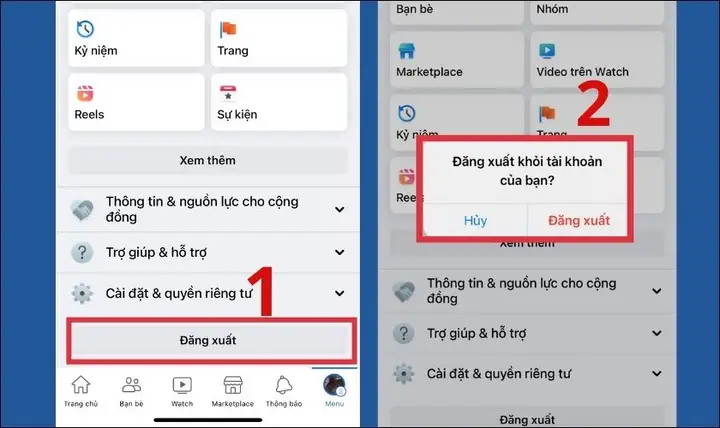
- Nhấn vào Menu (biểu tượng ba đường ngang) ở góc dưới bên phải.
- Cuộn xuống và chọn Cài đặt & Quyền riêng tư, sau đó nhấn Cài đặt.
Bước 2: Truy cập mục “Thông tin của bạn trên Facebook”
- Trong mục Cài đặt, kéo xuống tới Thông tin của bạn trên Facebook và chọn Quyền sở hữu và kiểm soát tài khoản.
Bước 3: Chọn “Hủy kích hoạt và xoá”
- Nhấn vào Hủy kích hoạt và xoá.
- Bạn sẽ thấy hai tùy chọn: Vô hiệu hoá tài khoản và Xoá tài khoản vĩnh viễn. Chọn Xoá tài khoản vĩnh viễn.
Bước 4: Xác nhận quyết định
- Facebook sẽ yêu cầu bạn nhập lại mật khẩu để xác nhận.
- Sau khi nhập, nhấn Tiếp tục.
- Đọc kỹ thông báo về việc mất dữ liệu vĩnh viễn và nhấn Xoá tài khoản để hoàn tất.
Bước 5: Nhận thông báo xác nhận
- Bạn sẽ nhận được một thông báo trên màn hình và email (địa chỉ đăng ký) xác nhận rằng tài khoản đang trong giai đoạn “chờ xoá” trong 30 ngày.
3.2. Cách xoá tài khoản qua trình duyệt Safari trên iPhone
Nếu bạn gặp vấn đề với ứng dụng hoặc muốn thực hiện qua web:
- Mở Safari và truy cập facebook.com.
- Đăng nhập nếu chưa.
- Nhấn vào Menu (biểu tượng ba đường ngang) → Cài đặt & Quyền riêng tư → Cài đặt.
- Tương tự như trên, vào Thông tin của bạn trên Facebook → Quyền sở hữu và kiểm soát tài khoản → Hủy kích hoạt và xoá → Xoá tài khoản vĩnh viễn.
- Thực hiện các bước xác nhận như đã mô tả.
3.3. Xác nhận xoá tài khoản qua email
Sau khi hoàn thành các bước trên, bạn sẽ nhận được email “Bạn đã yêu cầu xóa tài khoản Facebook”. Email này chứa liên kết “Hủy bỏ yêu cầu xoá” trong trường hợp bạn thay đổi quyết định. Nếu không nhấn vào liên kết này trong vòng 30 ngày, tài khoản sẽ bị xoá vĩnh viễn.
4. Quá trình chờ 30 ngày và những gì xảy ra
- Thời gian chờ 30 ngày được Facebook đặt ra để bảo vệ người dùng tránh xóa nhầm. Trong thời gian này, tài khoản sẽ không hiển thị công khai và không thể đăng nhập.
- Bạn vẫn có thể hủy việc xoá bằng cách đăng nhập lại và nhấn Hủy yêu cầu xoá trong cài đặt.
- Mọi dữ liệu (bài viết, ảnh, video, tin nhắn) vẫn được lưu trữ trên máy chủ của Facebook cho đến khi thời gian chờ kết thúc. Sau 30 ngày, dữ liệu sẽ bị xóa vĩnh viễn và không thể khôi phục.
5. Các vấn đề thường gặp và cách khắc phục
5.1. Không thể tìm được tùy chọn “Xoá tài khoản”
- Đảm bảo bạn đang sử dụng phiên bản mới nhất của ứng dụng Facebook. Cập nhật qua App Store nếu cần.
- Nếu vẫn không thấy, thử đăng nhập qua Safari và làm theo hướng dẫn ở mục 3.2.
5.2. Nhận được email xác nhận xoá nhưng tài khoản vẫn hoạt động
- Kiểm tra xem bạn có đăng nhập lại trong thời gian chờ 30 ngày không. Nếu có, quá trình xoá sẽ bị hủy.
- Đảm bảo bạn không nhấn vào bất kỳ liên kết nào trong email có nội dung “Hủy yêu cầu xoá”.
5.3. Không nhận được email xác nhận
- Kiểm tra hộp thư rác (spam).
- Đảm bảo địa chỉ email đã đăng ký trên Facebook là đúng và còn hoạt động.
- Nếu vẫn không nhận, thử đăng nhập lại và thực hiện lại quá trình xoá.
5.4. Tài khoản vẫn xuất hiện trong danh bạ điện thoại
Có thể bạn quan tâm: Mở Đài Fm Trên Iphone: Hướng Dẫn Chi Tiết Từ A Đến Z
- Khi bạn xoá tài khoản, các số điện thoại và email đã lưu trong danh bạ sẽ không tự động bị xóa. Bạn cần xóa thủ công trong danh bạ iPhone.
6. Bảo mật sau khi xoá tài khoản
6.1. Xóa ứng dụng Facebook khỏi iPhone
- Nhấn và giữ biểu tượng Facebook trên màn hình chính → chọn Xóa App → xác nhận.
- Điều này giúp ngăn các thông báo và truy cập ngẫu nhiên.
6.2. Kiểm tra các ứng dụng còn lưu trữ dữ liệu Facebook
- Một số ứng dụng (như Instagram, Messenger) có thể vẫn lưu đăng nhập Facebook để đồng bộ. Đăng xuất và xoá chúng nếu không còn dùng.
6.3. Đổi mật khẩu các tài khoản liên quan
- Nếu bạn đã dùng đăng nhập bằng Facebook cho các dịch vụ khác, hãy đặt lại mật khẩu cho những tài khoản đó bằng email hoặc số điện thoại riêng.
6.4. Xóa dữ liệu trình duyệt
- Trên iPhone, vào Cài đặt → Safari → Xóa Lịch sử và Dữ liệu Trang web để xóa mọi cookies và thông tin đăng nhập Facebook còn lại.
7. Khi nào nên chọn “Vô hiệu hoá” thay vì “Xoá vĩnh viễn”
| Trường hợp | Lý do nên vô hiệu hoá |
|---|---|
| Bạn muốn nghỉ tạm thời nhưng vẫn có thể quay lại khi muốn. | Dữ liệu vẫn còn, không mất gì. |
| Bạn không chắc chắn về ảnh hưởng đến tài khoản khác (Instagram, WhatsApp). | Có thể phục hồi và điều chỉnh liên kết. |
| Bạn lo ngại mất dữ liệu quan trọng. | Dữ liệu vẫn được lưu trữ trong thời gian vô hiệu hoá. |
Nếu bạn hoàn toàn chắc chắn không muốn sử dụng Facebook nữa, xoá vĩnh viễn là quyết định cuối cùng.
8. FAQ – Câu hỏi thường gặp
8.1. Tôi có thể khôi phục tài khoản sau khi đã xoá vĩnh viễn không?
Không. Sau 30 ngày chờ, tài khoản và mọi dữ liệu sẽ bị xóa hoàn toàn và không thể khôi phục.
8.2. Nếu tôi dùng Facebook để đăng nhập vào Instagram, tài khoản Instagram sẽ bị ảnh hưởng như thế nào?
Sau khi tài khoản Facebook bị xoá, Instagram sẽ không thể sử dụng tính năng đăng nhập bằng Facebook. Bạn nên đăng nhập bằng email hoặc số điện thoại và thay đổi mật khẩu Instagram trước khi xoá Facebook.
8.3. Các tin nhắn trong Messenger có bị xóa khi tôi xoá tài khoản Facebook không?
Có. Khi tài khoản Facebook bị xoá, các tin nhắn trong Messenger cũng sẽ bị xóa. Tuy nhiên, nếu người nhận vẫn có bản sao tin nhắn, họ vẫn có thể xem nội dung.
8.4. Tôi có thể xóa chỉ một phần dữ liệu (ví dụ: chỉ ảnh) mà không xoá toàn bộ tài khoản?
Facebook không cung cấp tùy chọn xóa một phần dữ liệu riêng lẻ. Bạn có thể xóa ảnh, bài viết thủ công trước khi xoá tài khoản, nhưng không thể chỉ xoá một phần dữ liệu và giữ lại tài khoản.
8.5. Tại sao Facebook yêu cầu 30 ngày chờ trước khi xoá vĩnh viễn?
Đây là biện pháp bảo vệ người dùng tránh việc xoá nhầm. Nếu bạn thay đổi ý định, bạn có thể đăng nhập lại trong thời gian này để hủy yêu cầu xoá.
9. Kết luận
Việc xoá tài khoản Facebook trên iPhone không phải là một thao tác phức tạp, nhưng đòi hỏi sự cẩn thận và chuẩn bị kỹ lưỡng. Từ việc sao lưu dữ liệu, tách các tài khoản liên kết, đến việc thực hiện các bước trên ứng dụng hoặc trình duyệt, mỗi giai đoạn đều có những lưu ý quan trọng để tránh mất mát không mong muốn.
Hãy luôn nhớ:
- Sao lưu dữ liệu quan trọng trước khi xoá.
- Kiểm tra các tài khoản và dịch vụ đã liên kết với Facebook.
- Chọn đúng tùy chọn (vô hiệu hoá hay xoá vĩnh viễn) dựa trên nhu cầu thực tế.
- Thực hiện các bước bảo mật sau khi xoá để tránh để lại dữ liệu thừa trên thiết bị.
Nếu bạn đã sẵn sàng, hãy làm theo các hướng dẫn chi tiết ở trên để hoàn tất quá trình xoá tài khoản một cách an toàn và nhanh chóng. Chúc bạn thành công!