Có thể bạn quan tâm: Một Iphone Có Mấy Icloud? Giải Đáp Mọi Thắc Mắc Về Tài Khoản Icloud Trên Thiết Bị Apple
Giới thiệu chung
Trong thời đại công nghệ số hiện nay, iPhone không chỉ là một chiếc điện thoại thông minh mà còn là một hệ sinh thái phong phú, bao gồm vô số phụ kiện hỗ trợ cho việc sử dụng, bảo vệ và cá nhân hoá thiết bị. Từ ốp lưng, kính cường lực, tai nghe, sạc không dây, đến các thiết bị ngoại vi như bàn phím, chuột, gimbal, hay thậm chí là các bộ chuyển đổi cổng kết nối, mỗi phụ kiện đều mang lại những tiện ích riêng, giúp người dùng tận dụng tối đa tiềm năng của iPhone.
Tuy nhiên, để sử dụng các phụ kiện này một cách tối ưu, việc mở khoá (unlock) thường là một bước không thể bỏ qua. Thuật ngữ “mở khoá phụ kiện iPhone” có thể được hiểu theo nhiều cách: từ việc mở khoá phần mềm để cho phép kết nối Bluetooth, cho tới việc mở khoá cơ học (như tháo mở, tháo rời) để thay thế linh kiện, hoặc thậm chí là mở khoá iPhone để sử dụng các phụ kiện không được Apple chính thức hỗ trợ. Bài viết dưới đây sẽ đi sâu vào từng khía cạnh, cung cấp hướng dẫn chi tiết, lý do cần thiết và những lưu ý quan trọng để bạn có thể tự tin “mở khoá” và sử dụng phụ kiện iPhone một cách an toàn, hiệu quả.
Có thể bạn quan tâm: Mất Iphone Và Cách Khóa Icloud: Hướng Dẫn Chi Tiết Để Bảo Vệ Dữ Liệu Của Bạn
1. Tại sao cần mở khoá phụ kiện iPhone?
1.1. Thiết bị không tương thích
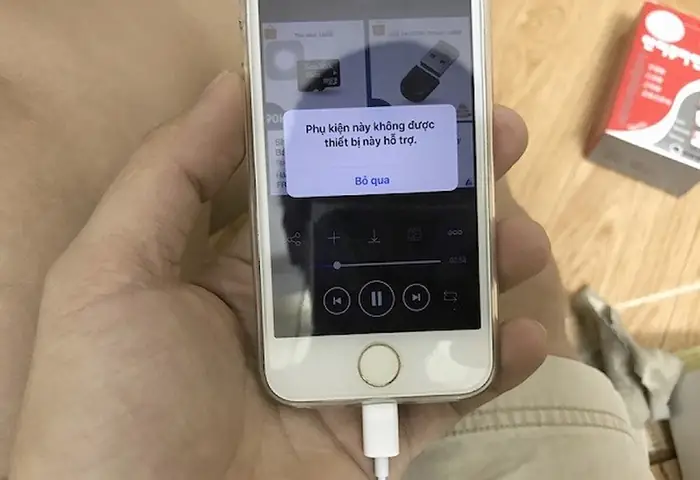
Apple có một hệ sinh thái khép kín, vì vậy không phải tất cả các phụ kiện trên thị trường đều được Apple công nhận hoặc hỗ trợ. Một số phụ kiện dù có thiết kế đẹp, tính năng hấp dẫn nhưng lại không hoạt động đúng cách trên iPhone do bị “khóa” phần mềm hoặc phần cứng. Ví dụ:
- Tai nghe Bluetooth không được Apple HomeKit công nhận: Khi kết nối, có thể gặp lỗi âm thanh, độ trễ cao.
- Bàn phím Bluetooth không nhận dạng đúng layout: Gây khó khăn cho việc gõ tiếng Việt.
- Cáp sạc không được chuẩn MFi (Made for iPhone): Dẫn đến chậm sạc hoặc thậm chí gây hỏng cổng Lightning.
1.2. Tối ưu hoá hiệu suất
Một số phụ kiện, như đèn flash ngoài, cảm biến ánh sáng, hay các thiết bị ghi âm chuyên nghiệp, yêu cầu quyền truy cập sâu hơn vào hệ thống iOS để hoạt động tối đa. Khi mở khoá (thường là cấp quyền truy cập, hoặc jailbreak), bạn có thể:
- Kích hoạt tính năng nâng cao (ví dụ: ghi âm đa kênh, điều chỉnh độ sáng tự động).
- Giảm độ trễ trong truyền dữ liệu (đặc biệt quan trọng với thiết bị âm thanh, gamepad).
1.3. Tiết kiệm chi phí
Mua phụ kiện chính hãng Apple thường có giá cao. Khi bạn có thể mở khoá và sử dụng các phụ kiện không được Apple chứng nhận, chi phí sẽ giảm đáng kể mà vẫn đáp ứng nhu cầu. Tuy nhiên, cần cân nhắc rủi ro và bảo vệ thiết bị.
1.4. Tự do cá nhân hoá
Mở khoá phần mềm cho phép cài đặt các ứng dụng tùy chỉnh để điều khiển phụ kiện theo cách riêng của bạn. Ví dụ:
- Scripting trên iOS để tự động bật/tắt đèn flash khi chụp ảnh.
- Sử dụng Shortcuts (phím tắt) để kích hoạt các tính năng của bộ điều khiển game.
Có thể bạn quan tâm: Ghép Nhạc Vào Ảnh Trên Iphone: Hướng Dẫn Chi Tiết Từ A Đến Z
2. Các loại “mở khoá” phụ kiện iPhone
| Loại mở khoá | Mục đích | Phương pháp | Rủi ro |
|---|---|---|---|
| Mở khoá phần mềm (Software Unlock) | Cho phép kết nối và sử dụng phụ kiện không được Apple công nhận | – Jailbreak – Cài đặt profile cấu hình đặc biệt – Sử dụng ứng dụng bên thứ ba | – Mất bảo hành – Rủi ro bảo mật |
| Mở khoá phần cứng (Hardware Unlock) | Tháo rời, thay thế linh kiện trong phụ kiện (ví dụ: thay pin, thay kính cường lực) | – Dùng dụng cụ chuyên dụng (tua vít, kìm) – Thực hiện theo hướng dẫn video | – Hỏng phụ kiện – Mất tính năng bảo vệ |
| Mở khoá iPhone (Carrier Unlock) | Sử dụng iPhone trên bất kỳ mạng nào, cho phép sử dụng các phụ kiện mạng (như dongle 4G) | – Yêu cầu nhà mạng mở khoá SIM – Sử dụng phần mềm Unlock (đối với iPhone cũ) | – Vi phạm hợp đồng – Rủi ro pháp lý |
| Mở khoá tài khoản (iCloud Unlock) | Khi iPhone bị khóa iCloud, cần mở để cài đặt phụ kiện mới | – Sử dụng dịch vụ khôi phục iCloud (có phí) – Liên hệ Apple (nếu chứng minh quyền sở hữu) | – Rủi ro lừa đảo – Không bảo đảm thành công |
3. Hướng dẫn mở khoá phần mềm (Software Unlock) cho phụ kiện iPhone
3.1. Kiểm tra tính tương thích và yêu cầu
Trước khi thực hiện bất kỳ bước nào, hãy:
- Xác định loại phụ kiện (Bluetooth, Lightning, USB-C, NFC…).
- Kiểm tra phiên bản iOS hiện tại trên iPhone (Cài đặt → Cài đặt chung → Giới thiệu).
- Tìm hiểu yêu cầu phần mềm của phụ kiện (có cần driver, app riêng không?).
Lưu ý: Nhiều phụ kiện mới đã hỗ trợ iOS 15 trở lên mà không cần mở khoá. Đôi khi chỉ cần cập nhật iOS hoặc cài đặt app chính thức là đủ.
3.2. Sử dụng Profile cấu hình để cấp quyền
Apple cho phép cài đặt các cấu hình (profile) để cấp quyền truy cập cho các thiết bị ngoại vi. Các bước:
- Tải profile từ nhà sản xuất phụ kiện (đảm bảo nguồn tin cậy).
- Mở Cài đặt → Tổng quan → Quản lý thiết bị.
- Chọn Cài đặt profile và làm theo hướng dẫn.
- Khi được hỏi, cho phép quyền truy cập vào Bluetooth, USB, hoặc các dịch vụ khác.
Mẹo: Nếu profile không xuất hiện, kiểm tra mục Cài đặt → Cài đặt chung → Quản lý thiết bị để xem có thông báo lỗi không.
3.3. Jailbreak – Khi nào cần và cách thực hiện
Jailbreak là quá trình phá vỡ các hạn chế của iOS, cho phép cài đặt phần mềm không có trong App Store. Nó thường được dùng khi:
- Phụ kiện không có driver chính thức.
- Cần tích hợp sâu hơn (ví dụ: ghi âm đa kênh với micro ngoài).
3.3.1. Lưu ý quan trọng
- Jailbreak làm mất bảo hành và có thể gây rủi ro bảo mật.
- Chỉ thực hiện trên iPhone không quan trọng (không phải thiết bị công việc hay tài chính).
3.3.2. Các công cụ jailbreak phổ biến (tính đến iOS 17)
| Phiên bản iOS | Công cụ | Độ ổn định | Ghi chú |
|---|---|---|---|
| iOS 15.0‑15.7 | Taurine | Cao | Hỗ trợ hầu hết thiết bị A12 trở lên |
| iOS 16.0‑16.5 | Checkra1n (đối với A11 trở xuống) | Trung bình | Yêu cầu máy Mac/PC để khởi động |
| iOS 16.6‑17.0 | Odyssey | Cao | Cập nhật thường xuyên |
| iOS 17.0‑17.2 | Unc0ver (beta) | Thấp | Chưa ổn định, chỉ dùng cho người thử nghiệm |
3.3.3. Quy trình Jailbreak (ví dụ dùng Taurine)
- Sao lưu dữ liệu: Sử dụng iCloud hoặc iTunes.
- Tải Taurine từ trang web chính thức (taurine.app).
- Kết nối iPhone vào máy tính (Mac/PC) qua cáp Lightning.
- Mở Taurine, chọn “Jailbreak” và làm theo hướng dẫn. Quá trình sẽ tự động tải và cài đặt Cydia.
- Khi hoàn tất, iPhone sẽ khởi động lại và hiển thị biểu tượng Cydia trên màn hình.
- Mở Cydia, tìm kiếm và cài đặt tweak hoặc driver cho phụ kiện (ví dụ:
BluetoothAudioFix).
Cảnh báo: Đừng cài đặt quá nhiều tweak không cần thiết, vì chúng có thể gây xung đột.
3.4. Cài đặt ứng dụng bên thứ ba
Một số phụ kiện có ứng dụng quản lý trên App Store (ví dụ: DJI Mavic, GoPro). Khi không tương thích:
- Tìm phiên bản beta hoặc app từ nhà phát triển trên trang web chính thức.
- Cài đặt qua TestFlight (nếu nhà phát triển cung cấp).
- Đảm bảo cấp quyền truy cập Bluetooth, Camera, Microphone trong Cài đặt → Quyền riêng tư.
3.5. Kiểm tra và xác nhận
Sau khi thực hiện các bước trên:
- Khởi động lại iPhone.
- Vào Cài đặt → Bluetooth và tìm kiếm phụ kiện.
- Nếu kết nối thành công, thử sử dụng tính năng chính (ví dụ: nghe nhạc, thu âm).
Nếu vẫn gặp lỗi, hãy kiểm tra:
- Phiên bản firmware của phụ kiện (có thể cần cập nhật).
- Cài đặt lại profile hoặc thử jailbreak lại (đôi khi lỗi do cài đặt không hoàn chỉnh).
4. Mở khoá phần cứng (Hardware Unlock) – Tháo Rời và Thay Thế Linh Kiện
4.1. Khi nào cần mở khoá phần cứng?
Có thể bạn quan tâm: Mở Iphone Bằng Giọng Nói: Hướng Dẫn Chi Tiết, Lợi Ích Và Những Điều Cần Biết
- Thay pin cho phụ kiện không thể sạc được (ví dụ: tai nghe AirPods cũ).
- Thay kính cường lực cho iPhone hoặc phụ kiện bảo vệ.
- Sửa chữa cổng Lightning bị hỏng.
- Tháo mở bo mạch để nâng cấp firmware (đối với một số thiết bị chuyên dụng).
4.2. Dụng cụ cần chuẩn bị
| Dụng cụ | Mô tả | Nơi mua |
|---|---|---|
| Tua vít Pentalobe 0.8mm | Dùng để mở iPhone, ốp lưng | Cửa hàng điện tử |
| Tua vít Phillips #00 | Tháo rời các linh kiện nhỏ | Cửa hàng DIY |
| Kìm nhíp | Cầm và tháo chip | Cửa hàng điện tử |
| Bàn mở iPhone | Đỡ thiết bị khi tháo | Trực tuyến |
| Bàn chải điện tử | Làm sạch bụi | Cửa hàng công cụ |
4.3. Quy trình thay pin AirPods (ví dụ)
- Chuẩn bị: Dùng kìm nhíp nhẹ, mở vỏ AirPods một cách cẩn thận (cần có video hướng dẫn chi tiết).
- Tháo pin cũ: Nhẹ nhàng kéo ra pin đã hỏng.
- Lắp pin mới: Đảm bảo kết nối đúng cực (+/-).
- Đóng lại: Đặt lại vỏ và kiểm tra hoạt động.
Lưu ý: Pin AirPods không được thiết kế để thay thế, vì vậy việc tự thay có thể gây rủi ro cháy nổ. Nếu không tự tin, hãy mang đến trung tâm dịch vụ uy tín.
4.4. Thay kính cường lực cho iPhone
- Tắt iPhone, đặt trên bề mặt sạch.
- Sử dụng dụng cụ mở kính (suction cup) để tách kính cũ.
- Làm sạch bề mặt bằng cồn isopropyl 90%.
- Đặt kính cường lực mới cẩn thận, dùng bàn ép để loại bỏ bọt khí.
- Kiểm tra cảm ứng và độ trong suốt.
5. Mở khoá iPhone (Carrier Unlock) – Sử Dụng Các Phụ Kiện Mạng
5.1. Khi nào cần mở khoá iPhone?
- Khi mua iPhone đã khóa mạng (SIM lock) từ nhà mạng khác và muốn dùng SIM nội địa hoặc quốc tế.
- Khi muốn kết nối dongle 4G/5G hoặc router Wi‑Fi không được nhà mạng hỗ trợ.
5.2. Quy trình mở khoá SIM
- Kiểm tra trạng thái khóa: Vào Cài đặt → Cài đặt chung → Thông tin → Kiểm tra “Carrier Lock”.
- Liên hệ nhà mạng hiện tại: Yêu cầu mở khoá, cung cấp IMEI (Cài đặt → Cài đặt chung → Thông tin → IMEI).
- Chờ xác nhận: Thường mất 1‑5 ngày làm việc.
- Thực hiện mở khoá: Nhập mã PIN mở khoá (nếu có) hoặc thực hiện khôi phục iPhone qua iTunes.
Lưu ý: Một số nhà mạng có phí mở khoá hoặc yêu cầu hợp đồng tối thiểu.
5.3. Sử dụng dongle 4G/5G với iPhone
Sau khi iPhone đã mở khoá:
- Mua dongle hỗ trợ iOS (có app đi kèm).
- Cài đặt app dongle từ App Store.
- Kết nối dongle qua Lightning hoặc USB‑C (tùy model iPhone).
- Bật chế độ hotspot trong Cài đặt → Di động → Điểm truy cập cá nhân.
6. Mở khoá tài khoản iCloud – Khi iPhone bị khóa iCloud
6.1. Nguyên nhân thường gặp
- Mua iPhone đã được kích hoạt Find My iPhone và không có thông tin tài khoản trước.
- Thiết bị bị mất, sau đó được người khác mua lại.
6.2. Các giải pháp hợp pháp
- Liên hệ Apple Support: Cung cấp biên lai mua hàng để chứng minh quyền sở hữu.
- Sử dụng dịch vụ khôi phục iCloud (cần trả phí, lựa chọn cẩn thận, tránh lừa đảo).
- Xóa thiết bị qua Find My (nếu bạn vẫn có quyền truy cập tài khoản cũ).
Cảnh báo mạnh: Không bao giờ cung cấp mật khẩu iCloud cho bất kỳ bên thứ ba nào. Các dịch vụ “mở khoá iCloud” không đáng tin cậy có thể lừa đảo và gây mất dữ liệu.
6.3. Sau khi mở khoá iCloud
- Thực hiện khôi phục cài đặt gốc: Cài đặt → Tổng quan → Đặt lại → Xóa tất cả nội dung và cài đặt.
- Cài lại iOS qua iTunes hoặc Finder (MacOS Catalina trở lên).
- Đăng nhập lại bằng Apple ID của mình.
7. Những lưu ý quan trọng khi mở khoá phụ kiện iPhone
7.1. Bảo mật và bảo hành
- Mở khoá phần mềm (jailbreak) sẽ vô hiệu hoá bảo hành của Apple. Nếu thiết bị gặp lỗi phần cứng, bạn sẽ không được hỗ trợ miễn phí.
- Cài đặt phần mềm không rõ nguồn gốc có thể chứa malware, gây rò rỉ dữ liệu cá nhân.
7.2. Tương thích phiên bản iOS
- Mỗi phiên bản iOS mới thường đóng khít các lỗ hổng mà jailbreak khai thác. Do đó, jailbreak thường chỉ hỗ trợ các phiên bản iOS cụ thể. Trước khi cập nhật iOS, hãy kiểm tra lại tình trạng mở khoá.
7.3. Rủi ro khi mở khoá phần cứng
- Làm hỏng linh kiện: Nếu không có kinh nghiệm, việc tháo rời có thể gây hư hỏng vĩnh viễn.
- Mất tính năng bảo vệ: Nhiều phụ kiện (như kính cường lực) được thiết kế để bảo vệ điện thoại; khi tự thay đổi có thể giảm độ bền.
7.4. Đánh giá nguồn tin
- Chỉ tải profile, driver, hoặc phần mềm từ nguồn đáng tin cậy (trang web chính thức, GitHub của nhà phát triển, hoặc cộng đồng uy tín như Reddit r/jailbreak).
- Tránh các trang “crack” hứa mở khoá mọi phụ kiện chỉ với một cú nhấp.
7.5. Sao lưu dữ liệu thường xuyên
- Trước khi thực hiện bất kỳ thao tác mở khoá nào, đảm bảo sao lưu đầy đủ dữ liệu qua iCloud hoặc iTunes. Điều này giúp khôi phục nhanh chóng nếu quá trình gặp lỗi.
8. Tổng hợp các phụ kiện iPhone thường gặp và cách mở khoá tương ứng
| Phụ kiện | Loại mở khoá cần thiết | Phương pháp | Lưu ý |
|---|---|---|---|
| Tai nghe Bluetooth không MFi | Software Unlock | Cài profile, jailbreak (nếu cần) | Kiểm tra firmware tai nghe |
| Ốp lưng với cảm biến vân tay | Software Unlock | Cài app riêng, cấp quyền Touch ID | Đảm bảo iOS hỗ trợ |
| Đèn flash ngoài (đèn LED) | Software Unlock | Cài driver qua Cydia | Cần jailbreak |
| Dongle 4G/5G | Carrier Unlock + Hardware | Mở khoá SIM, kết nối qua Lightning | Kiểm tra hỗ trợ iOS |
| AirPods Pro (pin yếu) | Hardware Unlock | Thay pin (khó), hoặc mua mới | Không khuyến khích tự thay |
| Cáp sạc Lightning không MFi | Software Unlock | Cài profile MFi, kiểm tra chứng chỉ | Có thể gây chập điện |
| Bàn phím Bluetooth không nhận dạng | Software Unlock | Cài driver, jailbreak nếu cần | Kiểm tra ngôn ngữ |
| Gimbal (điều khiển camera) | Software Unlock | Cài app, cấp quyền Camera | Đảm bảo iOS phiên bản mới |
9. Kết luận
Việc mở khoá phụ kiện iPhone không chỉ đơn thuần là “bẻ khóa” mà còn là một quá trình cân nhắc kỹ lưỡng giữa tiện ích, chi phí, bảo mật và bảo hành. Khi bạn hiểu rõ mục tiêu, lựa chọn phương pháp phù hợp (software, hardware, carrier hoặc iCloud unlock) và tuân thủ các lưu ý an toàn, việc sử dụng các phụ kiện không được Apple công nhận sẽ trở nên dễ dàng và an toàn hơn.
Tóm tắt các bước quan trọng:
- Xác định nhu cầu: Bạn cần mở khoá phần mềm, phần cứng hay iPhone?
- Kiểm tra tương thích: Phiên bản iOS, yêu cầu driver, firmware.
- Chuẩn bị công cụ: Profile, jailbreak tool, dụng cụ phần cứng.
- Thực hiện mở khoá: Theo hướng dẫn chi tiết, luôn sao lưu dữ liệu.
- Kiểm tra và xác nhận: Đảm bảo phụ kiện hoạt động ổn định.
- Bảo trì và cập nhật: Theo dõi cập nhật iOS, driver, firmware.
Cuối cùng, đừng quên rằng Apple luôn cập nhật các biện pháp bảo mật mới, vì vậy một số phương pháp mở khoá có thể không còn hiệu quả sau khi iOS được nâng cấp. Hãy luôn theo dõi cộng đồng (Reddit, Discord, forum jailbreak) để nắm bắt thông tin mới nhất và tránh những rủi ro không đáng có.
Chúc bạn thành công trong việc mở khoá và tận hưởng trọn vẹn các phụ kiện iPhone!