Có thể bạn quan tâm: Ghép Nhạc Vào Ảnh Trên Iphone: Hướng Dẫn Chi Tiết Từ A Đến Z
Giới thiệu chung về iCloud và iPhone
iCloud là dịch vụ lưu trữ đám mây (cloud) do Apple phát triển, cho phép người dùng đồng bộ hoá dữ liệu giữa các thiết bị Apple như iPhone, iPad, Mac, Apple Watch và thậm chí là Windows PC. Khi một người dùng sở hữu một chiếc iPhone, câu hỏi “một iPhone có mấy iCloud?” thường xuất hiện trong tâm trí: Liệu một chiếc iPhone có thể liên kết với nhiều tài khoản iCloud? Hay một tài khoản iCloud có thể đồng thời được sử dụng trên nhiều iPhone? Bài viết này sẽ đi sâu vào từng khía cạnh, giải thích chi tiết về cách hoạt động của iCloud, các giới hạn, lợi ích, và những lưu ý quan trọng khi quản lý tài khoản iCloud trên iPhone.
Có thể bạn quan tâm: Máy Tính Iphone Ở Đâu? Hướng Dẫn Chi Tiết Tìm Kiếm, Mua Sắm Và Sử Dụng Máy Tính Iphone Trên Thị Trường Hiện Nay
1. iCloud là gì? Chức năng và lợi ích chính
1.1. Định nghĩa iCloud
iCloud là nền tảng lưu trữ và đồng bộ hoá dữ liệu trên internet, cho phép người dùng:
- Lưu trữ ảnh, video, tài liệu, âm nhạc và các tập tin cá nhân.
- Đồng bộ danh bạ, lịch, nhắc nhở, ghi chú giữa các thiết bị.
- Tự động sao lưu (backup) toàn bộ dữ liệu iPhone, bao gồm cài đặt, tin nhắn, ứng dụng và dữ liệu ứng dụng.
- Tìm iPhone (Find My iPhone) – giúp định vị, khoá hoặc xoá dữ liệu từ xa khi điện thoại bị mất.
- Family Sharing – chia sẻ mua hàng, lưu trữ và dịch vụ giữa các thành viên trong gia đình.
1.2. Các gói lưu trữ iCloud
Apple cung cấp các gói lưu trữ iCloud với dung lượng:
| Gói lưu trữ | Dung lượng | Giá (USD) |
|---|---|---|
| Miễn phí | 5 GB | 0$ |
| 50 GB | 50 GB | 0,99$ / tháng |
| 200 GB | 200 GB | 2,99$ / tháng |
| 2 TB | 2 TB | 9,99$ / tháng |
Người dùng có thể nâng cấp gói lưu trữ trực tiếp từ thiết bị iOS hoặc Mac.
Có thể bạn quan tâm: Màn Hình Tai Thỏ Iphone: Lựa Chọn Hoàn Hảo Cho Người Dùng Đam Mê Độ Chính Xác Và Thẩm Mỹ
2. Cấu trúc tài khoản Apple ID và iCloud
2.1. Apple ID là gì?
Apple ID là tài khoản trung tâm của người dùng Apple, bao gồm địa chỉ email và mật khẩu. Khi đăng nhập Apple ID trên một thiết bị, người dùng sẽ tự động kích hoạt iCloud, iTunes, App Store và các dịch vụ khác.
2.2. Mối quan hệ giữa Apple ID và iCloud
- Apple ID: Định danh người dùng, dùng để mua ứng dụng, âm nhạc, phim, và truy cập dịch vụ.
- iCloud: Dịch vụ lưu trữ và đồng bộ hoá dữ liệu, hoạt động dựa trên Apple ID. Khi bạn đăng nhập Apple ID trên iPhone, iCloud sẽ được kích hoạt và cho phép bạn bật/ tắt các tính năng cụ thể (Photos, Contacts, iCloud Drive, v.v.).
3. Một iPhone có mấy iCloud? – Câu trả lời ngắn gọn
Một iPhone chỉ có thể đăng nhập một tài khoản iCloud (Apple ID) tại một thời điểm. Tuy nhiên, người dùng có thể:
- Đăng xuất và đăng nhập lại với tài khoản khác (điều này sẽ ảnh hưởng tới dữ liệu đang đồng bộ trên thiết bị).
- Sử dụng tính năng “Family Sharing” để chia sẻ dịch vụ iCloud (ví dụ: dung lượng lưu trữ) giữa nhiều thành viên gia đình, mặc dù mỗi thành viên vẫn có Apple ID riêng.
- Thêm tài khoản email khác (không phải iCloud) vào phần Mail, nhưng điều này không thay đổi tài khoản iCloud đang hoạt động.
Do đó, về mặt kỹ thuật, một iPhone chỉ có một iCloud duy nhất đang hoạt động. Nếu muốn chuyển đổi tài khoản, bạn phải thực hiện quy trình đăng xuất và đăng nhập lại.
4. Tại sao iPhone chỉ cho phép một iCloud duy nhất?
4.1. Đồng bộ hoá toàn bộ dữ liệu
iCloud đồng bộ hoá toàn bộ dữ liệu cá nhân: danh bạ, tin nhắn, ảnh, tài liệu, cài đặt. Nếu một thiết bị có nhiều tài khoản iCloud đồng thời, sẽ gây ra xung đột dữ liệu và mất mát thông tin. Việc giới hạn một tài khoản duy nhất giúp:
- Đảm bảo tính nhất quán của dữ liệu.
- Giảm thiểu rủi ro xung đột khi đồng bộ hoá.
- Dễ dàng quản lý sao lưu và khôi phục dữ liệu.
4.2. Bảo mật và quyền riêng tư
Mỗi tài khoản iCloud có các khóa bảo mật riêng (Two‑Factor Authentication, mật khẩu, thiết bị tin cậy). Việc cho phép nhiều tài khoản trên một thiết bị sẽ làm phức tạp quá trình xác thực và có thể tạo ra lỗ hổng bảo mật.
4.3. Kiến trúc phần mềm
Hệ điều hành iOS được thiết kế để mỗi người dùng có một “profile” duy nhất, tương tự như tài khoản người dùng trên máy tính. Khi đăng nhập Apple ID, toàn bộ hệ thống iOS sẽ lấy thông tin từ tài khoản này để cấu hình môi trường người dùng.
5. Cách thay đổi tài khoản iCloud trên iPhone
Nếu bạn cần chuyển sang tài khoản iCloud khác, hãy thực hiện các bước sau:
5.1. Sao lưu dữ liệu hiện tại
- Mở Settings → tên của bạn → iCloud → iCloud Backup.
- Bật iCloud Backup và chọn Back Up Now để sao lưu toàn bộ dữ liệu hiện tại lên iCloud hiện tại.
5.2. Đăng xuất khỏi iCloud
- Vào Settings → tên của bạn.
- Kéo xuống cuối trang và nhấn Sign Out.
- Nhập mật khẩu Apple ID để tắt Find My iPhone.
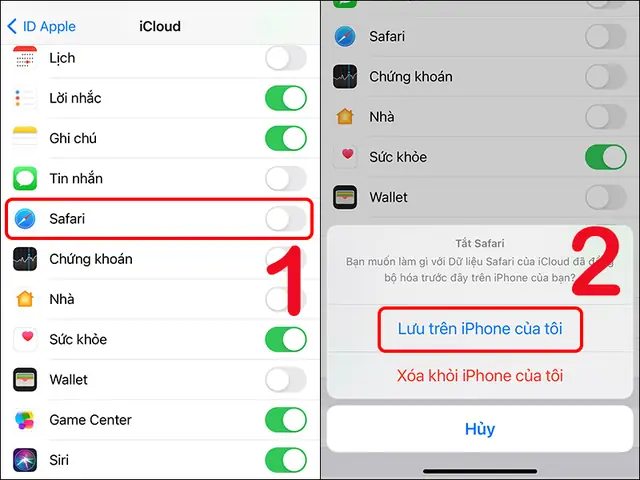
- Chọn Keep a Copy cho các dữ liệu bạn muốn giữ trên iPhone (Contacts, Calendars, Safari, v.v.).
5.3. Đăng nhập tài khoản mới
- Mở Settings → Sign in to your iPhone.
- Nhập Apple ID và mật khẩu mới.
- Nhập mã xác thực 2FA nếu được yêu cầu.
- Chọn các mục muốn đồng bộ (iCloud Drive, Photos, etc.).
- Nếu muốn khôi phục dữ liệu từ sao lưu cũ, vào Settings → General → Transfer or Reset iPhone → Restore from iCloud Backup, chọn bản sao lưu mong muốn.
5.4. Lưu ý quan trọng
- Khi đăng xuất, một số dữ liệu (như ảnh, tài liệu) sẽ bị xóa khỏi iPhone nếu không chọn “Keep a Copy”. Đảm bảo sao lưu đầy đủ trước khi thực hiện.
- Nếu thiết bị được quản lý (MDM) hoặc thuộc doanh nghiệp, có thể không được phép thay đổi tài khoản iCloud.
6. Các trường hợp đặc biệt: iPhone và nhiều tài khoản Apple ID
Có thể bạn quan tâm: Mất Iphone Và Cách Khóa Icloud: Hướng Dẫn Chi Tiết Để Bảo Vệ Dữ Liệu Của Bạn
6.1. Sử dụng tài khoản Apple ID cho iTunes/App Store khác với iCloud
Bạn có thể đăng nhập Apple ID khác cho iTunes & App Store trong khi iCloud vẫn giữ tài khoản gốc. Để làm điều này:
- Vào Settings → iTunes & App Store.
- Nhấn vào Apple ID hiện tại và chọn Sign Out.
- Đăng nhập Apple ID mới.
Điều này cho phép bạn mua ứng dụng, nhạc, phim với tài khoản khác mà không ảnh hưởng tới đồng bộ iCloud.
6.2. Family Sharing – Chia sẻ iCloud Storage
Nếu bạn muốn nhiều thành viên trong gia đình sử dụng chung dung lượng iCloud (ví dụ 200 GB hoặc 2 TB), có thể thiết lập Family Sharing:
- Chủ sở hữu gói iCloud (người tạo nhóm) vào Settings → tên → Family Sharing → Set Up Family Sharing.
- Mời thành viên gia đình bằng email Apple ID.
- Sau khi chấp nhận, các thành viên có thể dùng chung dung lượng lưu trữ, nhưng dữ liệu của mỗi người vẫn được giữ riêng biệt và riêng tư.
6.3. iPhone được cấp phát cho doanh nghiệp
Trong môi trường doanh nghiệp, iPhone thường được cấu hình qua Mobile Device Management (MDM). Quản trị viên có thể:
- Đặt Apple ID công ty làm tài khoản iCloud cho tất cả thiết bị.
- Hạn chế người dùng thay đổi tài khoản iCloud.
- Cấu hình các dịch vụ iCloud (Mail, Calendar, Contacts) theo chính sách doanh nghiệp.
7. Câu hỏi thường gặp (FAQ)
7.1. Tôi có thể đồng thời đăng nhập 2 tài khoản iCloud trên một iPhone không?
Không, iPhone chỉ cho phép một tài khoản iCloud hoạt động tại một thời điểm. Bạn có thể đăng xuất và đăng nhập tài khoản khác, nhưng không thể đồng thời dùng 2 tài khoản.
7.2. Khi tôi đăng nhập tài khoản iCloud mới, dữ liệu cũ sẽ bị mất không?
Nếu bạn không chọn “Keep a Copy” khi đăng xuất, dữ liệu đồng bộ với iCloud cũ sẽ bị xóa khỏi thiết bị. Tuy nhiên, dữ liệu vẫn tồn tại trên iCloud cũ và có thể khôi phục bằng cách đăng nhập lại.
7.3. Liệu tôi có thể dùng iCloud Drive để lưu trữ file từ các tài khoản khác nhau?
Bạn chỉ có thể truy cập iCloud Drive của tài khoản iCloud đang đăng nhập. Nếu muốn truy cập file từ tài khoản khác, bạn phải đăng xuất và đăng nhập tài khoản đó.
7.4. iPhone có thể dùng chung dung lượng iCloud với Android?
iCloud không hỗ trợ Android. Tuy nhiên, bạn có thể truy cập iCloud.com qua trình duyệt trên Android để xem ảnh, tài liệu, nhưng không thể đồng bộ trực tiếp.
7.5. Khi chuyển đổi iPhone sang tài khoản iCloud mới, tôi có cần mua lại ứng dụng đã mua?
Không. Ứng dụng, âm nhạc, phim mua trên Apple ID vẫn thuộc về tài khoản mua ban đầu. Khi chuyển sang tài khoản mới, bạn sẽ không thể cập nhật hoặc tải lại các ứng dụng đã mua bằng tài khoản cũ trừ khi bạn đăng nhập lại tài khoản đó.
8. So sánh iCloud với các dịch vụ đám mây khác
| Tiêu chí | iCloud | Google Drive | OneDrive |
|---|---|---|---|
| Dung lượng miễn phí | 5 GB | 15 GB | 5 GB |
| Tích hợp hệ sinh thái | Tích hợp sâu với iOS/macOS | Tích hợp với Android/Google Services | Tích hợp với Windows/Office |
| Đồng bộ ảnh | iCloud Photos (tự động) | Google Photos | OneDrive Photos |
| Bảo mật | End‑to‑End Encryption cho một số dữ liệu | 2‑step verification | 2‑step verification |
| Giá gói 200 GB | 2,99 USD/tháng | 2,99 USD/tháng (Google One) | 2,99 USD/tháng (OneDrive) |
iCloud đặc biệt mạnh ở việc đồng bộ hoá toàn bộ hệ sinh thái Apple, trong khi Google Drive và OneDrive có ưu điểm về khả năng chia sẻ và tích hợp với các nền tảng đa dạng.
9. Lời khuyên quản lý iCloud hiệu quả
- Kiểm tra dung lượng thường xuyên: Vào Settings → tên → iCloud → Manage Storage để xem các mục chiếm dung lượng và xóa bớt nếu cần.
- Sử dụng “Optimize iPhone Storage”: Cho phép iPhone lưu trữ ảnh chất lượng thấp trên thiết bị và giữ bản gốc trên iCloud, tiết kiệm không gian.
- Bảo mật tài khoản: Bật Two‑Factor Authentication, thay đổi mật khẩu định kỳ, và kiểm tra danh sách thiết bị tin cậy.
- Sao lưu định kỳ: Dù dùng iCloud Backup, bạn cũng nên sao lưu máy tính qua iTunes/Finder để có bản sao lưu ngoại tuyến.
- Family Sharing: Nếu gia đình có nhiều thiết bị, hãy cân nhắc chia sẻ gói iCloud lớn để tiết kiệm chi phí.
10. Kết luận
Câu hỏi “một iPhone có mấy iCloud?” thực chất là hỏi về số lượng tài khoản iCloud có thể đồng thời hoạt động trên một chiếc iPhone. Câu trả lời ngắn gọn: Chỉ một iCloud duy nhất. Tuy nhiên, người dùng có thể linh hoạt chuyển đổi giữa các tài khoản, sử dụng tài khoản Apple ID khác cho iTunes/App Store, hoặc chia sẻ dung lượng iCloud thông qua Family Sharing.
Việc hiểu rõ cách iCloud hoạt động, các giới hạn và cách quản lý tài khoản sẽ giúp bạn tối ưu hoá trải nghiệm sử dụng iPhone, bảo vệ dữ liệu cá nhân và tận dụng tối đa các dịch vụ đám mây của Apple. Hãy luôn chú ý sao lưu, bảo mật và kiểm soát dung lượng để iPhone của bạn luôn hoạt động mượt mà và an toàn.