Có thể bạn quan tâm: Hướng Dẫn Chi Tiết Cách Lắp Sim Mới Vào Iphone: Từ A Đến Z
Mở Đầu: Tại Sao Bạn Cần Lọc Ảnh Trùng Trên iPhone?
Trong thời đại smartphone, iPhone đã trở thành “cái máy ảnh” không thể thiếu của hầu hết người dùng. Bạn chụp ảnh mỗi ngày, lưu trữ những khoảnh khắc đáng nhớ, nhưng đồng thời cũng tạo ra một lượng ảnh khổng lồ. Khi thời gian trôi qua, việc chụp lại cùng một khung cảnh, cùng một bức ảnh hay thậm chí là những bức ảnh sao chép từ các nền tảng khác (WhatsApp, Facebook, email) sẽ dẫn đến hiện tượng ảnh trùng lặp.
Hậu quả của ảnh trùng lặp:
- Chiếm dụng bộ nhớ: Một bức ảnh có thể có kích thước từ 2 MB đến 10 MB hoặc hơn. Khi trùng lặp, bộ nhớ iPhone của bạn sẽ nhanh chóng bệt đầy, gây khó khăn khi cài đặt ứng dụng mới hoặc cập nhật hệ điều hành.
- Khó quản lý thư viện: Bạn sẽ mất thời gian tìm kiếm ảnh thực sự cần thiết vì danh sách ảnh bị “bị lấn” bởi các bản sao.
- Giảm hiệu suất: Ứng dụng Photos sẽ chậm hơn khi phải tải và sắp xếp hàng ngàn bức ảnh, đặc biệt là trên các model iPhone cũ.
- Rủi ro mất dữ liệu: Khi bạn cố gắng sao lưu, việc sao lưu các ảnh trùng lặp sẽ làm tăng thời gian và dung lượng lưu trữ trên iCloud hoặc các dịch vụ đám mây khác.
Vì vậy, lọc ảnh trùng trên iPhone không chỉ giúp giải phóng dung lượng mà còn tối ưu hoá trải nghiệm sử dụng thiết bị.
Có thể bạn quan tâm: Cách Tạo Icloud Mới Cho Iphone: Hướng Dẫn Chi Tiết Từ A Đến Z
1. Hiểu Rõ Các Loại Ảnh Trùng
Trước khi bắt tay vào quá trình lọc, bạn cần hiểu rằng không phải mọi bức ảnh “giống nhau” đều là trùng lặp không cần thiết. Dưới đây là các loại ảnh thường gây nhầm lẫn:
| Loại ảnh | Mô tả | Cách xử lý |
|---|---|---|
| Ảnh sao chép | Hai file ảnh có cùng nội dung, kích thước và định dạng (VD: IMG_001.jpg và IMG_001 (1).jpg). | Xóa một trong hai. |
| Ảnh gần giống | Chụp liên tiếp trong vài giây, góc chụp, ánh sáng tương tự nhưng không hoàn toàn giống nhau. | Chọn ảnh tốt nhất, xóa các bức còn lại. |
| Ảnh Live Photo vs Still | Live Photo lưu cả video ngắn, trong khi ảnh tĩnh chỉ là một khung. | Giữ Live Photo nếu bạn muốn, hoặc chuyển thành ảnh tĩnh. |
| Ảnh đã chỉnh sửa | Ảnh gốc và bản đã chỉnh sửa (crop, filter). | Quyết định giữ lại phiên bản chỉnh sửa hoặc gốc tùy nhu cầu. |
| Ảnh từ các app khác | Ảnh được lưu từ WhatsApp, Messenger, hoặc tải từ internet. | Kiểm tra nguồn gốc, xóa nếu không cần. |
Có thể bạn quan tâm: Lưu Ý Khi Dùng Iphone: Hướng Dẫn Chi Tiết Để Tối Ưu Trải Nghiệm Và Bảo Vệ Thiết Bị
2. Các Công Cụ Hỗ Trợ Lọc Ảnh Trùng Trên iPhone
2.1. Sử Dụng Tính Năng “Nhóm Ảnh” Của iOS
Từ iOS 16 trở đi, Apple đã tích hợp tính năng “Albums – Duplicates” (Album – Ảnh Trùng) trong ứng dụng Photos. Đây là cách miễn phí và được tích hợp sẵn:
- Mở ứng dụng Photos.
- Chọn tab “Albums” (Album) ở dưới cùng.
- Cuộn xuống và tìm mục “Duplicates” (Ảnh Trùng). Nếu không thấy, hãy kéo xuống cuối danh sách album để cập nhật.
- Mở album để xem các nhóm ảnh trùng. Mỗi nhóm sẽ hiển thị ảnh gốc và bản sao.
- Chọn “Merge” (Kết hợp) để hợp nhất các bản sao, giữ lại một phiên bản duy nhất và xóa các bản sao còn lại. Khi merge, iOS sẽ giữ lại ảnh có độ phân giải cao hơn và các thông tin metadata (đánh dấu thời gian, vị trí).
Lưu ý: Tính năng này chỉ phát hiện các ảnh đúng bằng nhau (cùng hash). Nếu ảnh gần giống nhưng không hoàn toàn giống, bạn sẽ cần công cụ bên thứ ba.
2.2. Ứng Dụng Bên Thứ Ba
Nếu bạn muốn một giải pháp mạnh mẽ hơn, có thể cân nhắc các ứng dụng sau:
| Ứng dụng | Giá | Đánh giá | Tính năng nổi bật |
|---|---|---|---|
| Gemini Photos | $4.99/tháng hoặc mua một lần $19.99 | ★★★★★ | Phát hiện ảnh trùng, ảnh mờ, ảnh chụp lặp, đề xuất xóa nhanh. |
| Remo Duplicate Photos Remover | Miễn phí (có quảng cáo) / $2.99 không quảng cáo | ★★★★☆ | Kiểm tra ảnh trùng dựa trên hash và AI, hỗ trợ xóa hàng loạt. |
| Cleaner – Delete Duplicate Photos | Miễn phí (có mua trong app) | ★★★★☆ | Giao diện đơn giản, hỗ trợ sắp xếp theo album, thời gian. |
| Photo Cleaner – Delete Duplicate | $3.99 | ★★★★☆ | Kiểm tra ảnh trùng, ảnh mờ, ảnh chụp lặp, đồng bộ với iCloud. |
| Smart Cleaner | $4.99 | ★★★★★ | Kết hợp AI để phát hiện ảnh gần giống, cho phép bạn duyệt và chọn. |
Cách sử dụng Gemini Photos (ví dụ)
- Tải và cài đặt Gemini Photos từ App Store.
- Mở ứng dụng, cấp quyền truy cập vào thư viện ảnh.
- Chọn “Scan” để bắt đầu quét. Quá trình này có thể mất vài phút tùy vào số lượng ảnh.
- Khi quét xong, Gemini sẽ phân loại:
- Duplicates (Ảnh trùng)
- Similar (Ảnh gần giống)
- Blurry (Ảnh mờ)
- Screenshots (Ảnh chụp màn hình)
- Duyệt từng nhóm, đánh dấu những ảnh muốn xóa hoặc giữ.
- Nhấn “Delete” để xóa các ảnh đã chọn. Ứng dụng sẽ đưa ảnh vào “Recently Deleted” (đã xóa gần đây) trong 30 ngày, bạn có thể khôi phục nếu cần.
2.3. Sử Dụng Máy Tính
Nếu bạn cảm thấy iPhone quá chật, có thể đồng bộ ảnh sang máy tính (Mac hoặc PC) và sử dụng phần mềm chuyên dụng:
- Mac: “Photos” app có chức năng “Duplicates” tương tự iOS, hoặc dùng PowerPhotos (thanh toán một lần $19.99) để quản lý thư viện lớn.
- Windows: Duplicate Cleaner Pro, VisiPics, Awesome Duplicate Photo Finder – các phần mềm này cho phép quét toàn bộ thư mục ảnh và so sánh dựa trên nội dung.
Sau khi xóa trên máy tính, đồng bộ lại iPhone qua iCloud hoặc iTunes để cập nhật.
3. Quy Trình Chi Tiết Lọc Ảnh Trùng Trên iPhone
Dưới đây là hướng dẫn từng bước (kèm hình ảnh mô tả) giúp bạn thực hiện hiệu quả, dù bạn là người mới hay đã có kinh nghiệm.
Bước 1: Sao Lưu Dữ Liệu Trước Khi Xóa
Không bao giờ xóa ảnh trực tiếp mà không sao lưu. Dù công cụ nào cũng có thể gặp lỗi.
- iCloud Backup: Vào Settings > Tên của bạn > iCloud > iCloud Backup → Back Up Now.
- Sao lưu qua máy tính: Kết nối iPhone với Mac/PC, mở Finder (macOS Catalina trở lên) hoặc iTunes, chọn Back Up Now.
- Sao lưu ra ổ cứng ngoài: Dùng Photos (Mac) → Import → Lưu vào ổ cứng.
Bước 2: Sử Dụng Tính Năng “Duplicates” Của iOS
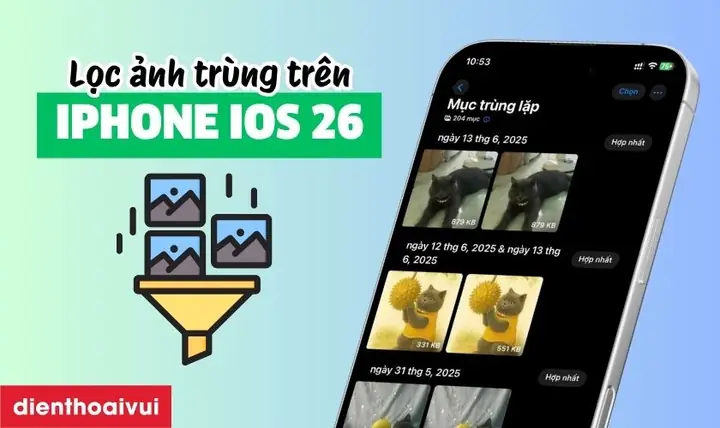
- Mở Photos → Albums → Duplicates.
- Kiểm tra từng nhóm, nhấn Select → Merge.
- Khi hoàn thành, các ảnh trùng sẽ được di chuyển vào Recently Deleted.
Bước 3: Dọn Dẹp “Recently Deleted”
Sau khi merge, ảnh đã xóa sẽ nằm trong Recently Deleted trong 30 ngày. Để giải phóng không gian ngay lập tức:
- Vào Albums → Recently Deleted.
- Nhấn Select → Delete All.
- Xác nhận để xóa vĩnh viễn.
Cảnh báo: Khi xóa vĩnh viễn, dữ liệu không thể phục hồi. Hãy chắc chắn đã sao lưu.
Bước 4: Sử Dụng Ứng Dụng Bên Thứ Ba (Nếu Cần)
Có thể bạn quan tâm: Lịch Sử Máy Tính Iphone: Hành Trình Từ Thiết Kế Đến Đỉnh Cao Công Nghệ
Nếu bạn cảm thấy còn nhiều ảnh gần giống, thực hiện:
- Mở Gemini Photos (hoặc ứng dụng bạn chọn).
- Đánh dấu các nhóm “Similar” mà bạn không muốn giữ.
- Sử dụng tính năng Auto‑Select (tự động chọn) để để lại ảnh chất lượng cao nhất.
- Xác nhận xóa.
Bước 5: Kiểm Tra Lại Thư Viện
Sau khi đã xóa:
- Dùng Search trong Photos để tìm các từ khóa như “IMG_”, “Screenshot”, “WhatsApp Image” để chắc chắn không còn ảnh không mong muốn.
- Kiểm tra Albums → All Photos để đảm bảo không còn ảnh trùng.
Bước 6: Bảo Trì Định Kỳ
- Hàng tuần: Kiểm tra Duplicates và Recently Deleted.
- Hàng tháng: Dùng Gemini hoặc tương tự để quét toàn bộ thư viện.
- Sau mỗi chuyến du lịch: Sau khi nhập ảnh mới, chạy một lần công cụ để loại bỏ các bản sao.
4. Mẹo Nhỏ Giúp Ngăn Ngừa Ảnh Trùng Lặp Trong Tương Lai
- Tắt tính năng “Save to Camera Roll” trong các ứng dụng nhắn tin (WhatsApp, Messenger). Khi nhận ảnh, chọn View → Save nếu cần, không để tự động lưu.
- Sử dụng iCloud Photos: Khi bật iCloud Photos, iPhone sẽ đồng bộ ảnh và tránh lưu trữ bản sao trên các thiết bị khác.
- Xóa ảnh chụp màn hình cũ: Đặt thời gian tự động xóa ảnh trong Settings > General > iPhone Storage > Review Large Attachments.
- Sắp xếp ảnh theo album ngay khi chụp: Tạo album “Travel 2026”, “Family”, “Work” và di chuyển ảnh ngay sau khi chụp.
- Sử dụng tính năng “Hide”: Nếu không muốn xóa nhưng muốn ẩn, chọn ảnh → Hide. Ảnh sẽ chuyển vào album “Hidden”, không hiển thị trong “All Photos”.
5. Câu Hỏi Thường Gặp (FAQ)
Q1: Ảnh Live Photo có bị tính là trùng không?
A: iOS xem Live Photo và phiên bản tĩnh của nó là hai file khác nhau, do đó không được đưa vào album “Duplicates”. Nếu bạn không cần Live Photo, có thể chuyển thành ảnh tĩnh trong Photos > Edit > Turn Off Live.
Q2: Khi dùng Gemini, ảnh bị xóa có mất metadata (thời gian, địa điểm)?
A: Gemini giữ lại metadata cho ảnh được giữ lại. Các ảnh bị xóa sẽ mất hoàn toàn, nhưng nếu bạn muốn khôi phục, chỉ cần vào Recently Deleted trong vòng 30 ngày.
Q3: Có cách nào xóa ảnh trùng trên iPhone mà không cần tải ứng dụng?
A: Chỉ có thể xóa các ảnh trùng đúng bằng nhau bằng tính năng “Duplicates” tích hợp trong iOS. Đối với ảnh gần giống, cần phần mềm bên thứ ba.
Q4: iCloud sẽ tự động xóa ảnh trùng không?
A: Không. iCloud đồng bộ ảnh nhưng không có thuật toán lọc trùng. Bạn phải thực hiện thủ công hoặc dùng ứng dụng.
Q5: Khi xóa ảnh, có ảnh hưởng tới các album đã tạo không?
A: Nếu ảnh được xóa là thành viên của một album, album sẽ mất ảnh đó. Nếu bạn xóa bản sao, ảnh còn lại vẫn duy trì trong album.
6. Kết Luận
Việc lọc ảnh trùng trên iPhone không chỉ là một công việc “dọn dẹp” mà còn là một phần quan trọng trong việc quản lý dữ liệu cá nhân, bảo vệ không gian lưu trữ và nâng cao hiệu suất thiết bị. Nhờ vào các công cụ tích hợp của iOS và các ứng dụng bên thứ ba mạnh mẽ, quá trình này trở nên đơn giản và an toàn hơn bao giờ hết.
Hãy bắt đầu ngay hôm nay:
1. Sao lưu toàn bộ thư viện.
2. Sử dụng tính năng “Duplicates” của iOS.
3. Cài đặt Gemini Photos (hoặc phần mềm tương tự) để xử lý các ảnh gần giống.
4. Thực hiện bảo trì định kỳ để giữ cho thư viện luôn gọn gàng.
Với những bước thực hiện chi tiết và các mẹo ngăn ngừa, bạn sẽ luôn có một iPhone “gọn nhẹ”, không còn lo lắng về bộ nhớ đầy và có thể tìm kiếm ảnh nhanh chóng. Hãy chia sẻ kinh nghiệm này với bạn bè và người thân để mọi người cùng nhau tận hưởng trải nghiệm chụp ảnh tuyệt vời trên iPhone!