Có thể bạn quan tâm: Iphone Xs Dùng Mấy Sim? Tất Cả Những Gì Bạn Cần Biết Về Khả Năng Sử Dụng Sim Của Iphone Xs
1. Giới thiệu chung về tính năng đọc tên người gọi trên iPhone
Trong thời đại smartphone ngày càng thông minh, việc nhận diện và hiển thị thông tin người gọi một cách nhanh chóng và chính xác đã trở thành tiêu chuẩn. Đối với người dùng iPhone, tính năng đọc tên người gọi (Caller ID) không chỉ giúp bạn biết được ai đang gọi mà còn có thể đọc to tên người gọi qua loa, rất hữu ích trong những tình huống bạn không thể nhìn vào màn hình – như khi đang lái xe, đang bận công việc, hoặc khi bạn muốn bảo vệ quyền riêng tư.
iPhone được tích hợp sẵn một loạt các công cụ hỗ trợ nhận dạng số điện thoại, đồng thời cho phép người dùng tùy chỉnh cách hiển thị và cách thông báo. Bài viết này sẽ hướng dẫn chi tiết cách bật tính năng đọc tên người gọi, cách đồng bộ danh bạ, cách sử dụng các ứng dụng bên thứ ba để nâng cao độ chính xác, và một số mẹo tối ưu để trải nghiệm gọi điện trở nên mượt mà hơn.
Có thể bạn quan tâm: Iphone Xr Và Iphone X: So Sánh Chi Tiết, Ưu Nhược Điểm Và Lời Khuyên Chọn Mua Cho Người Dùng Việt Nam
2. Cơ chế hoạt động của Caller ID trên iPhone
2.1. Dữ liệu từ nhà mạng
Mỗi lần bạn nhận một cuộc gọi, nhà mạng sẽ truyền kèm số điện thoại của người gọi tới thiết bị của bạn. Nếu số này đã được lưu trong danh bạ, iPhone sẽ tự động hiển thị tên liên quan. Nếu không, hệ thống sẽ hiển thị “Số chưa biết” hoặc “Số không xác định”.
2.2. Dịch vụ xác thực số (CNAM)
Nhiều nhà mạng cung cấp dịch vụ Caller Name (CNAM), cho phép truyền kèm tên người gọi ngay từ nguồn. Khi CNAM được bật, iPhone sẽ nhận được cả tên và số, ngay cả khi bạn chưa lưu trong danh bạ. Tuy nhiên, không phải nhà mạng nào cũng hỗ trợ dịch vụ này, và mức độ phủ sóng có thể khác nhau tùy quốc gia.
2.3. Ứng dụng bên thứ ba
Các ứng dụng như Truecaller, Hiya, Whoscall v.v. sử dụng cơ sở dữ liệu lớn gồm hàng triệu số điện thoại được người dùng đóng góp. Khi một số chưa có trong danh bạ của bạn xuất hiện, ứng dụng sẽ tra cứu và hiển thị tên (có thể là tên doanh nghiệp, spam, hoặc thông tin cá nhân) trên màn hình iPhone.
Có thể bạn quan tâm: Iphone X Là Iphone 10: Giải Mã Sự Thật, Lịch Sử Và Tầm Ảnh Hưởng Của Thiết Bị Đột Phá
3. Cách bật và cấu hình tính năng đọc tên người gọi (Voice Caller ID)
3.1. Bật chế độ “Đọc to” (Speak Caller ID) trên iPhone
- Mở Settings (Cài đặt).
- Chọn Accessibility (Trợ năng).
- Chọn Spoken Content (Nội dung nói).
- Bật Speak Screen (Đọc màn hình) và/hoặc Speak Selection (Đọc lựa chọn).
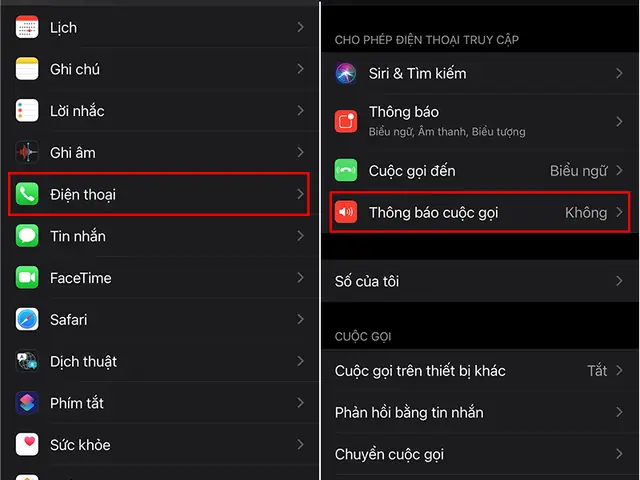
- Quay lại mục Accessibility, chọn Phone (Điện thoại).
- Bật “Announce Calls” (Thông báo cuộc gọi).
- Never (Không bao giờ): Tắt tính năng.
- Headphones & Car (Tai nghe & Xe hơi): Chỉ đọc khi sử dụng tai nghe hoặc kết nối Bluetooth.
- Always (Luôn luôn): Đọc tên người gọi bất kể cách kết nối nào.
Lưu ý: Khi bật “Announce Calls”, iPhone sẽ đọc số hoặc tên người gọi (nếu đã lưu) qua loa. Nếu không có tên, nó sẽ đọc số điện thoại.
3.2. Tùy chỉnh giọng đọc và tốc độ
- Trong Settings > Accessibility > Spoken Content, bạn có thể:
- Chọn Voice (Giọng nói): Siri voice (Male/Female), hoặc các giọng ngôn ngữ khác.
- Điều chỉnh Speaking Rate (Tốc độ nói) để phù hợp với thói quen nghe của bạn.
- Bật Pronounce Numbers (Phát âm số) để iPhone đọc số một cách chuẩn xác hơn.
3.3. Kiểm tra tính năng
Sau khi cấu hình, thực hiện một cuộc gọi thử nghiệm từ một số đã lưu trong danh bạ. iPhone sẽ tự động thông báo: “Cuộc gọi đến từ Tên”. Nếu không có tên, nó sẽ đọc số.
4. Đồng bộ danh bạ để tối ưu Caller ID
4.1. Đồng bộ iCloud
- Settings > Tên của bạn > iCloud > Contacts → Bật.
- Khi bật, mọi thay đổi trong danh bạ sẽ tự động đồng bộ trên mọi thiết bị Apple của bạn (iPhone, iPad, Mac). Điều này giúp iPhone luôn có bản cập nhật mới nhất về tên và số điện thoại.
4.2. Nhập danh bạ từ tài khoản Google, Outlook, Yahoo
- Settings > Contacts > Accounts.
- Add Account (Thêm tài khoản).
- Chọn nhà cung cấp (Google, Outlook, Yahoo…).
- Đăng nhập và bật Contacts để đồng bộ.
Khi đồng bộ, iPhone sẽ hợp nhất các mục trùng lặp, và bạn có thể chỉnh sửa để tránh lỗi hiển thị.
4.3. Quản lý trùng lặp và lỗi
- Sử dụng Phone > Contacts → Edit để hợp nhất các bản ghi trùng.
- Đối với danh bạ lớn, có thể dùng ứng dụng Cleaner (có trên App Store) để tự động phát hiện và gộp các mục trùng lặp.
5. Sử dụng ứng dụng bên thứ ba để nâng cao độ chính xác
Có thể bạn quan tâm: Iphone Đầu Tiên Ra Mắt Năm Nào? – Lịch Sử, Đặc Điểm Và Tác Động Đến Thị Trường Công Nghệ
5.1. Truecaller
- Tải và cài đặt từ App Store.
- Đăng ký tài khoản, cấp quyền Phone và Contacts.
- Trong Settings > Phone > Call Blocking & Identification, bật Truecaller.
- Khi có cuộc gọi, Truecaller sẽ hiển thị tên, địa chỉ, và đánh dấu nếu là spam.
5.2. Hiya
- Cũng tương tự như Truecaller, Hiya tập trung vào spam detection.
- Hỗ trợ Caller ID cho các số quốc tế, giúp bạn nhận diện các cuộc gọi từ nước ngoài.
5.3. Whoscall
- Đặc điểm nổi bật là cơ sở dữ liệu địa phương ở nhiều quốc gia châu Á.
- Cho phép đánh dấu số rác và báo cáo số lạ.
5.4. Lưu ý khi sử dụng
- Các ứng dụng này thường có quảng cáo hoặc yêu cầu đăng ký gói Premium để bỏ quảng cáo và nhận cập nhật nhanh hơn.
- Đọc kỹ chính sách quyền riêng tư: một số ứng dụng có thể thu thập danh bạ của bạn để xây dựng cơ sở dữ liệu.
- Nếu không muốn chia sẻ danh bạ, bạn có thể chỉ cấp quyền Phone (đọc số) mà không cho phép truy cập danh bạ.
6. Cách xử lý cuộc gọi rác (spam) và bảo vệ quyền riêng tư
6.1. Bật tính năng “Silence Unknown Callers”
- Settings > Phone > Silence Unknown Callers → Bật.
- Khi bật, iPhone sẽ tự động chuyển các cuộc gọi từ số không trong danh bạ, tin nhắn, hoặc email vào Voicemail, đồng thời hiển thị “Số không xác định”.
6.2. Sử dụng tính năng “Block this Caller”
- Khi nhận được cuộc gọi không mong muốn, vào Recents, nhấn vào “i” bên cạnh số, kéo xuống và chọn Block this Caller.
- Số này sẽ bị chặn trên toàn thiết bị và không còn xuất hiện trong danh sách cuộc gọi.
6.3. Báo cáo spam qua ứng dụng bên thứ ba
- Truecaller, Hiya, Whoscall đều cung cấp nút Report Spam ngay trong cửa sổ cuộc gọi.
- Khi báo cáo, số sẽ được thêm vào danh sách đen chung, giúp cộng đồng người dùng tránh các cuộc gọi lừa đảo.
7. Tối ưu trải nghiệm khi lái xe
7.1. Kết nối Bluetooth
- Khi iPhone được kết nối với hệ thống âm thanh xe hơi qua Bluetooth, tính năng Announce Calls sẽ tự động đọc tên người gọi (nếu đã bật “Always” hoặc “Headphones & Car”).
- Đảm bảo Bluetooth đã bật trong Settings > Bluetooth, và xe của bạn hỗ trợ Phone Audio.
7.2. Sử dụng CarPlay
- Nếu xe hỗ trợ Apple CarPlay, khi bạn nhận cuộc gọi, CarPlay sẽ hiển thị tên và cho phép bạn trả lời bằng giọng nói (Siri) mà không cần rời tay khỏi vô lăng.
- Để kích hoạt, gắn iPhone vào cổng USB hoặc kết nối không dây (nếu xe hỗ trợ), sau đó chọn Phone trên màn hình CarPlay.
7.3. Siri và Voice Command
- Khi có cuộc gọi đến, bạn có thể nói “Hey Siri, answer” để trả lời mà không cần chạm.
- Hoặc “Hey Siri, decline” để từ chối. Siri cũng sẽ đọc tên người gọi nếu đã bật “Announce Calls”.
8. Các vấn đề thường gặp và cách khắc phục
| Vấn đề | Nguyên nhân | Cách khắc phục |
|---|---|---|
| iPhone không đọc tên, chỉ đọc số | Chưa bật “Announce Calls” hoặc số không trong danh bạ | Kiểm tra Settings > Phone > Announce Calls và chắc chắn số đã lưu |
| Tên người gọi sai hoặc không hiện | Dữ liệu CNAM không được nhà mạng cung cấp | Đặt câu hỏi với nhà mạng hoặc sử dụng ứng dụng bên thứ ba |
| Đọc tên nhưng giọng nói quá nhanh/chậm | Cài đặt tốc độ nói không phù hợp | Vào Settings > Accessibility > Spoken Content > Speaking Rate để điều chỉnh |
| Ứng dụng Caller ID không hoạt động | Không cấp quyền Phone hoặc Contacts | Kiểm tra Settings > Privacy & Security > Phone/Contacts và bật quyền cho ứng dụng |
| Cuộc gọi spam vẫn xuất hiện | Tính năng “Silence Unknown Callers” chưa bật hoặc số đã được lưu trong danh bạ | Bật Silence Unknown Callers và xóa các số không muốn trong danh bạ |
9. Các mẹo nâng cao cho người dùng iPhone “siêu cấp”
9.1. Tạo nhãn (Label) cho các nhóm liên hệ
- Trong Contacts, chọn một liên hệ → Edit → Add Label (Ví dụ: “Work”, “Family”).
- Khi nhận cuộc gọi, iPhone sẽ hiển thị Tên + Nhãn, giúp bạn nhanh chóng nhận biết nguồn cuộc gọi.
9 Shortcuts (Phím tắt Siri)
- Mở Shortcuts → Create Shortcut → Add Action → Phone → Call.
- Đặt tên cho phím tắt (ví dụ: “Gọi mẹ”) và gán vào Siri. Khi cần gọi nhanh, chỉ cần nói “Hey Siri, gọi mẹ”.
9.2. Sử dụng “Do Not Disturb While Driving”
- Settings > Focus > Driving → bật Automatic.
- Khi iPhone phát hiện bạn đang lái xe (qua Bluetooth, CarPlay), nó sẽ tự động chuyển chế độ Do Not Disturb, đồng thời Announce Calls sẽ đọc tên người gọi và bạn có thể trả lời bằng Siri mà không cần chạm.
9.3. Cập nhật danh bạ tự động qua iCloud
- Khi bạn thêm hoặc sửa liên hệ trên một thiết bị Apple, iCloud sẽ tự động đồng bộ.
- Đảm bảo iCloud Backup được bật để tránh mất dữ liệu khi đổi thiết bị.
10. Kết luận
Tính năng iPhone đọc tên người gọi không chỉ là một tiện ích đơn giản mà còn là công cụ hỗ trợ an toàn và thuận tiện trong cuộc sống hiện đại. Từ việc bật Announce Calls, đồng bộ danh bạ qua iCloud, sử dụng các ứng dụng bên thứ ba như Truecaller, cho tới việc cài đặt các biện pháp chống spam và tối ưu trải nghiệm khi lái xe, mọi bước đều giúp bạn nắm bắt thông tin người gọi một cách nhanh chóng, chính xác và an toàn.
Hãy áp dụng các hướng dẫn chi tiết trong bài viết để thiết lập iPhone của bạn sao cho phù hợp nhất với nhu cầu cá nhân. Khi mọi thứ đã được cấu hình đúng, mỗi cuộc gọi đến sẽ trở thành một trải nghiệm liền mạch – bạn sẽ luôn biết ai đang gọi, khi nào nên trả lời, và quan trọng nhất là bảo vệ mình khỏi các cuộc gọi không mong muốn.
Chúc bạn luôn nhận được những cuộc gọi quan trọng, và tránh xa những cuộc gọi rác!