Trong thời đại công nghệ số, iPhone đã trở thành một trong những chiếc smartphone được ưa chuộng nhất trên toàn thế giới. Sự mượt mà, hiệu năng mạnh mẽ và hệ sinh thái khép kín của Apple đã khiến người dùng tin tưởng và gắn bó lâu dài. Tuy nhiên, dù có thiết kế và phần mềm tối ưu, iPhone vẫn không tránh khỏi những trục trặc kỹ thuật. Một trong những vấn đề thường gặp nhưng lại gây phiền toái không nhỏ cho người dùng là “iPhone không đặt lại được” (không thể reset, không thể khôi phục cài đặt gốc).
Bài viết dưới đây sẽ cung cấp cho bạn một cái nhìn tổng quan về nguyên nhân, các trường hợp thường gặp, và đặc biệt là hướng dẫn chi tiết từng bước để khắc phục. Dù bạn là người mới sử dụng iPhone hay đã là “cựu chiến binh” của Apple, hy vọng nội dung này sẽ giúp bạn giải quyết vấn đề một cách nhanh chóng và hiệu quả.
Có thể bạn quan tâm: Iphone Không Nhận Face Id: Nguyên Nhân, Cách Khắc Phục Và Lời Khuyên Hữu Ích
Mục Lục
- Hiểu Rõ “Đặt Lại” iPhone là Gì?
- Các Nguyên Nhân Thường Gặp Khi iPhone Không Đặt Lại Được
- 2.1. Lỗi phần mềm hệ thống (iOS)
- 2.2. Sự cố phần cứng (cảm biến, nút, chip bảo mật)
- 2.3. iCloud Activation Lock (khóa kích hoạt)
- 2.4. Thiết lập MDM (Mobile Device Management)
- 2.5. Lỗi trong quá trình cập nhật hoặc backup
- Kiểm Tra Trước Khi Thực Hiện Đặt Lại
- Cách Đặt Lại iPhone Thông Qua iTunes / Finder
- Sử Dụng Chế Độ Recovery (Khôi Phục) Khi iPhone Không Đáp Ứng
- Khắc Phục Khi iPhone Bị “Stuck” Ở Màn Hình Logo Apple
- Xử Lý iCloud Activation Lock Khi Không Thể Đặt Lại
- Cách Gỡ Bỏ MDM (Mobile Device Management)
- Khi Nào Nên Đưa Điện Thoại Đến Trung Tâm Sửa Chữa?
- Bảo Vệ iPhone Tránh Các Sự Cố Đặt Lại Trong Tương Lai
- Kết Luận
Có thể bạn quan tâm: Iphone Của Nước Nào Sản Xuất? – Giải Đáp Mọi Thắc Mắc Về Nguồn Gốc, Quy Trình Và Địa Điểm Lắp Ráp Iphone
1. Hiểu Rõ “Đặt Lại” iPhone là Gì?
Trong ngôn ngữ công nghệ, “đặt lại” (reset) iPhone thường mang hai ý nghĩa:
| Thuật Ngữ | Ý Nghĩa | Mục Đích |
|---|---|---|
| Factory Reset (Đặt lại về cài đặt gốc) | Xóa toàn bộ dữ liệu, cài đặt và khôi phục lại hệ thống như lúc mới mua. | Xử lý lỗi phần mềm, chuẩn bị bán/cho người khác, hoặc xóa dữ liệu cá nhân. |
| Soft Reset (Khởi động lại) | Tắt máy và bật lại mà không xóa dữ liệu. | Giải quyết các trục trặc tạm thời, như app bị treo. |
Trong trường hợp “iPhone không đặt lại được”, người dùng thường muốn thực hiện Factory Reset nhưng gặp lỗi, không thể khởi động vào chế độ khôi phục, hoặc bị thông báo “iPhone is disabled”/“Activation Lock”. Hiểu rõ mục tiêu sẽ giúp chúng ta chọn phương pháp phù hợp.
Có thể bạn quan tâm: Iphone Hết Hạn Bảo Hành: Những Điều Bạn Cần Biết Để Bảo Vệ Đầu Tư Và Tiếp Tục Sử Dụng Thiết Bị
2. Các Nguyên Nhân Thường Gặp Khi iPhone Không Đặt Lại Được
2.1. Lỗi phần mềm hệ thống (iOS)
- iOS bị hỏng: Khi quá trình cập nhật iOS bị gián đoạn (điện cạn, mất kết nối), hệ thống có thể không khởi động được.
- File hệ thống lỗi: Các file .plist, Cache, hoặc System Partition bị hỏng gây ra “boot loop”.
2.2. Sự cố phần cứng
- Nút Home/Bổ trợ (Power) bị kẹt: Khi nút không phản hồi, không thể vào chế độ Recovery.
- Chip Secure Enclave (SEP) lỗi: Chip này quản lý mật khẩu, Touch ID, Face ID; lỗi có thể khiến iPhone không chấp nhận reset.
- Pin yếu: Khi pin dưới 5%, iPhone sẽ tự tắt trong quá trình reset, gây lỗi.
2.3. iCloud Activation Lock
Khi tính năng “Find My iPhone” được bật, iPhone sẽ yêu cầu Apple ID và mật khẩu để xóa dữ liệu. Nếu người dùng không có thông tin này, việc reset sẽ bị chặn.
2.4. Thiết lập MDM (Mobile Device Management)
Do doanh nghiệp hoặc trường học cài đặt MDM để quản lý thiết bị. MDM có thể khóa tính năng reset để bảo vệ dữ liệu công ty.
2.5. Lỗi trong quá trình cập nhật hoặc backup
- Backup iCloud/iTunes bị hỏng: Khi khôi phục từ backup lỗi, iPhone có thể không hoàn thành quá trình reset.
- Cập nhật iOS không tương thích: Ví dụ, cố gắng cài iOS phiên bản mới trên thiết bị đã bị “jailbreak”.
3. Kiểm Tra Trước Khi Thực Hiện Đặt Lại
Trước khi đưa ra các bước phức tạp, hãy thực hiện một số kiểm tra cơ bản:
- Kiểm tra pin: Sạc iPhone ít nhất 30 phút, dùng cáp và sạc chính hãng.
- Kiểm tra cáp & máy tính: Đảm bảo cáp Lightning không hỏng, máy tính (Mac hoặc PC) có iTunes/Finder mới nhất.
- Xác định trạng thái iCloud: Vào iCloud.com và đăng nhập để kiểm tra “Find My iPhone”. Nếu bật, hãy tắt (điều này yêu cầu mật khẩu Apple ID).
- Kiểm tra MDM: Vào Cài đặt > Cài đặt chung > Quản lý thiết bị (hoặc Cài đặt > Tổng quan > Quản lý thiết bị) để xem có profile MDM nào không. Nếu có, hãy xóa (cần mật khẩu quản trị).
- Ghi lại thông báo lỗi: Khi thực hiện reset, iPhone thường hiện thông báo lỗi (ví dụ: “Unable to Connect to iTunes”). Ghi lại để tra cứu.
Nếu sau các bước trên vẫn không thể reset, tiến hành các phương pháp sâu hơn.
4. Cách Đặt Lại iPhone Thông Qua iTunes / Finder
Bước 1: Cài Đặt iTunes (Windows) hoặc Sử Dụng Finder (MacOS Catalina trở lên)
- Windows: Tải iTunes mới nhất từ Apple.com → Cài đặt.
- MacOS: Mở Finder, chọn iPhone trong thanh bên.
Bước 2: Kết Nối iPhone Với Máy Tính
- Dùng cáp Lightning chính hãng.
- Khi iPhone hiển thị yêu cầu “Trust This Computer?”, chọn Tin cậy và nhập mật khẩu (nếu có).
Bước 3: Vào Chế Độ Recovery (Phục hồi)
Lưu ý: Các thao tác này có thể khác nhau tùy vào mẫu iPhone (có nút Home hay không).
| Mẫu iPhone | Thao tác |
|---|---|
| iPhone 8 trở lên (không có nút Home) | Nhấn nhanh Volume Up, rồi Volume Down, sau đó nhấn và giữ nút Power cho đến khi thấy màn hình chế độ Recovery. |
| iPhone 7 / 7 Plus | Nhấn và giữ Power + Volume Down đồng thời 10 giây, sau đó thả Power, giữ Volume Down cho tới khi xuất hiện màn hình Recovery. |
| iPhone 6s và các mẫu cũ (có nút Home) | Nhấn và giữ Power + Home đồng thời 10 giây, sau đó thả Power, giữ Home cho tới khi xuất hiện chế độ Recovery. |
Khi thành công, màn hình sẽ hiển thị biểu tượng cáp kết nối với máy tính.
Bước 4: Thực Hiện Restore (Khôi phục)
- Trong iTunes/Finder, một thông báo sẽ hiện “There is a problem with the iPhone that requires it to be updated or restored.”
- Chọn Restore → iTunes sẽ tải phiên bản iOS mới nhất, xóa toàn bộ dữ liệu và cài đặt lại hệ thống.
- Quá trình có thể mất 15-30 phút, tùy vào tốc độ mạng và máy tính.
Bước 5: Thiết Lập Lại iPhone
- Khi quá trình hoàn tất, iPhone sẽ khởi động lại và hiển thị màn hình “Hello”.
- Thực hiện các bước cài đặt ban đầu (ngôn ngữ, Wi-Fi, Apple ID…).
Nếu iTunes hiển thị lỗi “This iPhone cannot be restored because it is locked with a passcode” hoặc “iPhone is disabled”, hãy chuyển sang Chế độ DFU (Data Fusion Unit) – một phương pháp sâu hơn.
5. Sử Dụng Chế Độ DFU Khi iPhone Không Đáp Ứng
DFU (Device Firmware Update) cho phép iPhone giao tiếp trực tiếp với iTunes mà không cần tải hệ thống iOS hiện tại. Điều này cực kỳ hữu ích khi phần mềm bị hỏng nghiêm trọng.
Cách Vào Chế Độ DFU
| Mẫu iPhone | Thao tác |
|---|---|
| iPhone 8 trở lên | 1. Kết nối iPhone với máy tính. 2. Nhấn nhanh Volume Up, Volume Down. 3. Nhấn và giữ Power 10 giây. 4. Tiếp tục giữ Power và Volume Down 5 giây, sau đó thả Power nhưng vẫn giữ Volume Down khoảng 5 giây nữa. |
| iPhone 7 / 7 Plus | Nhấn và giữ Power + Volume Down 10 giây, sau đó thả Power nhưng giữ Volume Down thêm 10 giây. |
| iPhone 6s và cũ hơn | Nhấn và giữ Power + Home 10 giây, sau đó thả Power nhưng giữ Home thêm 10 giây. |
Nếu màn hình vẫn đen (không hiện logo Apple), bạn đã vào DFU thành công. iTunes sẽ hiện thông báo “iPhone is in recovery mode. You must restore this iPhone before it can be used with iTunes”.
Thực Hiện Restore Trong DFU
- Nhấn Restore trong iTunes và chờ quá trình tải firmware hoàn tất.
- Khi quá trình kết thúc, iPhone sẽ khởi động lại và hiển thị màn hình cài đặt ban đầu.
Lưu ý quan trọng: DFU sẽ xóa mọi dữ liệu, không thể khôi phục nếu không có backup. Đảm bảo bạn đã sao lưu iCloud hoặc iTunes trước khi thực hiện (nếu có thể).
6. Khắc Phục Khi iPhone Bị “Stuck” Ở Màn Hình Logo Apple
Một trong những trường hợp phổ biến là iPhone chỉ hiển thị logo Apple mà không tiến tới màn hình khóa. Nguyên nhân thường là:
Có thể bạn quan tâm: Iphone Không Sạc Được 100%: Nguyên Nhân, Cách Khắc Phục Và Phòng Ngừa Hiệu Quả
- Cập nhật iOS không hoàn tất
- Jailbreak thất bại
- Lỗi phần cứng (cảm biến, chip)
Các Bước Khắc Phục
- Force Restart (Khởi động lại mạnh):
- iPhone 8 trở lên: Nhấn nhanh Volume Up, Volume Down, sau đó nhấn giữ Power cho tới khi màn hình tắt và bật lại.
- iPhone 7/7 Plus: Nhấn và giữ Power + Volume Down 10 giây.
iPhone 6s và cũ hơn: Nhấn và giữ Power + Home 10 giây.
Nếu vẫn không khởi động, vào chế độ Recovery hoặc DFU (xem phần 4 và 5). Thực hiện Restore.
Kiểm tra phần cứng: Nếu vẫn không khởi động sau khi restore, có thể chip logic, cổng Lightning hoặc pin đã hỏng. Khi đó, nên mang tới trung tâm sửa chữa uy tín.
7. Xử Lý iCloud Activation Lock Khi Không Thể Đặt Lại
7.1. Khi Bạn Biết Apple ID và Mật Khẩu
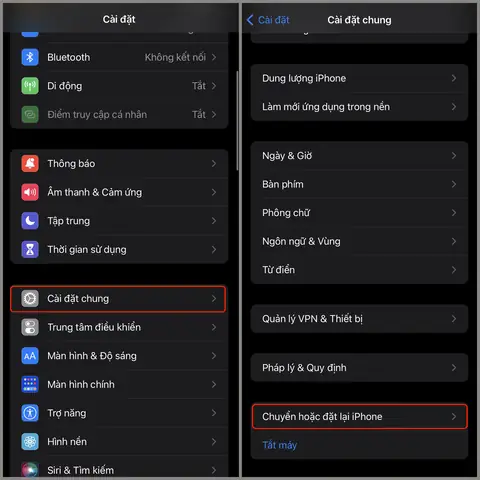
- Vào Cài đặt > iCloud → Đăng xuất Apple ID → Nhập mật khẩu để tắt “Find My iPhone”. Sau đó thực hiện Settings > General > Reset > Erase All Content and Settings.
7.2. Khi Bạn Không Biết Thông Tin Apple ID
- Liên hệ với người bán: Nếu mua máy cũ, yêu cầu người bán cung cấp Apple ID hoặc tắt Activation Lock từ iCloud.com.
- Sử dụng chứng minh sở hữu: Đến Apple Store hoặc trung tâm ủy quyền, cung cấp hóa đơn mua hàng, giấy tờ tùy thân. Apple có thể hỗ trợ xóa Activation Lock nếu chứng minh sở hữu.
- Cảnh báo: Các công cụ “bypass iCloud” trên internet thường là lừa đảo, có nguy cơ mất dữ liệu hoặc vi phạm pháp luật.
7.3. Khi iPhone Được Đánh Dấu “Locked to Carrier”
Nếu iPhone còn bị khóa mạng (carrier lock), việc reset không ảnh hưởng, nhưng khi khôi phục có thể yêu cầu nhập SIM của nhà mạng gốc. Đảm bảo bạn có SIM phù hợp hoặc thực hiện unlock thông qua nhà mạng.
8. Cách Gỡ Bỏ MDM (Mobile Device Management)
MDM thường được cài đặt trên thiết bị công ty, trường học. Khi MDM bật, người dùng không thể xóa dữ liệu hoặc reset thiết bị.
Các Bước Gỡ Bỏ MDM
- Kiểm tra Profile MDM
- Vào Cài đặt > Cài đặt chung > Quản lý thiết bị (hoặc Quản lý hồ sơ & thiết bị).
Nếu có profile MDM, nhấn vào và chọn Xóa hồ sơ.
Nhập mật khẩu quản trị
Thông thường, MDM yêu cầu mật khẩu quản trị để xóa. Nếu không có, bạn phải liên hệ với bộ phận IT của tổ chức.
Sử Dụng Phương Pháp Restore
- Khi MDM được gỡ bỏ, thực hiện Factory Reset qua Settings hoặc iTunes.
- Nếu vẫn không được, sử dụng DFU Restore (phần 5). DFU sẽ xóa mọi profile, kể cả MDM, vì nó ghi lại firmware mới lên thiết bị.
Lưu ý: Việc cố gắng gỡ MDM mà không có quyền hợp pháp có thể vi phạm chính sách công ty và luật pháp. Hãy luôn tuân thủ quy định.
9. Khi Nào Nên Đưa Điện Thoại Đến Trung Tâm Sửa Chữa?
Mặc dù hầu hết các vấn đề “không đặt lại” có thể giải quyết bằng phần mềm, nhưng một số trường hợp nên cân nhắc đưa tới chuyên gia:
| Trường hợp | Đề xuất |
|---|---|
| iPhone không vào chế độ Recovery/DFU dù đã thực hiện đúng thao tác | Kiểm tra cổng Lightning, cáp, hoặc chip USB. |
| Thông báo “This iPhone is disabled” và không thể nhập passcode | Có thể chip Secure Enclave hỏng. |
| Sau restore, iPhone vẫn không khởi động (logo Apple vòng lặp) | Có thể lỗi bo mạch logic, NAND flash. |
| Activation Lock không thể tắt dù có thông tin Apple ID | Cần xác minh sở hữu với Apple. |
| Nút Home/Power bị kẹt, không phản hồi | Thay thế nút hoặc sửa chữa phần cứng. |
Nếu không tự tin thực hiện các thao tác trên, hãy mang đến Apple Store, đại lý ủy quyền hoặc trung tâm sửa chữa uy tín. Đừng tự ý mở máy nếu bạn không có kinh nghiệm, vì sẽ làm mất bảo hành và gây hư hỏng thêm.
10. Bảo Vệ iPhone Tránh Các Sự Cố Đặt Lại Trong Tương Lai
10.1. Thường xuyên cập nhật iOS
Apple thường phát hành bản vá bảo mật và sửa lỗi. Đặt iPhone ở chế độ Automatic Updates (Cài đặt > Cập nhật phần mềm > Tự động cập nhật).
10.2. Sao lưu định kỳ
- iCloud Backup: Vào Cài đặt > Apple ID > iCloud > iCloud Backup → Bật.
- iTunes/Finder Backup: Mỗi khi có máy tính, thực hiện backup ít nhất một lần mỗi tháng.
10.3. Bảo vệ mật khẩu và Apple ID
- Sử dụng mật khẩu mạnh, bật Two‑Factor Authentication cho Apple ID.
- Không chia sẻ mật khẩu Apple ID với người không tin cậy.
10.4. Tránh jailbreak nếu không cần
Jailbreak làm thay đổi hệ thống, tăng nguy cơ lỗi và mất khả năng khôi phục qua iTunes.
10.5. Sử dụng case và bảo vệ cổng Lightning
- Tránh để cáp chèn dính bụi, gây lỗi kết nối khi restore.
- Đặt bảo vệ cổng Lightning (có thể mua silicone) để tránh bụi bẩn.
10.6. Kiểm tra MDM trước khi mua máy cũ
- Yêu cầu người bán xóa MDM và Activation Lock.
- Kiểm tra trạng thái iPhone tại https://checkcoverage.apple.com bằng số IMEI.
11. Kết Luận
Việc iPhone không đặt lại được là một vấn đề không hiếm gặp, nhưng hầu hết các trường hợp đều có giải pháp cụ thể nếu người dùng biết cách tiếp cận đúng. Từ việc kiểm tra phần mềm, sử dụng chế độ Recovery hay DFU, tới xử lý các rào cản như iCloud Activation Lock hay MDM, mỗi bước đều có hướng dẫn chi tiết để bạn có thể tự tin khắc phục.
Tuy nhiên, không phải lúc nào phần mềm cũng đủ để giải quyết – khi gặp lỗi phần cứng nghiêm trọng, việc mang máy tới trung tâm bảo hành chính hãng vẫn là lựa chọn an toàn nhất. Đồng thời, việc duy trì thói quen sao lưu, cập nhật phần mềm và bảo vệ thông tin tài khoản sẽ giúp bạn giảm thiểu tối đa rủi ro gặp phải các sự cố “không đặt lại” trong tương lai.
Hy vọng bài viết này đã cung cấp cho bạn đầy đủ kiến thức và công cụ cần thiết để khôi phục iPhone về trạng thái mới, tiếp tục trải nghiệm các tính năng tuyệt vời của Apple mà không lo lắng về các lỗi kỹ thuật. Nếu bạn còn bất kỳ thắc mắc nào, đừng ngần ngại để lại bình luận hoặc tìm kiếm hỗ trợ từ cộng đồng người dùng iPhone – luôn có người sẵn sàng giúp đỡ bạn!