Trong thời đại công nghệ số hiện nay, iPhone đã trở thành một trong những thiết bị di động phổ biến và được ưa chuộng nhất trên toàn thế giới. Với hệ điều hành iOS mạnh mẽ, thiết kế sang trọng và hệ sinh thái đa dạng, iPhone không chỉ đáp ứng nhu cầu liên lạc, giải trí mà còn là công cụ lưu trữ dữ liệu quan trọng của người dùng. Tuy nhiên, khi sử dụng iPhone, không ít người dùng thắc mắc: “iPhone có thùng rác không?” – tức là liệu iPhone có một “thùng rác” (Trash) giống như trên máy tính hoặc trên một số thiết bị Android, nơi người dùng có thể tạm thời lưu trữ các tệp tin, ảnh, video đã xóa để có thể khôi phục lại nếu cần? Bài viết dưới đây sẽ đi sâu vào câu trả lời, giải thích chi tiết về cách iPhone quản lý dữ liệu đã xóa, các tính năng liên quan, và cách khôi phục dữ liệu một cách an toàn.
Có thể bạn quan tâm: Cửa Hàng Iphone Đà Nẵng: Địa Chỉ Tin Cậy Cho Người Yêu Công Nghệ
1. Khái niệm “thùng rác” trên các hệ thống khác
Trước khi trả lời câu hỏi cốt lõi, chúng ta cần hiểu “thùng rác” là gì trên các nền tảng khác:
| Hệ thống | Cách hoạt động của thùng rác |
|---|---|
| Windows | Khi người dùng xóa file, nó được di chuyển vào “Recycle Bin”. File vẫn tồn tại trên ổ đĩa cho đến khi người dùng “Empty Recycle Bin”. |
| macOS | Tương tự, các file bị xóa sẽ vào “Trash”. Người dùng có thể khôi phục hoặc xóa vĩnh viễn. |
| Android | Nhiều hãng (Samsung, Xiaomi…) cung cấp “Thùng rác” cho ảnh, video, file trong ứng dụng Files hoặc Gallery. Thông thường, các mục sẽ tự động bị xóa sau 30 ngày. |
| iOS | Câu hỏi đặt ra: iPhone có “thùng rác” không? Câu trả lời không hẳn là có/không, mà là “có những tính năng tương tự nhưng không gọi là thùng rác”. |
Có thể bạn quan tâm: Iphone Chính Hãng Việt Nam: Đánh Giá Toàn Diện, Lợi Ích Và Cách Mua Đúng Đắn
2. Cấu trúc quản lý dữ liệu trên iPhone
iPhone sử dụng hệ thống file riêng biệt, không cho phép người dùng truy cập trực tiếp vào hệ thống file như trên Windows hay macOS. Thay vào đó, iOS cung cấp một loạt các sandbox (khu vực cô lập) cho từng ứng dụng, và dữ liệu của chúng được lưu trữ trong các thư mục nội bộ.
- Sandbox của ứng dụng: Mỗi app chỉ có quyền truy cập vào dữ liệu trong sandbox của mình. Điều này giúp bảo mật và ngăn chặn các app độc hại truy cập dữ liệu người dùng.
- Core Data / SQLite: Nhiều app sử dụng cơ sở dữ liệu nội bộ để lưu trữ thông tin.
- iCloud: Dịch vụ đồng bộ dữ liệu trên đám mây của Apple, cho phép các thiết bị Apple chia sẻ dữ liệu một cách liền mạch.
Vì cấu trúc này, iOS không có một “thùng rác” chung cho toàn bộ hệ thống như Windows. Tuy nhiên, có những cơ chế tạm thời và công cụ khôi phục mà người dùng có thể tận dụng.
Có thể bạn quan tâm: Iphone Bị Treo Vòng Tròn: Nguyên Nhân, Cách Khắc Phục Và Mẹo Ngăn Ngừa
3. Các “thùng rác” ẩn trong iOS
3.1 Thùng rác trong Photos (Ảnh)
- Giai đoạn 1: Đã xóa
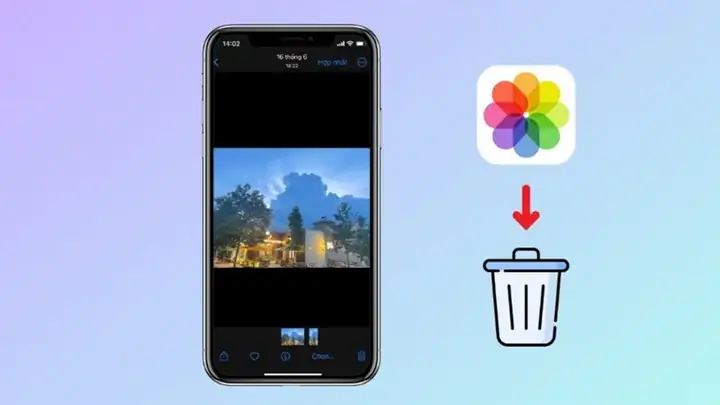
Khi người dùng xóa một ảnh hoặc video trong ứng dụng Photos, chúng sẽ không bị xóa ngay lập tức. Thay vào đó, chúng sẽ chuyển vào album “Recently Deleted” (Đã xóa gần đây). Ảnh ở đây sẽ được giữ trong 30 ngày (trong một số khu vực có thể là 40 ngày) trước khi bị xóa vĩnh viễn. - Khôi phục
Người dùng có thể vào album “Recently Deleted”, chọn ảnh muốn khôi phục và nhấn “Recover”. Ảnh sẽ trở lại album gốc. - Xóa vĩnh viễn
Nếu người dùng muốn xóa ngay lập tức, có thể chọn “Delete All” trong album này.
3.2 Thùng rác trong Mail (Thư điện tử)
- Đã xóa
Khi xóa email, nó thường được chuyển vào “Trash” (Thùng rác) trong tài khoản email. Thời gian lưu trữ tùy thuộc vào nhà cung cấp (Gmail, iCloud, Outlook… thường 30 ngày). - Khôi phục
Mở “Trash”, chọn email và di chuyển về “Inbox” hoặc các thư mục khác.
3.3 Thùng rác trong Files (Tệp tin)
- Đối với iCloud Drive
Khi xóa tệp trong ứng dụng Files, tệp sẽ chuyển vào “Recently Deleted” (đối với iCloud Drive) và giữ lại 30 ngày. - Đối với các dịch vụ bên thứ ba
Nếu kết nối với Google Drive, Dropbox… các tệp sẽ di chuyển vào thùng rác của dịch vụ đó, không phải của iOS.
3.4 Thùng rác trong các ứng dụng bên thứ ba
Nhiều app như WhatsApp, Telegram, Google Photos, Microsoft OneDrive đều có tính năng “xóa tạm thời” hoặc “thùng rác” riêng:
- WhatsApp: Tin nhắn đã xóa không có thùng rác, nhưng ảnh, video trong “Chat” nếu xóa sẽ chuyển vào “Recently Deleted” trong Photos (nếu bật lưu ảnh vào thư viện).
- Google Photos: Khi xóa ảnh trong app, chúng sẽ vào “Trash” của Google Photos, giữ 60 ngày.
4. Khi nào dữ liệu bị xóa vĩnh viễn trên iPhone?
Dù có “thùng rác” ẩn, người dùng vẫn có những trường hợp dữ liệu bị xóa ngay lập tức:
- Xóa trong Settings > General > iPhone Storage
Khi gỡ bỏ một app, iOS sẽ xóa toàn bộ dữ liệu của app đó mà không đưa vào thùng rác. - Xóa tin nhắn trong iMessage
Tin nhắn sẽ biến mất ngay lập tức và không có “thùng rác”. Tuy nhiên, nếu bật Messages in iCloud, các tin nhắn đã xóa sẽ đồng bộ xóa trên tất cả các thiết bị. - Xóa các tệp trong một app không hỗ trợ “Recently Deleted”
Một số app chỉ xóa dữ liệu ngay mà không có cơ chế lưu trữ tạm thời.
5. Cách khôi phục dữ liệu đã xóa trên iPhone
5.1 Sử dụng “Recently Deleted” (Đã xóa gần đây)
- Photos: Mở Photos → Albums → Recently Deleted → Chọn ảnh → Recover.
- Files (iCloud Drive): Mở Files → Browse → “Recently Deleted” → Chọn tệp → Restore.
5.2 Khôi phục từ iCloud Backup
Nếu bạn đã bật iCloud Backup và sao lưu định kỳ, có thể khôi phục toàn bộ thiết bị từ bản sao lưu:
- Cài đặt lại iPhone (hoặc dùng một thiết bị mới).
- Khi tới màn hình “Apps & Data”, chọn Restore from iCloud Backup.
- Đăng nhập Apple ID, chọn bản sao lưu mong muốn (ngày trước khi dữ liệu bị xóa).
- Đợi quá trình khôi phục hoàn tất.
Lưu ý: Khôi phục toàn bộ thiết bị sẽ thay thế dữ liệu hiện tại bằng dữ liệu trong bản sao lưu. Nếu bạn chỉ muốn khôi phục một số file, hãy cân nhắc sử dụng phần mềm khôi phục dữ liệu của bên thứ ba.
5.3 Khôi phục từ iTunes/Finder Backup (trên máy Mac/PC)
- Kết nối iPhone với máy tính.
- Mở iTunes (Windows/macOS Mojave) hoặc Finder (macOS Catalina trở lên).
- Chọn thiết bị → Restore Backup → Chọn bản sao lưu mong muốn.
- Nhấn Restore và chờ quá trình hoàn tất.
5.4 Sử dụng phần mềm khôi phục dữ liệu của bên thứ ba
Có nhiều phần mềm uy tín như Dr.Fone, iMobie PhoneRescue, Tenorshare UltData cho phép quét bộ nhớ iPhone để tìm các tệp đã xóa (ảnh, video, tin nhắn, danh bạ…). Cách thực hiện:
- Tải và cài đặt phần mềm trên máy tính.
- Kết nối iPhone, bật Trust thiết bị.
- Chọn loại dữ liệu muốn khôi phục và bắt đầu quét.
- Khi quét xong, chọn các mục cần khôi phục và lưu về máy tính.
Cảnh báo: Khi sử dụng phần mềm bên thứ ba, hãy chắc chắn tải từ nguồn chính thống để tránh rủi ro bảo mật. Ngoài ra, việc khôi phục sẽ thành công tốt hơn nếu bạn không ghi đè dữ liệu mới lên bộ nhớ sau khi xóa.
5.5 Khôi phục tin nhắn iMessage từ iCloud
Nếu bật Messages in iCloud, tin nhắn sẽ được đồng bộ trên mọi thiết bị Apple. Khi một tin nhắn bị xóa trên một thiết bị, nó sẽ biến mất trên tất cả. Tuy nhiên, nếu bạn có bản sao lưu iCloud trước khi xóa, bạn có thể:
Có thể bạn quan tâm: Iphone Chạy Grab Được Không? – Hướng Dẫn Chi Tiết Từ A Đến Z
- Khôi phục toàn bộ thiết bị từ bản sao lưu iCloud (như mục 5.2).
- Hoặc sử dụng phần mềm khôi phục tin nhắn chuyên dụng để trích xuất tin nhắn từ bản sao lưu iCloud mà không cần khôi phục toàn bộ thiết bị.
6. Các câu hỏi thường gặp (FAQ)
6.1 iPhone có “Thùng rác” chung cho mọi loại dữ liệu không?
Không. iOS không có một “thùng rác” chung giống như Windows. Thay vào đó, mỗi ứng dụng (Photos, Files, Mail…) có cơ chế “xóa tạm thời” riêng, thường là “Recently Deleted” hoặc “Trash”.
6.2 Dữ liệu đã xóa trong “Recently Deleted” có thể khôi phục được sau khi thời gian lưu trữ hết?
Khi thời gian (thường 30 ngày) hết, dữ liệu sẽ bị xóa vĩnh viễn khỏi bộ nhớ. Tuy nhiên, trong một số trường hợp, dữ liệu vẫn có thể được khôi phục bằng phần mềm chuyên dụng nếu chưa bị ghi đè, nhưng khả năng thành công giảm đáng kể.
6.3 Khi tôi xóa một app, liệu dữ liệu của nó có được đưa vào thùng rác không?
Không. Khi gỡ bỏ một app, iOS sẽ xóa toàn bộ dữ liệu của app đó ngay lập tức. Để bảo vệ dữ liệu quan trọng, bạn nên sao lưu trước khi gỡ bỏ.
6.4 iCloud Drive có “Thùng rác” không?
Có. Khi xóa tệp trong iCloud Drive qua ứng dụng Files, tệp sẽ chuyển vào “Recently Deleted” và giữ 30 ngày trước khi bị xóa vĩnh viễn.
6.5 Khi xóa ảnh trong WhatsApp, ảnh đó có vào “Recently Deleted” của Photos không?
Nếu bạn bật tùy chọn Save to Camera Roll trong WhatsApp, các ảnh/video sẽ được lưu vào Photos và khi xóa trong WhatsApp, chúng vẫn tồn tại trong Photos (hoặc “Recently Deleted” nếu bạn xóa từ Photos). Nếu không bật, ảnh sẽ không xuất hiện trong Photos và khi xóa trong WhatsApp, chúng sẽ bị xóa vĩnh viễn.
7. Lưu ý bảo mật khi sử dụng “thùng rác” trên iPhone
Kiểm tra “Recently Deleted” định kỳ
Đặc biệt nếu bạn chia sẻ thiết bị, người khác có thể truy cập và khôi phục dữ liệu đã xóa. Để tránh rò rỉ thông tin, hãy thường xuyên dọn sạch “Recently Deleted”.Bảo vệ iCloud với mật khẩu mạnh và xác thực hai yếu tố (2FA)
Vì nhiều “thùng rác” (Photos, Files) đồng bộ với iCloud, nếu tài khoản iCloud bị xâm nhập, kẻ tấn công có thể truy cập dữ liệu đã xóa.Tắt tính năng “iCloud Backup” nếu không cần
Nếu bạn không muốn dữ liệu cũ được lưu trữ trên đám mây, có thể tắt Backup cho các ứng dụng cụ thể trong Settings > Tên của bạn > iCloud > Manage Storage > Backups.Xóa dữ liệu một cách an toàn
Đối với các dữ liệu nhạy cảm (hồ sơ tài chính, ảnh cá nhân), nên sử dụng tính năng Erase All Content and Settings (Cài đặt > General > Reset > Erase All Content and Settings) trước khi bán hoặc tặng thiết bị.
8. So sánh tổng quan: iPhone vs Android vs Windows trong việc quản lý “thùng rác”
| Tiêu chí | iPhone (iOS) | Android | Windows |
|---|---|---|---|
| Thùng rác chung | Không có (mỗi app có “Recently Deleted” riêng) | Một số hãng có “Thùng rác” cho ảnh, video, file (thường 30 ngày) | “Recycle Bin” chung cho mọi file |
| Thời gian giữ dữ liệu đã xóa | 30 ngày (Photos, Files) | 30-60 ngày tùy hãng | Tùy người dùng (được xóa khi Empty Recycle Bin) |
| Khôi phục dữ liệu | Qua “Recently Deleted”, iCloud Backup, phần mềm bên thứ ba | Qua “Thùng rác”, Google Drive, phần mềm khôi phục | Qua “Recycle Bin”, System Restore, phần mềm khôi phục |
| Bảo mật | Sandbox, dữ liệu chỉ trong app, iCloud encrypted | Phụ thuộc nhà sản xuất, thường có ít sandbox hơn | Người dùng có quyền truy cập toàn bộ file system |
9. Kết luận
Câu hỏi “iPhone có thùng rác không?” không có câu trả lời đơn giản “có” hay “không”. Thực tế, iOS không cung cấp một “thùng rác” chung cho toàn bộ hệ thống như Windows, nhưng nó có những cơ chế lưu trữ tạm thời cho từng loại dữ liệu: Photos, Files, Mail, và các ứng dụng bên thứ ba. Những cơ chế này thực chất là “thùng rác” riêng biệt, giúp người dùng có thời gian suy nghĩ trước khi xóa vĩnh viễn và cung cấp cách khôi phục dữ liệu trong khoảng thời gian nhất định.
Đối với người dùng iPhone, việc hiểu rõ cách hoạt động của các “thùng rác” ẩn, biết cách khôi phục dữ liệu qua Recently Deleted, iCloud Backup, iTunes/Finder backup, hoặc phần mềm khôi phục dữ liệu là rất quan trọng để bảo vệ thông tin cá nhân và tránh mất mát dữ liệu quan trọng. Đồng thời, việc thực hiện các biện pháp bảo mật như bật 2FA, quản lý iCloud Backup và thường xuyên dọn sạch “Recently Deleted” sẽ giúp giữ cho dữ liệu của bạn luôn an toàn.
Hy vọng qua bài viết này, bạn đã có cái nhìn toàn diện về tính năng “thùng rác” trên iPhone, cách khôi phục dữ liệu và những lưu ý cần thiết. Nếu còn bất kỳ thắc mắc nào, đừng ngần ngại tìm kiếm thêm thông tin hoặc hỏi trực tiếp các chuyên gia hỗ trợ của Apple. Chúc bạn sử dụng iPhone một cách an toàn và hiệu quả!