Có thể bạn quan tâm: Cửa Hàng Iphone Thủ Đức: Điểm Đến Tin Cậy Cho Người Yêu Công Nghệ
Mở Đầu
Trong thời đại số hiện nay, tốc độ truy cập internet đã trở thành một tiêu chí quan trọng quyết định trải nghiệm người dùng trên mọi thiết bị, trong đó iPhone chiếm một vị trí đặc biệt nhờ hệ sinh thái khép kín và tính năng mượt mà. Tuy nhiên, ngay cả khi sử dụng thiết bị phần cứng mạnh mẽ và gói cước dữ liệu tốc độ cao, người dùng vẫn có thể gặp phải hiện tượng chậm trễ, gián đoạn khi duyệt web, tải video hay chơi game online. Nguyên nhân phổ biến nhất thường liên quan đến DNS (Domain Name System) – hệ thống dịch tên miền thành địa chỉ IP.
Bài viết này sẽ cung cấp cho bạn một hướng dẫn chi tiết, toàn diện và thực tiễn nhất về cách chọn và cấu hình DNS nhanh nhất cho iPhone, giúp bạn tối ưu hoá tốc độ truy cập, giảm độ trễ và nâng cao hiệu suất mạng. Chúng tôi sẽ phân tích cơ chế hoạt động của DNS, đánh giá các nhà cung cấp DNS hàng đầu, hướng dẫn từng bước cấu hình trên iPhone và đưa ra một số mẹo bảo mật, tối ưu hoá nâng cao. Hãy cùng khám phá ngay!
Có thể bạn quan tâm: Cửa Hàng Iphone Châu Đốc: Điểm Đến Hàng Đầu Cho Người Yêu Công Nghệ
1. DNS là gì? Tại sao DNS ảnh hưởng tới tốc độ internet trên iPhone?
1.1. Khái niệm cơ bản về DNS
DNS – viết tắt của Domain Name System, là “danh bạ” của internet. Khi bạn nhập một địa chỉ web như www.google.com vào trình duyệt, DNS sẽ chuyển đổi tên miền này thành địa chỉ IP (ví dụ: 142.250.190.78) mà máy tính và các thiết bị mạng có thể hiểu và định tuyến. Quá trình này diễn ra trong vòng vài mili giây, nhưng nếu DNS phản hồi chậm hoặc sai, thời gian tải trang sẽ bị kéo dài đáng kể.
1.2. Các yếu tố ảnh hưởng tới tốc độ DNS
| Yếu tố | Mô tả | Ảnh hưởng |
|---|---|---|
| Vị trí địa lý của máy chủ DNS | Máy chủ gần người dùng sẽ giảm độ trễ (ping). | Tốc độ phản hồi nhanh hơn. |
| Khả năng xử lý truy vấn đồng thời | Máy chủ mạnh, tối ưu cache sẽ trả lời nhanh. | Giảm thời gian chờ. |
| Công nghệ bảo mật (DNS over HTTPS, DNS over TLS) | Mã hoá dữ liệu, tránh bị chặn, nhưng có thể tăng độ trễ nhẹ. | Cân bằng giữa bảo mật và tốc độ. |
| Cấu hình mạng của iPhone | Cài đặt DNS sai, DNS tự động của ISP chậm. | Gây ra chậm trễ, mất kết nối. |
1.3. DNS và iPhone: Điểm mạnh và thách thức
- iOS tích hợp DNS mặc định của nhà cung cấp dịch vụ (ISP): Thông thường, iPhone sẽ nhận DNS từ router hoặc mạng di động. ISP ở một số khu vực có máy chủ DNS không tối ưu, dẫn đến tốc độ chậm.
- iOS hỗ trợ DNS tùy chỉnh: Từ iOS 14 trở lên, người dùng có thể cấu hình DNS riêng cho mỗi mạng Wi‑Fi hoặc mạng di động, thậm chí sử dụng DNS over HTTPS (DoH) để tăng bảo mật.
- Bảo mật và riêng tư: Do iPhone thường xuyên truyền dữ liệu nhạy cảm (email, tin nhắn, thanh toán), việc chọn DNS có mã hoá (DoH/DoTLS) không chỉ cải thiện tốc độ mà còn bảo vệ dữ liệu khỏi kẻ trung gian.
Có thể bạn quan tâm: Cấu Tạo Tai Nghe Iphone: Từ Thiết Kế Đến Công Nghệ Âm Thanh
2. Các nhà cung cấp DNS nhanh nhất hiện nay (đánh giá dựa trên tốc độ, độ ổn định và bảo mật)
2.1. Google Public DNS (8.8.8.8 & 8.8.4.4)
- Ưu điểm: Hạ tầng toàn cầu, tốc độ ổn định, hỗ trợ DNS over HTTPS (DoH) và DNS over TLS (DoTLS).
- Nhược điểm: Ghi log truy vấn, có thể gây lo ngại về quyền riêng tư.
2.2. Cloudflare DNS (1.1.1.1 & 1.0.0.1)
- Ưu điểm: Được quảng cáo là “DNS nhanh nhất thế giới” dựa trên các benchmark độc lập, cung cấp DoH/DoTLS, cam kết không lưu trữ log.
- Nhược điểm: Một số ISP có thể chặn truy cập DoH nếu không cho phép.
2.3. OpenDNS (208.67.222.222 & 208.67.220.220)
- Ưu điểm: Tích hợp tính năng bảo mật, chặn site độc hại, có bản miễn phí và doanh nghiệp.
- Nhược điểm: Tốc độ không luôn nhanh nhất, có thể lọc nội dung không mong muốn.
2.4. Quad9 (9.9.9.9)
- Ưu điểm: Tập trung vào bảo mật, chặn các domain đã biết là độc hại, không lưu log.
- Nhược điểm: Một số khu vực có độ trễ cao hơn so với Google/Cloudflare.
2.5. DNS.Watch (84.200.69.80 & 84.200.70.40)
- Ưu điểm: Không lưu log, miễn phí, tốc độ trung bình tốt.
- Nhược điểm: Hạ tầng không rộng như các nhà cung cấp lớn.
2.6. Các DNS nội địa (địa phương)
- Nhà cung cấp ISP: Thường có máy chủ gần, nhưng chất lượng không đồng đều.
- DNS nội địa (ví dụ: VNPT, FPT, Viettel): Có thể nhanh nếu máy chủ đặt tại trung tâm dữ liệu trong nước, nhưng thường thiếu tính năng bảo mật.
2.7. Bảng so sánh nhanh (đơn vị ms – thời gian phản hồi trung bình)
| Nhà cung cấp | Ping trung bình (toàn cầu) | DoH/DoTLS | Không lưu log | Ghi chú |
|---|---|---|---|---|
| Cloudflare | 7‑12 ms | ✅ | ✅ | Được xếp hạng nhanh nhất |
| 12‑18 ms | ✅ | ❌ | Hạ tầng mạnh, nhưng log | |
| Quad9 | 15‑22 ms | ✅ | ✅ | Bảo mật cao |
| OpenDNS | 18‑25 ms | ✅ | ❌ | Tích hợp lọc web |
| DNS.Watch | 20‑28 ms | ❌ | ✅ | Đơn giản, không log |
Lưu ý: Các số liệu trên chỉ mang tính tham khảo, thực tế phụ thuộc vào vị trí địa lý, ISP và tải mạng tại thời điểm kiểm tra.
3. Cách kiểm tra tốc độ DNS trên iPhone
Trước khi quyết định thay đổi DNS, bạn nên đo tốc độ hiện tại để có cơ sở so sánh. Dưới đây là các phương pháp:
3.1. Sử dụng ứng dụng DNS Benchmark (iOS)
- Tải DNS Benchmark từ App Store (có thể là “DNSPerf” hoặc “Network Analyzer”).
- Mở ứng dụng, chọn “Benchmark” → “Start”.
- Ứng dụng sẽ tự động kiểm tra các DNS mặc định và đo thời gian phản hồi (latency).
- Ghi lại kết quả (đơn vị ms) cho DNS hiện tại.
3.2. Sử dụng Terminal (SSH) + dig (nếu bạn có jailbreak hoặc máy tính Mac)
- Mở Terminal trên Mac, kết nối iPhone qua SSH (nếu đã jailbreak).
- Chạy lệnh:
dig @<địa chỉ DNS> www.google.com +stats. - Quan sát thời gian “Query time”.
3.3. Kiểm tra qua trình duyệt web với công cụ online
- Truy cập https://www.dnsperf.com/ hoặc https://www.cloudflare.com/learning/dns/what-is-dns/.
- Nhập địa chỉ IP DNS bạn muốn kiểm tra, công cụ sẽ trả về thời gian phản hồi.
4. Hướng dẫn cấu hình DNS nhanh nhất cho iPhone
4.1. Cấu hình DNS cho mạng Wi‑Fi
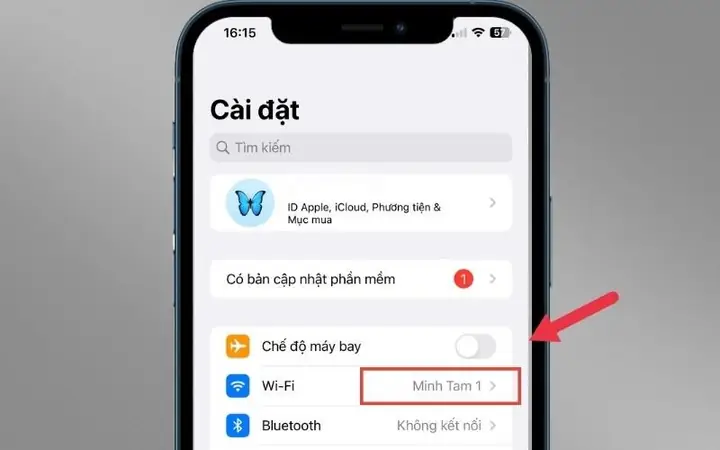
- Mở Settings (Cài đặt) → Wi‑Fi.
- Chọn biểu tượng “i” (thông tin) bên cạnh mạng Wi‑Fi đang kết nối.
- Cuộn xuống Configure DNS → Đặt Manual (Thủ công).
- Xóa các DNS hiện có (thường là 0.0.0.0 hoặc địa chỉ ISP).
- Nhấn Add Server và nhập địa chỉ DNS mới:
- Đối với Cloudflare:
1.1.1.1và1.0.0.1. - Đối với Google:
8.8.8.8và8.8.4.4. - Hoặc các DNS khác tùy thích.
- Nhấn Save (Lưu). iPhone sẽ tự động áp dụng.
Mẹo: Đặt 2 địa chỉ DNS (primary + secondary) để dự phòng nếu máy chủ chính gặp sự cố.
4.2. Cấu hình DNS cho dữ liệu di động (Cellular)
iOS không cho phép thay đổi DNS cho mạng di động trực tiếp trong Settings. Tuy nhiên, bạn có thể:
Có thể bạn quan tâm: Cửa Hàng Play Cho Iphone: Khám Phá Thế Giới Ứng Dụng, Trò Chơi Và Dịch Vụ Độc Đáo Cho Thiết Bị Apple
4.2.1. Sử dụng VPN có tích hợp DNS
- Tải một ứng dụng VPN (ví dụ: FastestVPN, NordVPN, Surfshark) có tùy chọn thay đổi DNS.
- Trong cài đặt VPN, chọn Custom DNS và nhập địa chỉ DNS mong muốn.
- Kết nối VPN → DNS sẽ được định tuyến qua máy chủ VPN.
4.2.2. Sử dụng Profile cấu hình DNS (iOS 14+)
- Truy cập trang web https://dnscrypt.info hoặc https://1.1.1.1 (Cloudflare).
- Tải về configuration profile cho iOS (định dạng .mobileconfig).
- Mở file trên iPhone → Install (Cài đặt).
- Trong quá trình cài đặt, chọn DNS Servers và nhập địa chỉ mong muốn.
- Hoàn tất cài đặt, iPhone sẽ áp dụng DNS cho mọi kết nối, bao gồm dữ liệu di động.
Lưu ý: Khi cài profile, iOS sẽ yêu cầu quyền quản trị cấu hình mạng – hãy chắc chắn rằng nguồn profile đáng tin cậy.
4.3. Kích hoạt DNS over HTTPS (DoH) trên iOS 14 trở lên
DoH mã hoá truy vấn DNS, tăng bảo mật và đôi khi cải thiện tốc độ.
- Mở Settings → Wi‑Fi (hoặc Cellular → Cellular Data Options).
- Nhấn Configure DNS → Manual → Add Server.
- Thêm địa chỉ DoH (định dạng URL) của nhà cung cấp:
- Cloudflare DoH:
https://cloudflare-dns.com/dns-query - Google DoH:
https://dns.google/dns-query - Khi iOS phát hiện URL DoH, nó sẽ tự động chuyển sang giao thức HTTPS.
- Kiểm tra bằng cách mở Safari → truy cập https://dnschecker.org để xác nhận DNS đang dùng DoH.
5. Kiểm tra hiệu quả sau khi thay đổi DNS
Sau khi cấu hình, bạn nên thực hiện các bước sau để xác nhận tốc độ đã cải thiện:
5.1. Đo thời gian tải trang web
- Mở Safari, truy cập một trang web nặng (ví dụ: https://www.youtube.com).
- Đo thời gian từ khi nhấn link tới khi video bắt đầu phát.
- So sánh với thời gian trước khi thay đổi DNS.
5.2. Sử dụng Speedtest (App Store)
- Tải Speedtest by Ookla.
- Chạy kiểm tra Ping và Download/Upload.
- Lưu ý: Ping sẽ giảm nếu DNS nhanh hơn.
5.3. Kiểm tra bằng Network Analyzer
- Mở Network Analyzer, vào DNS Lookup → nhập một domain.
- Xem Response Time (ms).
- Đảm bảo thời gian phản hồi dưới 20 ms cho DNS nhanh.
6. Các lưu ý về bảo mật khi sử dụng DNS nhanh
6.1. Tránh DNS giả mạo (DNS Spoofing)
- Khi sử dụng DNS không mã hoá, kẻ tấn công có thể chặn và thay đổi kết quả DNS, dẫn đến phishing.
- Giải pháp: Chọn nhà cung cấp hỗ trợ DoH hoặc DoTLS.
6.2. Đảm bảo không lưu log
- Nếu bạn quan tâm tới quyền riêng tư, ưu tiên các nhà cung cấp cam kết không lưu trữ log (Cloudflare, Quad9, DNS.Watch).
- Tránh sử dụng DNS của ISP nếu họ có chính sách lưu trữ dữ liệu.
6.3. Kiểm tra chứng chỉ SSL cho DoH
- Khi cấu hình DoH, iOS sẽ kiểm tra chứng chỉ SSL. Đảm bảo URL DoH bắt đầu bằng https:// và chứng chỉ hợp lệ để tránh lỗi kết nối.
6.4. Thường xuyên cập nhật iOS
- Các bản cập nhật iOS thường cải thiện hiệu suất DNS, bao gồm tối ưu DoH và giảm độ trễ. Hãy luôn cập nhật phiên bản mới nhất.
7. FAQ – Câu hỏi thường gặp
7.1. Tôi có thể dùng đồng thời 2 DNS khác nhau trên một iPhone không?
Có. Bạn có thể đặt primary DNS và secondary DNS trong phần cấu hình DNS thủ công. Khi máy chủ chính không phản hồi, iPhone sẽ tự động chuyển sang máy chủ dự phòng.
7.2. DNS nhanh nhất có nghĩa là bảo mật tốt nhất không?
Không nhất thiết. DNS nhanh thường đi kèm với hạ tầng mạnh, nhưng không phải luôn bảo mật. Để bảo mật, nên chọn nhà cung cấp hỗ trợ DoH/DoTLS và không lưu log.
7.3. Nếu tôi sử dụng VPN, DNS của VPN sẽ thay thế DNS đã cấu hình?
Đúng. Khi VPN được kích hoạt, các truy vấn DNS sẽ được định tuyến qua máy chủ DNS của VPN, trừ khi VPN cho phép tùy chỉnh DNS riêng (một số VPN hỗ trợ “split‑tunnel DNS”).
7.4. Có cần phải thay đổi DNS cho mỗi mạng Wi‑Fi riêng biệt không?
Không bắt buộc, nhưng cấu hình DNS trên từng mạng cho phép bạn tối ưu hoá cho môi trường cụ thể (ví dụ: tại nhà dùng Cloudflare, tại công ty dùng DNS nội bộ). iOS lưu cấu hình DNS theo từng mạng, vì vậy bạn chỉ cần thiết lập một lần cho mỗi mạng.
7.5. DNS over HTTPS có làm chậm kết nối không?
DoH mã hoá dữ liệu, có thể tăng độ trễ nhẹ (1‑2 ms) so với DNS truyền thống, nhưng lợi ích bảo mật thường vượt trội. Khi sử dụng máy chủ DoH gần vị trí địa lý, độ trễ sẽ không đáng kể.
8. Kết luận
Việc lựa chọn DNS nhanh nhất cho iPhone không chỉ là một quyết định về tốc độ, mà còn liên quan tới bảo mật, quyền riêng tư và trải nghiệm người dùng tổng thể. Từ những phân tích trên, chúng tôi khuyến nghị:
- Ưu tiên Cloudflare (1.1.1.1) nếu bạn muốn tốc độ tối đa và bảo mật không lưu log.
- Google DNS (8.8.8.8) là lựa chọn ổn định, phù hợp nếu bạn không quá lo ngại về việc lưu log.
- Quad9 (9.9.9.9) là giải pháp tốt cho người dùng ưu tiên bảo mật cao và chặn nội dung độc hại.
- Sử dụng DoH để bảo vệ truy vấn DNS khỏi các cuộc tấn công trung gian.
- Cấu hình DNS riêng cho từng mạng Wi‑Fi và cân nhắc sử dụng VPN hoặc profile cấu hình để áp dụng DNS cho dữ liệu di động.
Bằng cách thực hiện các bước cấu hình như trong mục 4 và thường xuyên kiểm tra tốc độ như trong mục 5, bạn sẽ cảm nhận được sự khác biệt rõ rệt: truy cập web nhanh hơn, giảm thời gian tải video, cải thiện trải nghiệm game online và bảo vệ dữ liệu cá nhân. Hãy thử ngay hôm nay và chia sẻ kết quả của bạn!
Chúc bạn có một trải nghiệm iPhone mượt mà, nhanh chóng và an toàn!