Có thể bạn quan tâm: Cách Đóng Tab Trên Iphone: Hướng Dẫn Chi Tiết Từng Bước Cho Người Dùng
Giới thiệu chung
Trong thời đại số, việc đọc tài liệu PDF trên điện thoại di động đã trở thành nhu cầu thiết yếu của nhiều người. iPhone, với hệ điều hành iOS mạnh mẽ và đa dạng các ứng dụng, cung cấp cho người dùng nhiều lựa chọn để mở, đọc, chỉnh sửa và quản lý file PDF một cách tiện lợi. Bài viết này sẽ hướng dẫn chi tiết cách đọc PDF trên iPhone, bao gồm các phương pháp sử dụng ứng dụng mặc định, các ứng dụng bên thứ ba phổ biến, cách tối ưu trải nghiệm đọc, cũng như các mẹo tăng năng suất khi làm việc với PDF.
Có thể bạn quan tâm: Đo Khoảng Cách Trên Iphone: Hướng Dẫn Chi Tiết Từ Cơ Bản Đến Nâng Cao
1. Tại sao nên đọc PDF trên iPhone?
1.1. Độ phổ biến và tính tương thích cao
- PDF (Portable Document Format) là định dạng tài liệu tiêu chuẩn, giữ nguyên định dạng, font và hình ảnh trên mọi thiết bị.
- iPhone hỗ trợ mở PDF ngay trong hệ thống mà không cần tải phần mềm phụ trợ.
1.2. Tiện lợi khi di chuyển
- Bạn có thể mang theo hàng trăm, thậm chí hàng ngàn tài liệu PDF trong túi áo, truy cập bất kỳ lúc nào, bất kỳ nơi nào.
1.3. Tính năng đồng bộ
- Với iCloud Drive, OneDrive, Google Drive, Dropbox… các file PDF được đồng bộ tự động giữa iPhone, iPad và Mac, giúp bạn luôn có phiên bản mới nhất.
Có thể bạn quan tâm: Cách Reset Iphone Như Mới: Hướng Dẫn Chi Tiết Từ A Đến Z
2. Cách đọc PDF bằng ứng dụng mặc định “Files” và “Books”
2.1. Sử dụng ứng dụng Files
- Mở ứng dụng Files: Tìm biểu tượng màu xanh lá cây có hình thư mục trên màn hình chính.
- Duyệt tới vị trí lưu trữ: Bạn có thể chọn “iCloud Drive”, “On My iPhone” hoặc các dịch vụ đám mây đã kết nối (Google Drive, Dropbox…).
- Chọn file PDF: Nhấn vào file muốn mở. File sẽ được hiển thị trong chế độ xem nhanh (Quick Look).
- Tùy chọn hiển thị:
- Zoom: Pinch để phóng to/thu nhỏ.
- Chuyển trang: Vuốt trái hoặc phải để chuyển trang.
- Tìm kiếm: Nhấn biểu tượng kính lúp ở góc trên bên phải, nhập từ khóa để tìm nội dung trong PDF.
- Ghi chú nhanh:
- Nhấn biểu tượng “Mark up” (hình bút chì) để vẽ, gạch dưới, hoặc thêm chú thích.
- Lưu thay đổi bằng cách nhấn “Done”.
2.2. Sử dụng ứng dụng Books (trước đây là iBooks)
- Thêm PDF vào Books:
- Mở file PDF trong bất kỳ ứng dụng nào (Mail, Safari, Files…).
- Chạm vào biểu tượng “Share” (hình vuông có mũi tên lên) và chọn “Copy to Books”.
- Mở và đọc:
- Mở ứng dụng Books, chọn “Library” → “Collections” → “PDFs”.
- Chọn file PDF để mở. Giao diện đọc sách sẽ hiển thị thanh công cụ ở trên cùng và dưới cùng.
- Tính năng nâng cao:
- Bookmark: Nhấn biểu tượng dấu sao để đánh dấu trang.
- Chế độ Night Mode: Chọn biểu tượng “Aa” → “Night” để giảm ánh sáng xanh.
- Tìm kiếm: Nhấn biểu tượng kính lúp để tìm từ khóa.
- Ghi chú & Highlight: Nhấn và giữ vào đoạn văn bản → “Highlight” hoặc “Note”.
3. Ứng dụng bên thứ ba mạnh mẽ để đọc PDF
Mặc dù Files và Books đáp ứng nhu cầu cơ bản, nhưng nếu bạn cần tính năng nâng cao như chỉnh sửa, ký điện tử, tách trang, hoặc quản lý thư viện PDF lớn, các ứng dụng sau đây là lựa chọn tốt:
3.1. Adobe Acrobat Reader
- Ưu điểm:
- Đọc PDF chất lượng cao, hỗ trợ mọi loại file PDF (được bảo mật, có biểu mẫu, v.v.).
- Tính năng comment, highlight, draw.
- Ký điện tử với Adobe Sign.
- Đồng bộ qua Adobe Document Cloud.
- Cách cài đặt:
- Mở App Store, tìm “Adobe Acrobat Reader”.
- Nhấn “Get” → “Install”.
- Cách sử dụng:
- Mở app → Đăng nhập (tùy chọn) → “Files” → “Add Files” → Chọn nguồn (iCloud, Google Drive,…).
- Chọn PDF → Sử dụng thanh công cụ để highlight, comment, v.v.
- Để ký: Nhấn “Fill & Sign” → “Signature” → Vẽ chữ ký → Đặt vào vị trí.
3.2. PDF Expert (Readdle)
- Ưu điểm:
- Giao diện trực quan, tốc độ nhanh.
- Hỗ trợ chỉnh sửa văn bản, hình ảnh, liên kết.
- Quản lý thư viện PDF, tạo thư mục, gắn thẻ.
- Hỗ trợ đồng bộ iCloud, Dropbox, Google Drive.
- Cách cài đặt: Tìm “PDF Expert” trên App Store, tải về (có phiên bản miễn phí và trả phí).
- Tính năng nổi bật:
- Reading Mode: Tùy chỉnh bố cục (Single Page, Continuous, Two-page).
- Annotation: Highlight, underline, strikeout, comment, sticky notes.
- Form Filling: Điền biểu mẫu PDF.
- File Management: Tạo thư mục, di chuyển, sao chép.
- Text-to-Speech: Đọc to nội dung PDF (cần iOS 13+).
3.3. Foxit PDF Reader Mobile
- Ưu điểm:
- Nhẹ, không tốn nhiều dung lượng.
- Hỗ trợ bảo mật (mã PIN, Touch ID/Face ID).
- Tích hợp OCR (Optical Character Recognition) để chuyển ảnh thành văn bản.
- Cách cài đặt: Tìm “Foxit PDF Reader” trên App Store.
- Cách dùng:
- Mở app → “Files” → “Add Files” → Chọn PDF.
- Sử dụng thanh công cụ để annotate, ký, hoặc chuyển đổi PDF sang Word/Excel.
3.4. GoodReader
- Ưu điểm:
- Quản lý file mạnh mẽ, hỗ trợ FTP, SFTP, WebDAV.
- Đọc PDF nhanh, hỗ trợ annotation.
- Nhược điểm: Giao diện hơi lạc hậu, nhưng rất ổn cho người dùng chuyên sâu.
3.5. iAnnotate 5
- Ưu điểm:
- Tập trung vào việc ghi chú, highlight.
- Hỗ trợ đa nền tảng (iOS, Android, Windows, macOS) để đồng bộ ghi chú.
- Cách cài đặt: Tìm “iAnnotate” trên App Store.
4. Tối ưu trải nghiệm đọc PDF trên iPhone
4.1. Điều chỉnh kích thước và chế độ hiển thị
- Zoom: Pinch để phóng to/thu nhỏ. Đối với văn bản nhỏ, sử dụng chế độ “Fit Width” hoặc “Fit Page”.
- Night Mode: Giảm ánh sáng xanh, bảo vệ mắt khi đọc ban đêm.
- Landscape Mode: Xoay iPhone sang chế độ ngang để đọc hai trang đồng thời (đặc biệt hữu ích cho tài liệu dạng sách).
4.2. Sử dụng tính năng “Smart Invert” của iOS
- Vào Settings → Accessibility → Display & Text Size → Smart Invert để đảo ngược màu, giúp đọc lâu không bị mỏi mắt.
4.3. Tạo bookmark và thẻ (tags)
- Đánh dấu trang quan trọng bằng bookmark (dấu sao) để quay lại nhanh.
- Sử dụng thẻ trong PDF Expert hoặc iAnnotate để phân loại tài liệu theo chủ đề.
4.4. Tìm kiếm nhanh
- Hầu hết các app đều cung cấp ô tìm kiếm (search) trong PDF. Đối với file lớn, tính năng này giúp bạn nhanh chóng tới phần cần đọc.
4.5. Ghi chú và highlight
- Highlight: Đánh dấu đoạn quan trọng.
- Underline/Strikeout: Ghi chú lại những phần cần chú ý hoặc bỏ qua.
- Sticky Notes: Thêm ghi chú dạng văn bản.
- Drawing: Vẽ tay, dùng Apple Pencil (trên iPad) hoặc ngón tay.
4.6. Sử dụng VoiceOver và Text-to-Speech
Có thể bạn quan tâm: Cách Đổi Ảnh Nền Iphone: Hướng Dẫn Chi Tiết Từ Cơ Bản Đến Nâng Cao
- Đối với người khiếm thị hoặc muốn nghe tài liệu khi lái xe, bật VoiceOver trong Settings → Accessibility → VoiceOver.
- Hoặc sử dụng Speak Selection: Bật trong Settings → Accessibility → Spoken Content → Speak Selection → Khi chọn văn bản, nhấn “Speak”.
4.7. Đọc PDF offline
- Đảm bảo tải file về máy (Save Offline) trong các dịch vụ đám mây như Google Drive, Dropbox để không phụ thuộc vào kết nối internet.
5. Các bước chi tiết để mở PDF từ các nguồn khác nhau
5.1. Mở PDF từ Mail
- Mở email chứa file PDF.
- Nhấn vào file đính kèm → Xem nhanh (Quick Look) hoặc “Share”.
- Chọn “Copy to Books” hoặc “Open in …” → Chọn ứng dụng PDF yêu thích (Adobe, PDF Expert…).
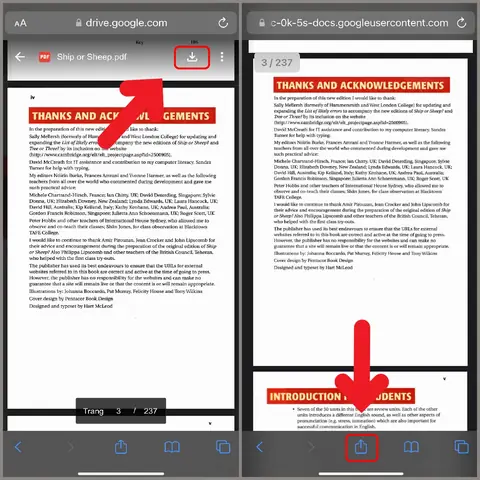
5.2. Mở PDF từ Safari (trực tuyến)
- Khi duyệt trang web có link PDF, nhấn vào link.
- Safari sẽ hiển thị PDF trong trình duyệt.
- Nhấn “Share” → “Copy to Books” hoặc “Open in …”.
5.3. Mở PDF từ Google Drive / Dropbox
- Mở ứng dụng Google Drive hoặc Dropbox.
- Tìm file PDF → Nhấn vào file.
- Nhấn “Open in” → Chọn ứng dụng đọc PDF.
- Nếu muốn lưu vào iPhone, chọn “Make Available Offline”.
5.4. Mở PDF từ AirDrop
- Trên Mac, chọn file PDF → Click “Share” → “AirDrop”.
- Chọn iPhone của bạn trong danh sách.
- Trên iPhone, chấp nhận AirDrop → Mở trong “Files” hoặc ứng dụng bạn đã chọn.
5.5. Mở PDF từ USB (dùng iTunes/Finder)
- Kết nối iPhone với máy tính.
- Mở iTunes (Windows) hoặc Finder (macOS Catalina+).
- Kéo file PDF vào tab “Files” → Chọn ứng dụng (Books, Adobe, PDF Expert…) để đồng bộ.
- Trên iPhone, mở ứng dụng tương ứng để xem.
6. Xử lý PDF: Chia, ghép, chuyển đổi
6.1. Chia PDF
- PDF Expert: Mở file → “Edit” → “Split” → Chọn trang hoặc khoảng trang → Lưu thành file mới.
- Adobe Acrobat Reader (phiên bản trả phí): “Organize Pages” → “Split”.
6.2. Ghép PDF
- PDF Expert: “Merge Files” → Chọn các file → Sắp xếp thứ tự → “Merge”.
- Foxit: “Merge PDF” trong menu “Tools”.
6.3. Chuyển đổi PDF sang hình ảnh, Word, Excel
- Adobe Acrobat: “Export PDF” → Chọn định dạng (Word, Excel, PowerPoint, Image).
- PDF Converter (có trên App Store) hoặc Online Converter (truy cập Safari).
6.4. OCR (chuyển ảnh PDF thành văn bản có thể tìm kiếm)
- PDF Expert (iOS 15+): Mở file → “Scan Text” → Tự động nhận dạng.
- Foxit: Tính năng OCR trong phiên bản trả phí.
7. Bảo mật và quyền riêng tư khi đọc PDF trên iPhone
7.1. Mã PIN, Touch ID/Face ID
- Nhiều ứng dụng (PDF Expert, Foxit, GoodReader) cho phép bảo vệ thư mục hoặc file PDF bằng mật khẩu hoặc sinh trắc học.
7.2. Mã hoá file PDF
- Sử dụng Adobe Acrobat để đặt mật khẩu mở file.
- Khi mở trên iPhone, nhập mật khẩu để xem.
7.3. Xóa dữ liệu sau khi đọc
- Đối với tài liệu nhạy cảm, sau khi đọc xong:
- Xóa file trong Files → “Delete”.
- Vào Settings → General → iPhone Storage → App → Xóa dữ liệu cache của ứng dụng PDF.
7.4. Đảm bảo app được cập nhật
- Mở App Store → Updates thường xuyên để nhận bản vá bảo mật.
8. Mẹo tăng năng suất khi làm việc với PDF trên iPhone
- Sử dụng Siri Shortcuts: Tạo shortcut “Open latest PDF” để nhanh chóng mở file mới nhất từ iCloud Drive.
- Tạo Collection trong PDF Expert: Nhóm các tài liệu cùng chủ đề, dễ truy cập.
- Sử dụng Widgets: Thêm widget “PDF Expert” hoặc “Files” lên màn hình Home để mở nhanh thư mục PDF.
- Đánh dấu bằng Apple Pencil (trên iPad): Nếu bạn dùng iPad, Apple Pencil giúp annotation mượt mà hơn.
- Sync Annotations: Khi dùng Adobe hoặc PDF Expert, các ghi chú sẽ đồng bộ qua cloud, giúp làm việc trên nhiều thiết bị.
- Sử dụng Split View (iPad): Mở PDF ở một nửa màn hình, đồng thời mở Safari hoặc Notes để tham khảo và ghi chú.
9. So sánh nhanh các ứng dụng đọc PDF phổ biến
| Tiêu chí | Files/Books (iOS) | Adobe Acrobat Reader | PDF Expert | Foxit Reader | GoodReader |
|---|---|---|---|---|---|
| Giá | Miễn phí | Miễn phí (có trả phí nâng cấp) | Miễn phí (có Pro trả phí) | Miễn phí (có trả phí) | Miễn phí (có Pro trả phí) |
| Đọc nhanh | ✅ | ✅ | ✅ | ✅ | ✅ |
| Annotation | ✅ (cơ bản) | ✅ (đầy đủ) | ✅ (rất mạnh) | ✅ (đầy đủ) | ✅ (đầy đủ) |
| Ký điện tử | ❌ | ✅ | ✅ | ✅ | ✅ |
| Quản lý thư viện | ✅ (cơ bản) | ✅ (trên cloud) | ✅ (rất mạnh) | ✅ (cơ bản) | ✅ (rất mạnh) |
| OCR | ❌ | ✅ (trả phí) | ✅ (trả phí) | ✅ (trả phí) | ✅ (trả phí) |
| Bảo mật | Touch ID/Face ID (iOS) | Passcode/Touch ID | Passcode/Touch ID | Passcode/Touch ID | Passcode/Touch ID |
| Đồng bộ | iCloud | Adobe Cloud, iCloud, Google Drive | iCloud, Dropbox, Google Drive | iCloud, Dropbox, Google Drive | iCloud, FTP, WebDAV |
10. Kết luận
Đọc PDF trên iPhone không chỉ đơn giản là mở một file và lướt qua. Với hệ sinh thái iOS phong phú, bạn có thể lựa chọn từ các công cụ mặc định như Files và Books cho nhu cầu cơ bản, đến các ứng dụng chuyên nghiệp như Adobe Acrobat Reader, PDF Expert, Foxit hay GoodReader cho những yêu cầu cao cấp như chỉnh sửa, ký điện tử, OCR và quản lý thư viện lớn. Bằng cách tối ưu cài đặt hiển thị, sử dụng bookmark, annotation, và đồng bộ dữ liệu qua cloud, bạn sẽ có một trải nghiệm đọc PDF mượt mà, an toàn và hiệu quả trên iPhone.
Hãy thử áp dụng các bước và mẹo trong bài viết này để tìm ra cách đọc PDF phù hợp nhất với nhu cầu của mình. Khi đã nắm vững các công cụ, iPhone sẽ trở thành “thư viện di động” đáng tin cậy, giúp bạn luôn sẵn sàng tiếp cận kiến thức và công việc mọi lúc, mọi nơi. Chúc bạn đọc PDF thật vui và hiệu quả!