Có thể bạn quan tâm: Cách Phát Hiện Iphone Bị Lock: Hướng Dẫn Chi Tiết Và Những Điều Cần Biết
Mở Đầu: DFU là gì và Khi Nào Bạn Cần Thoát DFU?
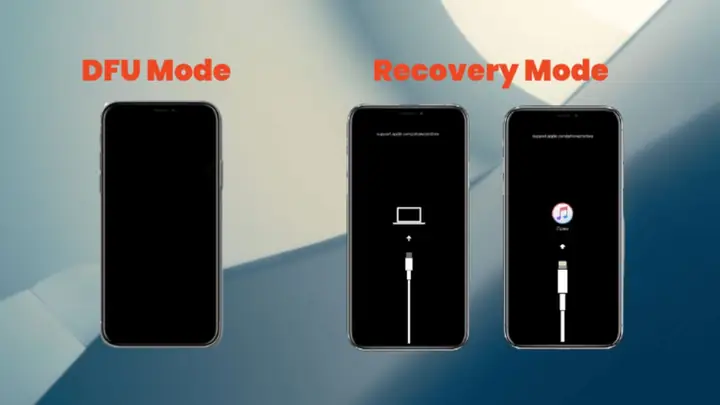
DFU (Device Firmware Upgrade) là chế độ đặc biệt trên iPhone, iPad và iPod touch, cho phép thiết bị giao tiếp trực tiếp với iTunes (hoặc Finder trên macOS Catalina trở lên) để cập nhật hoặc khôi phục firmware. Khi iPhone X rơi vào chế độ DFU, màn hình sẽ hoàn toàn đen, không hiển thị logo Apple hay bất kỳ thông báo nào. Điều này thường xảy ra khi:
- Bạn thực hiện cập nhật iOS không thành công.
- Thiết bị bị treo, không khởi động được.
- Bạn cố gắng jailbreak hoặc cài đặt firmware tùy chỉnh.
- Lỗi phần cứng hoặc phần mềm nghiêm trọng.
Khi iPhone X ở trạng thái DFU, người dùng không thể sử dụng thiết bị bình thường và chỉ có thể khôi phục lại thông qua iTunes/Finder. Bài viết này sẽ cung cấp hướng dẫn chi tiết, an toàn và hiệu quả để thoát khỏi DFU và đưa iPhone X trở lại trạng thái hoạt động bình thường.
Có thể bạn quan tâm: Cách Mở 2 Loa Iphone: Hướng Dẫn Chi Tiết Từng Bước Để Khắc Phục Sự Cố Âm Thanh
1. Chuẩn Bị Trước Khi Thực Hiện
1.1. Kiểm Tra Phiên Bản iTunes/Finder
- Windows: Đảm bảo iTunes được cập nhật lên phiên bản mới nhất (tối thiểu 12.11.3). Mở iTunes → Help → Check for Updates.
- macOS: Nếu bạn đang dùng macOS Catalina (10.15) trở lên, iTunes đã được thay thế bằng Finder. Đảm bảo hệ điều hành được cập nhật.
1.2. Cập Nhật Hoặc Cài Đặt iOS Firmware (IPSW) Phù Hợp
- Truy cập trang ipsw.me, chọn iPhone X và tải về file IPSW đúng model (A1901 hoặc A1902) và phiên bản iOS bạn muốn cài đặt.
- Lưu file IPSW vào một thư mục dễ nhớ (ví dụ:
C:\IPSW\iPhoneX\).
1.3. Cáp USB-C Chất Lượng
iPhone X sử dụng cổng Lightning, vì vậy bạn cần cáp Lightning → USB chất lượng cao, không bị hỏng. Cáp giả hoặc cáp cũ có thể gây lỗi kết nối trong quá trình khôi phục.
1.4. Sao Lưu Dữ Liệu (Nếu Có Thể)
Nếu iPhone X vẫn nhận dạng được trong iTunes/Finder, hãy sao lưu dữ liệu trước khi thực hiện khôi phục. Đối với các trường hợp không thể vào iOS, việc sao lưu có thể không khả thi, nhưng nếu bạn có bản sao lưu iCloud hoặc iTunes trước đó, hãy chuẩn bị sẵn sàng để phục hồi.
Có thể bạn quan tâm: Cách Làm Ringtone Cho Iphone: Hướng Dẫn Từng Bước Để Tự Tạo Nhạc Chuông Độc Đáo
2. Các Phương Pháp Thoát DFU iPhone X
2.1. Phương Pháp 1: Thoát DFU Bằng Cách Khôi Phục Thông Thường (Recovery Mode)
Đây là cách đơn giản nhất và thường giải quyết được hầu hết các trường hợp.
Bước 1: Đưa iPhone X Vào Chế Độ Recovery
- Kết nối iPhone X với máy tính bằng cáp Lightning.
- Nhấn và nhả nhanh nút Volume Up.
- Nhấn và nhả nhanh nút Volume Down.
- Nhấn và giữ nút Side (Power) cho đến khi màn hình hiển thị logo Apple, sau đó tiếp tục giữ cho đến khi xuất hiện cảnh báo kết nối với iTunes/Finder (màn hình vẫn đen nhưng máy tính sẽ nhận diện thiết bị trong chế độ Recovery).
Lưu ý: Nếu màn hình vẫn đen và không xuất hiện thông báo trên máy tính, có thể thiết bị vẫn đang ở DFU. Thực hiện lại bước trên, chắc chắn giữ nút Side ít nhất 10 giây sau khi logo Apple xuất hiện.
Bước 2: Khôi Phục Hoặc Cập Nhật iOS
- Trong iTunes/Finder, một thông báo sẽ hiện ra: “There is a problem with the iPhone that requires it to be updated or restored.”
- Chọn “Update” nếu bạn muốn cố gắng giữ lại dữ liệu. iTunes sẽ tải về firmware mới và cài đặt mà không xóa dữ liệu.
- Chọn “Restore” nếu “Update” thất bại hoặc nếu bạn muốn cài đặt lại iOS sạch sẽ (điều này sẽ xóa toàn bộ dữ liệu).
Bước 3: Hoàn Thành Quá Trình
- Đợi iTunes/Finder tải và cài đặt firmware. Quá trình này có thể mất từ 10-30 phút tùy tốc độ internet và máy tính.
- Khi hoàn tất, iPhone X sẽ khởi động lại và hiển thị màn hình chào mừng iOS.
2.2. Phương Pháp 2: Sử Dụng DFU Mode Để Khôi Phục (Nếu Recovery Mode Không Hoạt Động)
Khi Recovery Mode không giải quyết được vấn đề, bạn sẽ cần đưa thiết bị vào DFU lại và thực hiện khôi phục thủ công.
Có thể bạn quan tâm: Cách Share Location Trên Iphone: Hướng Dẫn Chi Tiết Từ A Đến Z
Bước 1: Đưa iPhone X Vào DFU
- Kết nối iPhone X với máy tính.
- Nhấn và nhả nhanh nút Volume Up.
- Nhấn và nhả nhanh nút Volume Down.
- Nhấn và giữ nút Side trong 10 giây.
- Khi màn hình vẫn đen, giữ đồng thời nút Side và Volume Down trong 5 giây.
- Sau 5 giây, nhả nút Side nhưng tiếp tục giữ nút Volume Down trong 5-10 giây nữa cho tới khi iTunes/Finder hiển thị thông báo “iPhone in recovery mode”.
Khi thực hiện đúng, màn hình sẽ không hiển thị bất kỳ hình ảnh nào (đen hoàn toàn). Nếu xuất hiện logo Apple, bạn đã vào Recovery Mode, không phải DFU.
Bước 2: Khôi Phục Bằng File IPSW
- Mở iTunes (Windows) hoặc Finder (macOS).
- Chọn iPhone X trong danh sách thiết bị.
- Giữ phím Shift (Windows) hoặc Option/Alt (macOS) và nhấp vào nút “Restore iPhone”.
- Duyệt tới thư mục lưu file IPSW đã tải ở mục 1.3, chọn file và nhấn Open.
- Xác nhận việc khôi phục, iTunes/Finder sẽ xóa toàn bộ dữ liệu và cài đặt iOS mới.
Bước 3: Đợi Quá Trình Hoàn Thành
- Quá trình khôi phục có thể mất 15-30 phút. Đảm bảo máy tính không bị ngắt nguồn và cáp không bị rời.
- Khi hoàn tất, iPhone X sẽ khởi động vào màn hình chào mừng iOS. Bạn có thể khôi phục dữ liệu từ bản sao lưu iCloud hoặc iTunes nếu có.
2.3. Phương Pháp 3: Sử Dụng Công Cụ Bên Thứ Ba (Nếu Hai Phương Pháp Trên Thất Bại)
Nếu iPhone X vẫn không ra khỏi DFU sau các bước trên, có thể phần mềm hệ thống đã bị hỏng nặng hoặc có lỗi phần cứng. Các công cụ bên thứ ba có thể giúp sửa chữa firmware sâu hơn.
| Công Cụ | Hệ Điều Hành | Tính Năng | Lưu Ý |
|---|---|---|---|
| Tenorshare ReiBoot | Windows / macOS | Thoát DFU, sửa lỗi iOS, khôi phục iOS | Phiên bản miễn phí chỉ hỗ trợ chế độ “Enter/Exit Recovery”. |
| Dr.Fone – Repair (iOS) | Windows / macOS | Sửa lỗi iOS, thoát DFU mà không mất dữ liệu (đối với một số lỗi). | Cần mua bản Pro để sử dụng đầy đủ. |
| iMyFone Fixppo | Windows / macOS | Khôi phục iOS, thoát DFU, sửa lỗi phần mềm. | Giao diện thân thiện, hỗ trợ nhiều model iPhone. |
| 3uTools | Windows | Quản lý thiết bị, vào/thoát DFU, flash firmware. | Không hỗ trợ macOS. |
Hướng Dẫn Sử Dụng Tenorshare ReiBoot (Ví Dụ)
- Tải và cài đặt Tenorshare ReiBoot từ trang chủ.
- Mở phần mềm, kết nối iPhone X qua cáp Lightning.
- Khi phần mềm nhận diện thiết bị ở trạng thái DFU, nhấn “Exit DFU Mode”.
- Nếu không thành công, chọn “Repair Operating System”, sau đó chọn “Standard Repair” (không mất dữ liệu) hoặc “Advanced Repair” (xóa dữ liệu) tùy nhu cầu.
- Làm theo hướng dẫn để tải firmware và tiến hành sửa chữa.
Cảnh báo: Các công cụ này không hoàn toàn miễn phí và có thể có rủi ro nếu tải từ nguồn không uy tín. Hãy luôn tải từ website chính thức và đọc kỹ hướng dẫn.
3. Kiểm Tra Lại Sau Khi Thoát DFU
3.1. Kiểm Tra Hoạt Động Cơ Bản
- Màn hình hiển thị iOS và cho phép nhập mật khẩu/Face ID.
- Pin hiển thị bình thường, không có lỗi sạc.
- Kết nối Wi‑Fi, Bluetooth, GPS hoạt động tốt.
3.2. Kiểm Tra Dữ Liệu
- Kiểm tra danh bạ, tin nhắn, ảnh để chắc chắn dữ liệu đã được khôi phục (nếu có sao lưu).
- Mở các ứng dụng thường dùng (Mail, Safari, App Store) để kiểm tra tính ổn định.
3.3. Kiểm Tra Cập Nhật iOS
- Vào Settings → General → Software Update để kiểm tra xem có bản cập nhật mới hơn không. Nếu có, cập nhật để giảm nguy cơ gặp lỗi tương tự trong tương lai.
4. Ngăn Ngừa iPhone X Rơi Vào DFU Trong Tương Lai
- Cập nhật iOS thường xuyên: Các bản cập nhật thường bao gồm sửa lỗi phần mềm, giảm khả năng vào DFU.
- Sử dụng cáp và sạc chính hãng: Tránh dùng cáp kém chất lượng hoặc sạc không tương thích.
- Không jailbreak hoặc cài đặt firmware không chính thức nếu không có kinh nghiệm.
- Sao lưu dữ liệu định kỳ: Dùng iCloud hoặc iTunes để sao lưu, tránh mất mát khi phải khôi phục.
- Tránh thao tác mạnh: Khi thực hiện reset, không nhấn nút quá lâu hoặc quá nhanh, vì có thể vô tình đưa thiết bị vào DFU.
5. Khi Nào Nên Đưa iPhone X Đến Trung Tâm Bảo Hành
Mặc dù hầu hết các trường hợp DFU có thể tự giải quyết, nhưng trong một số tình huống, phần cứng có thể là nguyên nhân:
- Pin không sạc hoặc cổng Lightning hỏng gây mất kết nối trong quá trình khôi phục.
- Màn hình đen sau khi đã thử các phương pháp khôi phục nhiều lần.
- Thiết bị quá nóng trong quá trình khôi phục.
- Tiếng kêu lạ hoặc rò rỉ hơi nước (có thể là do ẩm ướt).
Nếu gặp bất kỳ dấu hiệu nào trên, hãy đặt lịch hẹn tại Apple Store hoặc đại lý ủy quyền Apple để được kiểm tra và sửa chữa.
6. Tổng Kết
- DFU là chế độ đặc biệt giúp khôi phục firmware, nhưng khi thiết bị vô tình rơi vào DFU, người dùng cần biết cách thoát để tránh mất dữ liệu.
- Các bước cơ bản gồm: đưa iPhone X vào chế độ Recovery → cập nhật hoặc khôi phục qua iTunes/Finder.
- Khi Recovery Mode không hoạt động, hãy đưa lại vào DFU và khôi phục bằng file IPSW.
- Nếu cả hai cách trên đều không hiệu quả, công cụ bên thứ ba như Tenorshare ReiBoot, Dr.Fone, iMyFone Fixppo có thể hỗ trợ.
- Luôn sao lưu dữ liệu, cập nhật iOS và sử dụng phụ kiện chính hãng để giảm nguy cơ gặp phải DFU.
- Khi nghi ngờ lỗi phần cứng, đến trung tâm bảo hành để kiểm tra.
Hy vọng hướng dẫn chi tiết trên sẽ giúp bạn thoát DFU iPhone X một cách nhanh chóng, an toàn và không mất dữ liệu quan trọng. Nếu có bất kỳ thắc mắc nào, hãy để lại bình luận hoặc tìm kiếm sự hỗ trợ từ cộng đồng người dùng iPhone. Chúc bạn thành công!