Có thể bạn quan tâm: Thay Đổi Bàn Phím Iphone: Hướng Dẫn Chi Tiết, Mẹo Vặt Và Những Điều Cần Biết
Mở Đầu
iPhone luôn được biết đến với hệ điều hành iOS mượt mà, giao diện tinh tế và tính năng ổn định. Tuy nhiên, một trong những điểm mà người dùng thường cảm thấy hạn chế là khả năng tùy chỉnh font chữ. Khác với Android, iOS không cho phép thay đổi font hệ thống một cách tự do mà không thông qua các phương pháp đặc biệt hoặc phần mềm của bên thứ ba. Bài viết này sẽ cung cấp cho bạn một hướng dẫn toàn diện, chi tiết và cập nhật nhất về cách thay đổi font chữ trên iPhone – từ các cách đơn giản, không mất phí, đến những phương pháp nâng cao yêu cầu jailbreak hay sử dụng ứng dụng bên ngoài.
Lưu ý: Việc thay đổi font chữ có thể ảnh hưởng đến trải nghiệm người dùng, độ ổn định và thậm chí bảo mật thiết bị. Bạn nên cân nhắc kỹ trước khi thực hiện và luôn sao lưu dữ liệu quan trọng.
Có thể bạn quan tâm: Thay Màn Hình Iphone Chính Hãng: Hướng Dẫn Chi Tiết, Lợi Ích Và Lưu Ý Khi Chọn Đối Tác
1. Tại Sao iPhone Không Cho Phép Thay Đổi Font Hệ Thống Mặc Định?
1.1. Kiến Trúc Bảo Mật Của iOS
Apple thiết kế iOS với một hệ thống sandbox chặt chẽ, ngăn chặn các ứng dụng truy cập vào các thành phần hệ thống quan trọng, trong đó có font chữ. Điều này giúp ngăn chặn phần mềm độc hại và bảo vệ dữ liệu người dùng.
1.2. Kiểm Soát Trải Nghiệm Người Dùng
Apple luôn muốn duy trì một giao diện nhất quán trên mọi thiết bị, giúp người dùng không gặp khó khăn khi chuyển đổi giữa các iPhone khác nhau. Việc cho phép tùy chỉnh font tự do có thể làm mất đi tính đồng nhất này.
1.3. Lợi Ích Kinh Doanh
Apple cung cấp các font đặc trưng như San Francisco (SF Pro) trong các sản phẩm của mình, đồng thời bán các font qua App Store hoặc dịch vụ khác. Việc mở rộng tùy chỉnh font có thể gây mất doanh thu từ các nguồn này.
Có thể bạn quan tâm: Thay Pin Iphone Uy Tín: Hướng Dẫn Chi Tiết Để Lựa Chọn Đối Tác Đáng Tin Cậy Và Bảo Vệ Thiết Bị Của Bạn
2. Các Phương Pháp Thay Đổi Font Trên iPhone
2.1. Sử Dụng Font Từ Apple (iOS 13 trở lên)
2.1.1. Cài Đặt Font Qua Settings
- Mở Settings → Display & Brightness → Text Size → Bold Text (bật/tắt để thay đổi độ đậm).
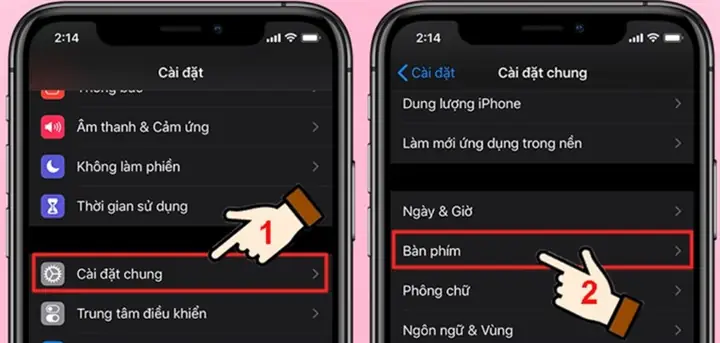
- Mở Settings → General → Keyboard → Add New Keyboard… → Third-Party Keyboards (cài đặt bàn phím hỗ trợ font tùy chỉnh).
- Mở Settings → General → Fonts (nếu có). Từ iOS 13, Apple cho phép tải font qua App Store và cài đặt chúng vào hệ thống.
2.1.2. Tải Font Từ App Store
- Adobe Creative Cloud: Cung cấp các font Adobe như Myriad Pro, Minion Pro.
- Font Diner: Một bộ sưu tập các font vintage.
- iFont: Ứng dụng quản lý font, cho phép cài đặt và sử dụng font trong các ứng dụng hỗ trợ.
2.1.3. Cách Sử Dụng Font Đã Cài Đặt
- Khi soạn thảo văn bản trong Pages, Keynote, Mail: Nhấn biểu tượng “Aa” → Chọn font → Lựa chọn font đã cài.
- Trong bàn phím của các app hỗ trợ (như Microsoft Word, Notability): Vào cài đặt font → chọn font đã cài.
2.2. Thay Đổi Font Trong Ứng Dụng Cụ Thể
2.2.1. Ứng Dụng Email (Mail)
- Mail không cho phép thay đổi font hệ thống, nhưng bạn có thể định dạng văn bản khi soạn email:
- Nhấn “Aa” → Chọn “Font” → Lựa chọn font.
2.2.2. Ứng Dụng Ghi Chú (Notes)
- Notes hỗ trợ các kiểu bold, italic, và trong iOS 15 trở lên, bạn có thể định dạng văn bản chi tiết hơn:
- Bôi đen văn bản → Chọn “BIU” → Đổi font (nếu đã cài font bổ sung).
2.2.3. Ứng Dụng Văn Phòng (Pages, Keynote, Numbers)
- Pages: Nhấn “Format” → “Font” → Chọn font mới.
- Keynote và Numbers: Tương tự, vào cài đặt font trên thanh công cụ.
2.3. Sử Dụng Ứng Dụng Bên Thứ Ba Để Thay Đổi Font Toàn Hệ Thống (Yêu Cầu Jailbreak)
2.3.1. Jailbreak là gì?
Jailbreak là quá trình bẻ khóa iPhone, cho phép người dùng cài đặt các phần mềm không được Apple phê duyệt và truy cập vào các file hệ thống. Cảnh báo: Jailbreak có thể hủy bảo hành, tăng rủi ro bảo mật, và không được Apple hỗ trợ.
2.3.2. Các Công Cụ Jailbreak Phổ Biến
- unc0ver (hỗ trợ iOS 11‑14.3).
- checkra1n (hỗ trợ iOS 12‑15).
- Odyssey (hỗ trợ iOS 13‑14.3).
2.3.3. Cài Đặt Font Qua Cydia (hoặc Sileo)
- Mở Cydia → Search “Fonts”.
- Cài đặt “iFile” để truy cập hệ thống.
- Tải font (định dạng .ttf hoặc .otf) từ các nguồn uy tín (ví dụ: Google Fonts, DaFont).
- Sao chép font vào thư mục
/System/Library/Fonts/. - Khởi động lại iPhone.
2.3.4. Ứng Dụng Cài Đặt Font Không Jailbreak (Có Giới Hạn)
- iFont và AnyFont: Cho phép tải và cài đặt font, nhưng chỉ hoạt động trong các ứng dụng hỗ trợ (như Pages, Keynote, Microsoft Office). Không thay đổi font hệ thống.
2.4. Thay Đổi Font Trên iPhone Thông Qua Profile Configuration
2.4.1. Tạo Profile Cấu Hình
- Sử dụng Apple Configurator 2 (trên macOS) hoặc iMazing để tạo một profile cấu hình chứa font.
- Bước thực hiện:
- Mở Apple Configurator 2 → File → New Profile.
- Chọn General → Name (ví dụ: “Custom Font”).
- Chọn Restrictions → Allow Font Installation.
- Thêm file font (.ttf/.otf) vào Payload → Fonts.
- Export profile dưới dạng .mobileconfig.
2.4.2. Cài Đặt Profile Trên iPhone
- Gửi file .mobileconfig qua email hoặc AirDrop.
- Mở file trên iPhone → Settings → Install Profile → Xác nhận.
- Khi cài đặt thành công, font sẽ xuất hiện trong Settings → General → Fonts và có thể dùng trong các ứng dụng hỗ trợ.
2.5. Thay Đổi Font Đối Với Người Khiếm Thị (Dynamic Type)
- Dynamic Type cho phép người dùng tăng/giảm kích thước font trên toàn hệ thống.
- Cài đặt: Settings → Display & Brightness → Text Size → Adjust.
- Bold Text: Bật để làm đậm toàn bộ giao diện, giúp tăng độ dễ đọc.
3. Hướng Dẫn Cài Đặt Font Bằng Ứng Dụng iFont (Không Jailbreak)
3.1. Tải Và Cài Đặt iFont
Có thể bạn quan tâm: Ứng Dụng Thay Đổi Icon Iphone: Hướng Dẫn Chi Tiết, Các Lựa Chọn Hàng Đầu Và Mẹo Tối Ưu
- Mở App Store, tìm iFont và tải về.
- Mở iFont → Nhấn “Add Fonts”.
3.2. Tải Font Từ Thư Viện Hoặc Tự Tải
- Thư viện iFont: Chọn các font có sẵn (ví dụ: Roboto, Open Sans).
- Tải từ internet: Nhấn “Import” → Chọn file .ttf/.otf từ Files hoặc Safari.
3.3. Cài Đặt Font Vào iPhone
- Sau khi thêm font, chọn font → “Install”.
- iPhone sẽ mở Settings → Profile Downloaded.
- Nhấn “Install” → Nhập mật khẩu (nếu có) → Hoàn tất.
3.4. Sử Dụng Font Đã Cài Đặt
- Mở Pages, Keynote, Microsoft Word → Format → Font → Chọn font mới.
- Đối với bàn phím: Nếu muốn sử dụng trong WhatsApp, Telegram: Cài bàn phím bên thứ ba (ví dụ: Gboard), sau đó trong cài đặt bàn phím chọn font.
4. So Sánh Các Phương Pháp
| Phương pháp | Cần Jailbreak? | Cài đặt toàn hệ thống | Ảnh hưởng tới bảo hành | Độ an toàn | Độ phức tạp |
|---|---|---|---|---|---|
| Cài font qua Settings (iOS 13+) | Không | Có (đối với các app hỗ trợ) | Không | Cao | Thấp |
| Ứng dụng iFont/AnyFont | Không | Chỉ trong app hỗ trợ | Không | Cao | Thấp |
| Profile Configuration | Không | Có (hạn chế) | Không | Trung bình | Trung bình |
| Jailbreak + Cydia | Có | Có (toàn bộ) | Có (bị hủy) | Thấp | Cao |
| Bàn phím bên thứ ba | Không | Chỉ trong bàn phím | Không | Cao | Thấp |
5. Những Lưu Ý Khi Thay Đổi Font
- Kiểm tra bản quyền: Không tải các font có bản quyền mà không có giấy phép.
- Sao lưu dữ liệu: Trước khi jailbreak hoặc cài profile, hãy sao lưu iPhone qua iCloud hoặc iTunes.
- Kiểm tra tương thích: Một số font có thể gây lỗi hiển thị trong các ứng dụng cũ.
- Độ tương phản: Khi thay đổi font, nên điều chỉnh kích thước và độ đậm để tránh mỏi mắt.
- Cập nhật iOS: Sau khi cập nhật hệ điều hành, một số font đã cài có thể bị xóa hoặc không còn hoạt động.
6. FAQ – Các Câu Hỏi Thường Gặp
6.1. Tôi có thể thay đổi font trên iPhone mà không jailbreak không?
Có. Bạn có thể cài đặt font qua Settings → General → Fonts (iOS 13+), sử dụng iFont/AnyFont, hoặc tạo profile cấu hình.
6.2. Font tôi cài sẽ hiển thị trong mọi ứng dụng?
Không. Font mới chỉ hiển thị trong các ứng dụng hỗ trợ (Pages, Keynote, Microsoft Office, v.v.) và bàn phím của các app nếu bạn dùng bàn phím tùy chỉnh.
6.3. Jailbreak có an toàn không?
Jailbreak tăng rủi ro bảo mật, có thể hủy bảo hành, và không được Apple hỗ trợ. Chỉ thực hiện nếu bạn hiểu rõ rủi ro và đã sao lưu dữ liệu.
6.4. Khi cập nhật iOS, font tôi đã cài sẽ bị mất không?
Có thể. Một số bản cập nhật sẽ xóa các font không được Apple ký. Bạn cần cài lại sau khi cập nhật.
6.5. Có cách nào để thay đổi font của các biểu tượng (icons) không?
Không có cách chính thức. Để thay đổi icon, bạn cần jailbreak và cài các theme qua Cydia hoặc Sileo.
7. Kết Luận
Mặc dù iPhone không cho phép người dùng thay đổi font hệ thống một cách tự do như Android, nhưng cũng có nhiều cách hợp pháp, an toàn để tùy chỉnh font trong các ứng dụng và giao diện. Bạn có thể:
- Sử dụng tính năng tích hợp của iOS (iOS 13 trở lên) để cài đặt font qua Settings.
- Cài đặt font bằng iFont hoặc AnyFont để sử dụng trong các ứng dụng hỗ trợ.
- Tạo profile cấu hình để cài đặt font một cách có kiểm soát.
- Jailbreak nếu bạn muốn thay đổi toàn bộ hệ thống, nhưng hãy cân nhắc rủi ro.
Hy vọng bài viết đã cung cấp cho bạn hướng dẫn chi tiết, đầy đủ để thay đổi font chữ trên iPhone một cách hiệu quả. Hãy thử nghiệm và tìm ra phong cách phù hợp nhất với mình, đồng thời luôn nhớ bảo vệ thiết bị và dữ liệu cá nhân. Chúc bạn thành công!