Có thể bạn quan tâm: Thay Pin Iphone Uy Tín: Hướng Dẫn Chi Tiết Để Lựa Chọn Đối Tác Đáng Tin Cậy Và Bảo Vệ Thiết Bị Của Bạn
1. Giới thiệu chung về bàn phím iPhone
iPhone của Apple không chỉ nổi tiếng với thiết kế sang trọng, hệ sinh thái khép kín mà còn bởi trải nghiệm người dùng mượt mà và tiện lợi. Trong số các yếu tố tạo nên trải nghiệm này, bàn phím đóng một vai trò vô cùng quan trọng. Khi bạn gõ tin nhắn, viết email, hay nhập dữ liệu vào các ứng dụng, bàn phím là công cụ trung gian giúp truyền đạt ý tưởng một cách nhanh chóng và chính xác.
Tuy nhiên, mặc dù Apple đã tối ưu hoá bàn phím mặc định (Apple Keyboard) qua nhiều thế hệ, nhưng không phải người dùng nào cũng cảm thấy hài lòng. Một số người muốn:
- Thêm các tính năng dự đoán từ ngữ, emoji phong phú hơn.
- Tùy chỉnh giao diện, màu sắc, kích thước phím.
- Sử dụng các phím tắt, macro để tăng năng suất.
- Gỡ bỏ quảng cáo hoặc giảm thiểu việc thu thập dữ liệu.
Vì vậy, thay đổi bàn phím iPhone đã trở thành một nhu cầu phổ biến. Bài viết dưới đây sẽ cung cấp cho bạn toàn bộ thông tin cần thiết: từ lý do thay đổi, cách cài đặt bàn phím mới, các lựa chọn phổ biến, đến những lưu ý bảo mật và tối ưu hoá.
Có thể bạn quan tâm: Thay Màn Hình Iphone Thủ Đức: Hướng Dẫn Chi Tiết, Lựa Chọn Địa Chỉ Uy Tín Và Những Lưu Ý Quan Trọng
2. Tại sao nên thay đổi bàn phím iPhone?
2.1. Nâng cao hiệu suất gõ
- Tự động sửa lỗi thông minh: Một số bàn phím bên thứ ba (ví dụ: Gboard, SwiftKey) có thuật toán học máy mạnh mẽ, dự đoán từ ngữ dựa trên ngữ cảnh và lịch sử gõ.
- Swipe typing (gõ trượt): Cho phép người dùng kéo ngón tay qua các phím để tạo thành từ, giúp gõ nhanh hơn đáng kể.
2.2. Tùy chỉnh giao diện
- Màu sắc, phong cách: Bạn có thể chọn bàn phím với nền trong suốt, tối, hoặc các theme hoạt hình.
- Kích thước phím: Điều chỉnh để phù hợp với ngón tay lớn hoặc nhỏ.
2.3. Tích hợp tính năng đặc biệt
- Emoji & GIF: Nhiều bàn phím cung cấp thư viện emoji, GIF, sticker phong phú hơn so với Apple Keyboard.
- Từ điển đa ngôn ngữ: Hỗ trợ đồng thời nhiều ngôn ngữ, chuyển đổi nhanh bằng một cú nhấp.
- Phím tắt & macro: Tạo các đoạn văn bản chuẩn, địa chỉ, email, hoặc các lệnh nhanh.
2.4. Bảo mật và quyền riêng tư
- Kiểm soát dữ liệu: Một số bàn phím không thu thập dữ liệu người dùng hoặc cho phép tắt tính năng “Learn from this device”.
- Mở khóa bổ sung: Một số ứng dụng cung cấp bảo vệ bằng mật khẩu cho nội dung gõ.
Có thể bạn quan tâm: Thakral One – Giải Pháp Thay Pin Iphone Uy Tín, Nhanh Chóng Và Tiết Kiệm
3. Các bước cơ bản để thay đổi bàn phím iPhone
Bước 1: Kiểm tra iOS và cập nhật
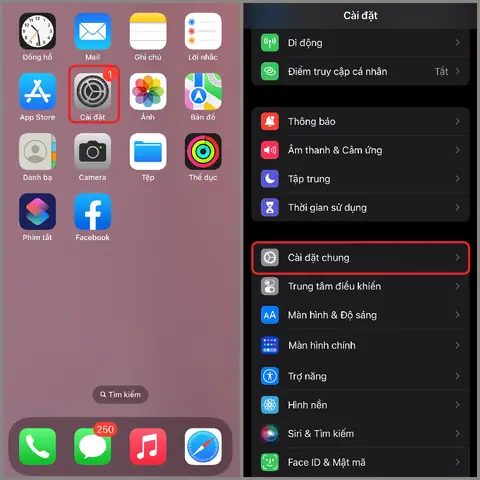
- Mở Cài đặt > Cài đặt chung > Cập nhật phần mềm. Đảm bảo iPhone đang chạy phiên bản iOS mới nhất (tại thời điểm viết bài, iOS 17.5). Phiên bản mới thường cải thiện tính năng bảo mật và tương thích với các ứng dụng bàn phím.
Bước 2: Tải và cài đặt bàn phím mới từ App Store
- Mở App Store, tìm kiếm “keyboard”. Một số ứng dụng nổi bật:
- Gboard – Google Keyboard
- Microsoft SwiftKey
- Grammarly Keyboard
- Fleksy
- Kika Keyboard
- Nhấn Nhận → Cài đặt, nhập mật khẩu Apple ID nếu được yêu cầu.
Bước 3: Kích hoạt bàn phím trong Cài đặt
- Vào Cài đặt > Cài đặt chung > Bàn phím.
- Chọn Bàn phím (đầu mục “Bàn phím” nằm ở trên cùng).
- Nhấn Thêm bàn phím mới….
- Trong danh sách Bàn phím của bên thứ ba, chọn tên bàn phím vừa tải (ví dụ: “Gboard”).
- Khi xuất hiện thông báo Cho phép Truy cập đầy đủ, bật Cho phép Truy cập đầy đủ. Đây là bước quan trọng để bàn phím có thể hoạt động trong mọi ứng dụng.
Bước 4: Chọn bàn phím mặc định
- Quay lại Cài đặt > Cài đặt chung > Bàn phím.
- Nhấn Bàn phím → Sắp xếp lại Bàn phím.
- Kéo bàn phím mới lên đầu danh sách để đặt làm mặc định.
Bước 5: Tùy chỉnh cài đặt riêng cho mỗi bàn phím
Mỗi ứng dụng bàn phím thường có một mục Cài đặt riêng trong Cài đặt iPhone. Ví dụ:
- Cài đặt > Gboard: bật Phát hiện ngôn ngữ, Tự động sửa lỗi, Gõ trượt.
- Cài đặt > SwiftKey: bật Tự học, Cá nhân hoá chủ đề, Đồng bộ hoá đám mây.
Bước 6: Thử nghiệm và điều chỉnh
Mở bất kỳ ứng dụng nào có ô nhập liệu (Tin nhắn, Mail, Notes). Kiểm tra:
- Độ mượt mà khi gõ.
- Các tính năng dự đoán, gõ trượt.
- Độ chính xác của tự động sửa lỗi.
- Hiệu suất pin (đôi khi bàn phím bên thứ ba tiêu thụ nhiều năng lượng).
Nếu không hài lòng, bạn có thể quay lại Cài đặt > Cài đặt chung > Bàn phím và tắt hoặc xóa bàn phím đó.
4. So sánh các bàn phím phổ biến
4.1. Apple Keyboard (bàn phím mặc định)
| Ưu điểm | Nhược điểm |
|---|---|
| Tích hợp sâu vào iOS, không yêu cầu quyền truy cập đầy đủ | Không hỗ trợ gõ trượt |
| Bảo mật cao, không thu thập dữ liệu người dùng | Ít tính năng dự đoán từ ngữ hiện đại |
| Thiết kế đồng nhất, hỗ trợ Dark Mode | Không tùy biến giao diện |
4.2. Gboard (Google)
| Ưu điểm | Nhược điểm |
|---|---|
| Gõ trượt (Glide) nhanh và chính xác | Yêu cầu quyền truy cập đầy đủ (có thể gây lo ngại bảo mật) |
| Tích hợp Google Search ngay trên bàn phím | Một số người không thích quảng cáo trong đề xuất tìm kiếm |
| Hỗ trợ emoji, GIF, sticker đa dạng | Đôi khi dự đoán không phù hợp với ngữ cảnh tiếng Việt |
| Đa ngôn ngữ: chuyển đổi nhanh bằng phím Space |
4.3. SwiftKey (Microsoft)
| Ưu điểm | Nhược điểm |
|---|---|
| AI dự đoán dựa trên lịch sử gõ, học nhanh | Cần kết nối internet để đồng bộ hoá |
| Tùy chỉnh theme phong phú | Đôi khi tự động sửa lỗi gây lỗi chính tả |
| Hỗ trợ gõ trượt và các phím tắt | Không tích hợp tìm kiếm trực tiếp như Gboard |
| Đa ngôn ngữ: hỗ trợ tới 20+ ngôn ngữ |
4.4. Grammarly Keyboard
| Ưu điểm | Nhược điểm |
|---|---|
| Kiểm tra ngữ pháp và đề xuất cải thiện câu | Cần đăng ký tài khoản Premium để dùng đầy đủ tính năng |
| Hỗ trợ tự động sửa lỗi chính tả | Không có gõ trượt |
| Tích hợp từ điển đồng nghĩa | Giao diện khá đơn giản |
| Bảo mật tốt, không lưu trữ nội dung |
4.5. Fleksy
| Ưu điểm | Nhược điểm |
|---|---|
| Phản hồi rung (haptic feedback) mạnh mẽ | Hạn chế trong dự đoán từ ngữ |
| Tùy chỉnh theme và phím tắt | Không hỗ trợ gõ trượt |
| Giao diện đơn giản, tốc độ gõ nhanh | Ít người dùng, cộng đồng hỗ trợ nhỏ |
| Không thu thập dữ liệu cá nhân |
5. Những lưu ý quan trọng khi sử dụng bàn phím bên thứ ba
5.1. Quyền Truy cập đầy đủ
Có thể bạn quan tâm: Thay Màn Hình Iphone Chính Hãng: Hướng Dẫn Chi Tiết, Lợi Ích Và Lưu Ý Khi Chọn Đối Tác
Khi bật Cho phép Truy cập đầy đủ, bàn phím có thể:
- Ghi lại mọi ký tự bạn gõ, kể cả mật khẩu, tin nhắn, email.
- Gửi dữ liệu lên server để cải thiện dự đoán.
Cách giảm rủi ro:
- Chỉ cài đặt các bàn phím có uy tín, đánh giá cao trên App Store.
- Kiểm tra Chính sách bảo mật trong mô tả ứng dụng.
- Tắt Truy cập đầy đủ cho các bàn phím mà bạn chỉ dùng cho một số ngôn ngữ hoặc mục đích nhất định.
5.2. Tiêu thụ pin và dữ liệu
- Bàn phím có tính năng đồng bộ hoá đám mây (SwiftKey, Gboard) sẽ tiêu thụ dữ liệu di động khi đồng bộ.
- Một số ứng dụng có quảng cáo hoặc tải về nội dung trực tiếp (emoji, GIF) có thể tiêu tốn pin nhanh hơn.
Giải pháp: Vào Cài đặt > Dữ liệu di động và tắt dữ liệu nền cho ứng dụng bàn phím nếu không muốn sử dụng mạng di động.
5.3. Xung đột với các ứng dụng khác
- Khi sử dụng phím tắt (text replacement) trong iOS, một số bàn phím có thể không nhận diện chúng.
- Kiểm tra cài đặt ngôn ngữ trong mỗi bàn phím để tránh việc tự động chuyển ngôn ngữ khi gõ.
5.4. Xóa bàn phím không dùng
- Vào Cài đặt > Cài đặt chung > Bàn phím > Bàn phím.
- Vuốt sang trái tên bàn phím và nhấn Xóa.
6. Hướng dẫn chi tiết cấu hình một số tính năng nâng cao
6.1. Thiết lập Gõ trượt (Swipe) trên Gboard
- Mở Cài đặt > Gboard.
- Bật Glide typing.
- Chọn Chế độ: Glide (có đề xuất) hoặc Glide (không đề xuất).
- Kiểm tra Tốc độ gõ trượt: Chậm – Trung bình – Nhanh.
6.2. Tạo phím tắt cá nhân trên SwiftKey
- Mở Cài đặt > SwiftKey > Phím tắt.
- Nhấn Thêm phím tắt.
- Nhập Cụm từ (ví dụ: “địa chỉ công ty”) và Phím tắt (ví dụ: “dcct”).
- Lưu và thử trong bất kỳ ứng dụng nào: gõ “dcct” → SwiftKey sẽ đề xuất toàn bộ cụm từ.
6.3. Đổi theme và màu sắc trên Fleksy
- Mở Fleksy → Themes.
- Chọn Background, Key color, Text color.
- Áp dụng và kiểm tra trên màn hình gõ.
6.4. Bảo mật: Tắt “Learn from this device” trên Gboard
- Vào Cài đặt > Gboard > Tự động học.
- Tắt Learn from this device để dừng việc thu thập dữ liệu gõ trên thiết bị.
- Nếu muốn, bật Delete data để xóa lịch sử đã lưu.
7. Các câu hỏi thường gặp (FAQ)
Q1: Có thể cài đặt nhiều bàn phím cùng lúc không?
A: Có. iOS cho phép cài đặt tới tối đa 3 bàn phím bên thứ ba (kèm theo Apple Keyboard). Bạn chỉ cần sắp xếp thứ tự trong Cài đặt > Bàn phím và chuyển đổi nhanh bằng biểu tượng trái đất trên bàn phím.
Q2: Làm sao để chuyển đổi nhanh giữa các ngôn ngữ?
A: Nhấn và giữ phím Space (hoặc phím biểu tượng Globe) → chọn ngôn ngữ muốn dùng. Một số bàn phím còn cho phép vuốt lên/xuống trên phím Space để chuyển ngôn ngữ.
Q3: Bàn phím có ảnh hưởng đến tốc độ nhập liệu trong các trò chơi?
A: Thông thường, không. Tuy nhiên, một số bàn phím có độ trễ cao hơn do tính năng dự đoán phức tạp, có thể gây cảm giác chậm trong các trò chơi yêu cầu nhập nhanh.
Q4: Có thể dùng bàn phím trên iPad và iPhone đồng thời không?
A: Có, vì cài đặt bàn phím được đồng bộ qua iCloud nếu bạn bật iCloud Drive > Bàn phím. Khi bật, các bàn phím và cài đặt sẽ xuất hiện trên mọi thiết bị Apple đăng nhập cùng Apple ID.
Q5: Bàn phím có thể gây ra vấn đề bảo mật khi nhập mật khẩu?
A: Nếu bạn bật Truy cập đầy đủ, bàn phím có thể ghi lại ký tự mật khẩu. Để tránh, hãy tắt Truy cập đầy đủ cho bàn phím khi nhập thông tin nhạy cảm hoặc sử dụng Apple Keyboard cho các trường hợp này.
8. Kết luận: Lựa chọn bàn phím phù hợp cho mình
Việc thay đổi bàn phím iPhone không chỉ là việc “đổi giao diện” mà còn mở ra một loạt các tính năng mạnh mẽ giúp nâng cao năng suất, biểu đạt cảm xúc và thậm chí cải thiện kỹ năng viết. Tuy nhiên, mỗi người dùng có nhu cầu và mức độ chấp nhận rủi ro khác nhau:
- Nếu bạn ưu tiên bảo mật và không muốn chia sẻ dữ liệu gõ, hãy giữ Apple Keyboard làm mặc định và chỉ bật bàn phím bên thứ ba khi cần thiết.
- Nếu bạn muốn tốc độ và tính năng dự đoán mạnh, Gboard và SwiftKey là lựa chọn hàng đầu.
- Nếu bạn cần kiểm tra ngữ pháp, viết tiếng Anh chuyên nghiệp, Grammarly Keyboard là công cụ hỗ trợ tuyệt vời.
- Nếu bạn yêu thích tùy chỉnh giao diện, haptic feedback, Fleksy hoặc Kika Keyboard sẽ làm bạn hài lòng.
Cuối cùng, hãy luôn đọc đánh giá, kiểm tra quyền truy cập và thử nghiệm trước khi quyết định. Với những bước hướng dẫn chi tiết ở trên, bạn đã sẵn sàng để trải nghiệm bàn phím mới, biến iPhone của mình trở thành công cụ gõ hiệu quả và cá nhân hoá hoàn hảo. Chúc bạn gõ nhanh, gõ chuẩn và luôn bảo vệ dữ liệu cá nhân một cách thông minh!