Có thể bạn quan tâm: Thay Mặt Lưng Iphone 12: Hướng Dẫn Chi Tiết, Lưu Ý Và Đánh Giá Các Dịch Vụ
Mở Đầu
Nút Home là một trong những thành phần quan trọng nhất của iPhone SE, đặc biệt là các mẫu iPhone SE thế hệ đầu (2026) và thế hệ thứ hai (2026). Khi nút Home gặp sự cố như không phản hồi, kẹt, hoặc mất tính năng Touch ID, việc thay nút Home iPhone SE trở thành nhu cầu cấp thiết để khôi phục lại trải nghiệm sử dụng mượt mà. Bài viết này sẽ cung cấp cho bạn một hướng dẫn chi tiết, từ việc xác định nguyên nhân, chuẩn bị công cụ, quy trình thay thế, đến các lưu ý quan trọng và chi phí dự kiến.
Có thể bạn quan tâm: Thay Màn Zin Iphone X: Hướng Dẫn Chi Tiết, Lưu Ý Khi Thay Thế Màn Hình Gốc Và Kinh Nghiệm Tự Thực Hiện
1. Nguyên Nhân Gây Hỏng Nút Home iPhone SE
1.1. Lão Hóa & Độ Mòn Cơ Học
- Mặt tiếp xúc bằng kim loại: Khi sử dụng hàng ngày, nút Home chịu áp lực liên tục, dẫn đến mòn dần các bộ phận cơ học bên trong.
- Độ dày lớp keo: Keo dán giữa nút và khung iPhone có thể mất dính theo thời gian, gây ra hiện tượng “rơi rớt”.
1.2. Ảnh Hưởng Của Nước Và Độ Ẩm
- Tiếp xúc với nước (dù iPhone SE được đánh giá IP67/ IP68 tùy phiên bản): Nếu nước thấm vào bên trong nút, các mạch điện có thể bị ngắn mạch hoặc ăn mòn.
1.3. Sự Cố Phần Mềm
- Lỗi firmware: Đôi khi phần mềm iOS gặp lỗi khiến nút Home không nhận tín hiệu, dù phần cứng vẫn ổn.
- Cài đặt sai: Khi thực hiện jailbreak hoặc cài đặt phần mềm không chính thức, có thể gây xung đột với driver của nút Home.
1.4. Va Chạm, Rơi Vỡ
- Va chạm mạnh: Khi iPhone rơi, cấu trúc bên trong có thể bị lệch, làm cho nút Home không còn thẳng thắn với cảm biến.
Có thể bạn quan tâm: Thay Màn Hình Iphone X: Hướng Dẫn Chi Tiết Từ A Đến Z
2. Khi Nào Nên Thay Thế Thay Vì Sửa Chữa
| Trường hợp | Đề xuất |
|---|---|
| Nút Home không phản hồi dù đã khởi động lại và cập nhật iOS mới nhất | Thay mới (có khả năng phần cứng hỏng) |
| Nút Home kẹt, không nhấn xuống được | Thay mới (bộ phận cơ học bị hỏng) |
| Touch ID không nhận dấu vân tay, mặc dù nút vẫn hoạt động | Thay mới (cảm biến Touch ID có thể bị hỏng) |
| Nút Home hoạt động nhưng âm thanh “click” yếu, cảm giác không chắc | Thay mới (cơ cấu lò xo hoặc keo dán giảm hiệu suất) |
| Nứt, biến dạng bên ngoài nút | Thay mới (đảm bảo thẩm mỹ và độ bền) |
Nếu chỉ gặp lỗi phần mềm, hãy thử khôi phục cài đặt gốc hoặc cập nhật iOS trước khi quyết định thay thế.
3. Chuẩn Bị Trước Khi Thay Nút Home
3.1. Công Cụ Cần Thiết
| Dụng cụ | Mô tả | Lưu ý |
|---|---|---|
| Tuốc nơ vít Pentalobe P2 (đầu 0.8mm) | Để tháo vít ở đáy iPhone | Không dùng lực quá mạnh |
| Tuốc nơ vít Phillips #00 | Dùng cho vít nội bộ | Đảm bảo đầu vít sạch |
| Đầu hút (suction cup) | Nâng màn hình lên nhẹ nhàng | Tránh làm vỡ kính |
| Đũa nhựa (spudger) | Đẩy dây cáp và mở ngăn | Không dùng kim loại để tránh chập mạch |
| Pin kéo (tri‑point) | Tháo các vít nhỏ trong bộ phận logic | Đảm bảo độ chính xác |
| Kẹp kẹp (tweezer) | Cầm linh kiện nhỏ | Đảm bảo đầu kẹp không bám tĩnh điện |
| Keo dán mới (adhesive) hoặc dải dính (T-7000) | Dán lại nút Home mới | Sử dụng keo chuyên dụng cho iPhone |
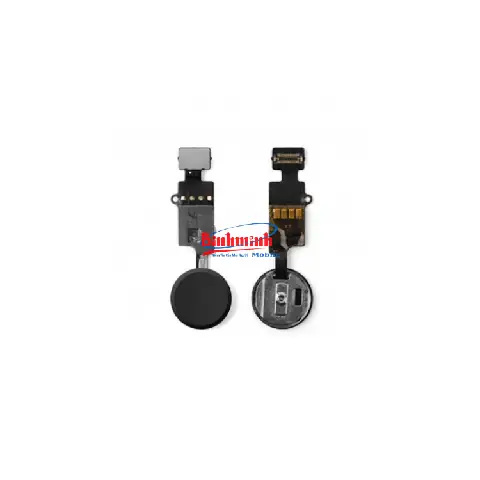
| Bộ thay nút Home iPhone SE (gốc hoặc hàng chất lượng) | Bao gồm nút, cảm biến Touch ID, bộ lò xo | Chọn hàng uy tín, có bảo hành |
3.2. Môi Trường Làm Việc
- Bàn làm việc sạch sẽ, không có tạp chất để tránh rơi bụi vào bên trong.
- Đèn chiếu sáng đủ để nhìn rõ các chi tiết vi mô.
- Thảm chống tĩnh điện hoặc đeo vòng đeo tay chống tĩnh để bảo vệ mạch.
3.3. Sao Lưu Dữ Liệu
Mặc dù thay nút Home không ảnh hưởng trực tiếp đến dữ liệu, nhưng trong quá trình tháo lắp có thể gây mất điện đột ngột. Hãy sao lưu iPhone bằng iCloud hoặc iTunes trước khi bắt đầu.
4. Quy Trình Thay Nút Home iPhone SE Chi Tiết
Lưu ý: Hướng dẫn dưới đây áp dụng cho iPhone SE (2026) – các bước tương tự nhưng có thể có sự khác biệt nhỏ cho iPhone SE (2026).
Bước 1: Tắt Nguồn & Tháo Vít Đáy
- Tắt iPhone bằng cách nhấn và giữ nút Side + nút Volume Down → trượt để tắt.
- Dùng tuốc nơ vít Pentalobe P2 tháo hai vít ở góc dưới của khung.
Bước 2: Nâng Màn Hình
Có thể bạn quan tâm: Mặt Sau Của Iphone Xs: Thiết Kế, Vật Liệu, Công Nghệ Và Những Điều Bạn Cần Biết
- Dán đầu hút lên màn hình, kéo nhẹ để tạo khoảng cách.
- Sử dụng spudger (đũa nhựa) chèn vào khe dưới màn hình, từ một bên tới bên kia, tách dần.
- Khi cảm thấy các dây cáp vẫn còn gắn, dừng lại và không kéo mạnh.
Bước 3: Tháo Cáp Kết Nối Màn Hình
- Dùng đũa nhựa mở nắp bảo vệ (shield) che các cáp.
- Dùng twi để tháo cáp Lightning, cáp Face ID (nếu có) và cáp cảm biến.
- Đặt cáp ra ngoài cẩn thận, không gây gãy.
Bước 4: Tháo Nút Home Cũ
- Nhìn vào bảng mạch logic (logic board), bạn sẽ thấy một bộ phận hình chữ L gắn nút Home.
- Dùng tuốc nơ vít Phillips #00 tháo các vít giữ bộ phận này (thường là 2-3 vít).
- Dùng spudger nhẹ nhàng nâng bộ phận ra, chú ý không làm gãy các dây cáp Flex.
Bước 5: Tháo Cảm Biến Touch ID (Nếu Cần)
- Nút Home iPhone SE tích hợp Touch ID. Khi thay nút, Touch ID sẽ không còn hoạt động nếu không được chuyển sang Apple ID mới (vì bảo mật). Nếu muốn giữ Touch ID, bạn cần đi tới Apple Store để thay thế bằng bộ phận gốc và thực hiện quy trình re‑pair (điều này thường không khả thi với người tự sửa).
- Nếu không cần Touch ID, bạn có thể bỏ qua bước này và thay chỉ bộ vỏ nút.
Bước 6: Lắp Nút Home Mới
- Đặt bộ nút Home mới vào vị trí cũ, căn chỉnh đúng lỗ lắp.
- Đóng lại các vít Phillips #00 vừa tháo.
- Nếu có keo dán, áp dụng một lớp mỏng keo chất lượng vào mặt sau nút để tăng độ bám.
Bước 7: Kết Nối Lại Cáp & Lắp Màn Hình
- Cắm lại cáp Flex vào đúng vị trí trên logic board.
- Đặt nắp bảo vệ (shield) lại và vặn vít bằng Phillips #00.
- Đặt lại màn hình vào khung, nhấn nhẹ để khớp các kẹp.
Bước 8: Kiểm Tra Hoạt Động
- Bật iPhone bằng cách nhấn nút Side.
- Kiểm tra các chức năng: nhấn nút Home, cảm nhận “click”, và nếu Touch ID còn, thử đăng nhập bằng vân tay.
- Nếu mọi thứ hoạt động bình thường, tiến hành đóng nắp và vặn vít Pentalobe lại.
Bước 9: Kiểm Tra Lại Sau 24 Giờ
- Để chắc chắn, hãy sử dụng iPhone trong ít nhất 24 giờ. Kiểm tra:
- Nút Home phản hồi đều đặn.
- Không có hiện tượng “kẹt” hoặc “lắc lư”.
- Nếu có Touch ID, đảm bảo nhận vân tay chính xác.
5. Chi Phí Thay Nút Home iPhone SE
| Dịch vụ | Giá tham khảo (VNĐ) | Ghi chú |
|---|---|---|
| Thay nút Home tại cửa hàng sửa chữa uy tín (không bao gồm Touch ID) | 1.200.000 – 1.800.000 | Bao gồm công và linh kiện (nút gốc hoặc chất lượng cao). |
| Thay nút Home + Touch ID (được Apple chứng nhận) | 2.500.000 – 3.200.000 | Cần đặt lịch tại Apple Store, thời gian thực hiện lâu hơn. |
| Mua bộ thay nút Home (không bao gồm công) | 800.000 – 1.200.000 | Lựa chọn linh kiện gốc hoặc hàng chất lượng cao (OEM). |
| Dịch vụ bảo hành (nếu còn trong thời gian bảo hành) | Miễn phí (nếu lỗi do nhà sản xuất) | Cần mang máy đến trung tâm ủy quyền Apple. |
Lưu ý: Giá có thể thay đổi tùy khu vực, thương hiệu linh kiện và mức độ khó khăn của máy (có thể có hư hỏng phụ trợ). Đối với iPhone SE 2026, một số cửa hàng có thể tính phí cao hơn do khó khăn trong việc tháo rời màn hình cứng hơn.
6. Khi Nào Nên Đưa Đi Đến Apple Store Thay Thay Thế
- Touch ID: Nếu bạn muốn giữ được tính năng Touch ID, việc thay thế cần được thực hiện tại Apple Store hoặc trung tâm ủy quyền. Apple có quy trình bảo mật đặc biệt, chỉ họ mới có thể “re‑pair” cảm biến vân tay.
- Bảo hành: Nếu iPhone vẫn trong thời gian bảo hành (1 năm hoặc AppleCare+), hãy mang tới Apple để tránh mất quyền bảo hành.
- Thiết bị còn mới: Đối với máy chưa quá 2 năm, việc tự thay có thể làm mất giá trị bán lại nếu không được thực hiện chuyên nghiệp.
7. Những Sai Lầm Thường Gặp Khi Thay Nút Home
- Dùng vít không phù hợp → làm trầy hoặc gãy vít, gây hỏng vít trên bo mạch.
- Kéo mạnh màn hình → làm gãy cáp Flex hoặc vỡ kính.
- Không tắt nguồn → gây chập mạch khi tiếp xúc với các mạch điện nhạy cảm.
- Bỏ qua keo dán → nút Home có thể lỏng, gây rung lắc khi dùng.
- Thay linh kiện không chính hãng → có thể gây ra lỗi tương thích, giảm tuổi thọ.
8. Bảo Dưỡng & Kéo Dài Tuổi Thọ Nút Home
- Tránh ấn mạnh: Nhấn nút Home vừa đủ, không cần “đập mạnh” để cảm nhận “click”.
- Giữ sạch bề mặt: Vệ sinh thường xuyên bằng khăn mềm, tránh để bụi bẩn tích tụ dưới nút.
- Bảo vệ khỏi nước: Dùng ốp lưng kín và tránh nhúng iPhone trong môi trường ẩm ướt.
- Cập nhật iOS thường xuyên: Đôi khi lỗi phần mềm có thể ảnh hưởng đến cảm giác nút, cập nhật sẽ giảm thiểu.
9. Kết Luận
Việc thay nút Home iPhone SE không phải là một công việc quá phức tạp nếu bạn có công cụ, kiến thức cơ bản và kiên nhẫn. Tuy nhiên, để đảm bảo an toàn cho thiết bị và duy trì các tính năng quan trọng như Touch ID, bạn cần cân nhắc kỹ giữa việc tự sửa và đưa máy đến trung tâm uy tín hoặc Apple Store.
– Nếu chỉ gặp vấn đề cơ học (kẹt, không click), bạn có thể tự thay mới với chi phí hợp lý.
– Nếu muốn giữ Touch ID hoặc máy còn trong thời gian bảo hành, hãy để Apple hoặc trung tâm ủy quyền thực hiện.
Hy vọng bài viết đã cung cấp đầy đủ thông tin, quy trình chi tiết và các lưu ý quan trọng giúp bạn tự tin giải quyết sự cố nút Home trên iPhone SE một cách hiệu quả và an toàn. Chúc bạn thành công!