Trong thời đại số hiện nay, iPhone không chỉ là một chiếc điện thoại thông minh mà còn là một trung tâm giải trí, công việc và học tập. Với hàng ngàn ứng dụng được tải về từ App Store, việc quản lý và sắp xếp các ứng dụng một cách hợp lý không chỉ giúp bạn tiết kiệm thời gian mà còn nâng cao hiệu suất làm việc. Bài viết dưới đây sẽ cung cấp cho bạn một hướng dẫn chi tiết, từng bước một, về cách sắp xếp ứng dụng iPhone sao cho gọn gàng, tiện lợi và phù hợp với nhu cầu cá nhân.
Có thể bạn quan tâm: Cách Sạc Iphone Trên Ô Tô: Hướng Dẫn Chi Tiết Để Luôn Giữ Nguồn Năng Lượng Cho Thiết Bị Của Bạn
1. Tại Sao Việc Sắp Xếp Ứng Dụng iPhone Lại Quan Trọng?
1.1. Tiết Kiệm Thời Gian
Khi các biểu tượng ứng dụng được sắp xếp hợp lý, bạn có thể nhanh chóng tìm thấy và mở ứng dụng cần thiết mà không phải lướt qua hàng chục, hàng trăm biểu tượng.
1.2. Tăng Năng Suất
Một giao diện gọn gàng giúp giảm thiểu sự xao lạc, giúp bạn tập trung vào công việc hoặc học tập hơn.
1.3. Cải Thiện Trải Nghiệm Thẩm Mỹ
Một màn hình chính được bố trí thẩm mỹ, hài hòa sẽ tạo cảm giác thoải mái, hài lòng khi sử dụng.
1.4. Giảm Nguy Cơ Lỗi Nhầm Lẫn
Khi các ứng dụng quan trọng được đặt ở vị trí cố định, nguy cơ nhấn nhầm vào ứng dụng không mong muốn sẽ giảm đi đáng kể.
Có thể bạn quan tâm: Sạc Iphone Made In India: Cơ Hội, Thách Thức Và Tầm Quan Trọng Cho Ngành Điện Tử Việt Nam
2. Chuẩn Bị Trước Khi Bắt Đầu Sắp Xếp
2.1. Xác Định Mục Đích Sử Dụng
Hãy liệt kê các mục đích chính khi sử dụng iPhone: công việc, học tập, giải trí, mạng xã hội, sức khỏe, tài chính, v.v… Điều này giúp bạn phân loại ứng dụng theo nhóm chức năng.
2.2. Kiểm Tra Phiên Bản iOS
Một số tính năng sắp xếp và tùy chỉnh chỉ khả dụng trên các phiên bản iOS mới hơn. Đảm bảo iPhone của bạn đang chạy iOS 15 trở lên để tận dụng tối đa các công cụ sắp xếp.
2.3. Sao Lưu Dữ Liệu
Trước khi thực hiện thay đổi lớn, bạn nên sao lưu iPhone qua iCloud hoặc iTunes để tránh mất mát dữ liệu khi có sự cố.
Có thể bạn quan tâm: Sạc Iphone Không Vô Điện: Giải Pháp Toàn Diện Cho Người Dùng
3. Các Phương Pháp Sắp Xếp Ứng Dụng Cơ Bản
3.1. Sắp Xếp Theo Thứ Tự Thư Mục
Bước 1: Tạo Thư Mục Mới
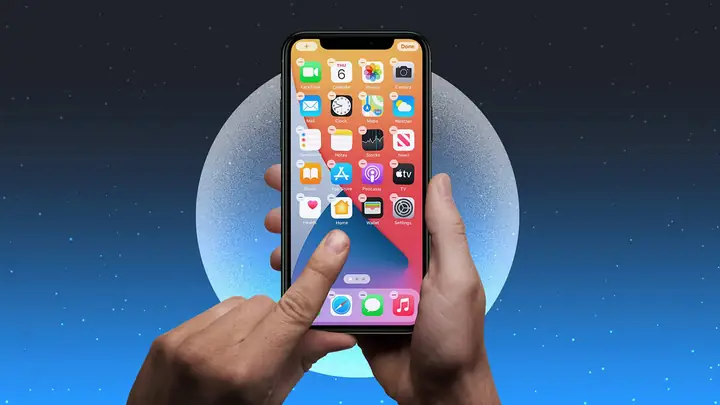
- Nhấn và giữ biểu tượng bất kỳ trên màn hình chính cho tới khi các biểu tượng bắt đầu rung (chế độ chỉnh sửa).
- Kéo một biểu tượng lên trên một biểu tượng khác.
- Khi hai biểu tượng chồng lên nhau, sẽ xuất hiện một thư mục mới. Bạn có thể đặt tên cho thư mục này (ví dụ: “Công Việc”, “Giải Trí”, “Học Tập”).
Bước 2: Thêm Ứng Dụng Vào Thư Mục
Kéo các biểu tượng ứng dụng liên quan vào thư mục tương ứng. Mỗi thư mục có thể chứa tối đa 12 trang, mỗi trang 20 biểu tượng.
Bước 3: Sắp Xếp Thư Mục
Bạn có thể kéo và thả các thư mục để thay đổi vị trí trên màn hình chính hoặc di chuyển chúng sang các trang khác.
3.2. Sắp Xếp Theo Màu Sắc
Màu sắc của biểu tượng ứng dụng có thể giúp tạo ra một bố cục thẩm mỹ. Ví dụ:
– Màu xanh dương: các ứng dụng liên quan đến công việc và sản xuất.
– Màu xanh lá: các ứng dụng sức khỏe, thể thao.
– Màu vàng/orange: các ứng dụng giải trí.
Bạn có thể sắp xếp các biểu tượng theo dãy màu để tạo cảm giác hài hòa.
3.3. Sắp Xếp Theo Tần Suất Sử Dụng
Sử Dụng Tính Năng “Gợi Ý”
iOS có tính năng “App Library” (Thư viện Ứng dụng) và “Suggested Apps” (Ứng dụng gợi ý) dựa trên tần suất sử dụng. Các ứng dụng bạn thường dùng sẽ xuất hiện ở phần “Suggested” trong bộ tìm kiếm.
Tạo Trang Dành Cho Ứng Dụng Thường Dùng
Bạn có thể tạo một trang riêng trên màn hình chính chỉ chứa các ứng dụng mà bạn sử dụng hàng ngày (ví dụ: Mail, Messages, Calendar, Maps, Safari).
4. Sử Dụng App Library (Thư Viện Ứng Dụng)
4.1. Khái Niệm Về App Library
App Library được giới thiệu từ iOS 14, tự động sắp xếp các ứng dụng thành các nhóm thông minh: “Social”, “Productivity”, “Entertainment”, “Utilities”, v.v… Bạn không cần phải tạo thư mục thủ công; iOS sẽ tự động phân loại.
4.2. Cách Truy Cập App Library
- Vuốt sang trái đến cuối cùng của các trang màn hình chính. Bạn sẽ thấy giao diện App Library, với các danh mục đã được nhóm sẵn.
4.3. Tùy Chỉnh Hiển Thị Ứng Dụng Trên Màn Hình Chính
Nếu muốn giảm bớt số lượng biểu tượng trên màn hình chính, bạn có thể ẩn các ứng dụng trong App Library:
1. Nhấn và giữ biểu tượng ứng dụng trên màn hình chính.
2. Chọn “Remove App” (Xóa ứng dụng) → “Remove from Home Screen” (Xóa khỏi màn hình chính). Ứng dụng vẫn còn trong App Library và có thể tìm kiếm bất kỳ lúc nào.
4.4. Tạo “Smart Stack” (Ngăn Xếp Thông Minh) Cho Widget
Bạn có thể tạo một Smart Stack chứa các widget liên quan (thời tiết, lịch, tin tức) và đặt nó ở vị trí dễ nhìn trên màn hình chính.
Có thể bạn quan tâm: Sạc Từ Tính Cho Iphone: Công Nghệ Đột Phá, Lợi Ích Và Lựa Chọn Thông Minh
5. Các Bước Chi Tiết Để Sắp Xếp Ứng Dụng iPhone Hiệu Quả
5.1. Đánh Giá Lại Các Ứng Dụng Hiện Tại
- Mở “Settings” → “General” → “iPhone Storage”. Ở đây, iPhone sẽ hiển thị danh sách các ứng dụng theo dung lượng sử dụng. Bạn có thể xem xét gỡ bỏ những ứng dụng không cần thiết để giảm bớt sự lộn xộn.
5.2. Gỡ Bỏ Ứng Dụng Không Cần Thiết
- Nhấn và giữ biểu tượng ứng dụng → chọn “Remove App” → “Delete App”. Việc này giúp giảm số lượng biểu tượng và giải phóng bộ nhớ.
5.3. Sắp Xếp Lại Các Ứng Dụng Cốt Lõi
- Đặt các ứng dụng cốt lõi (Phone, Messages, Safari, Camera, Settings) ở vị trí cố định trên hàng đầu tiên để dễ dàng tiếp cận.
5.4. Tạo Các Trang Dành Riêng Cho Mỗi Nhóm
- Trang 1: Ứng dụng liên quan đến công việc và học tập.
- Trang 2: Mạng xã hội và liên lạc.
- Trang 3: Giải trí (nhạc, video, game).
- Trang 4: Sức khỏe, thể thao, tài chính.
- Trang 5: Công cụ hữu ích (Calculator, Notes, Reminders).
5.5. Sử Dụng “Dock” Hiệu Quả
Dock (khung dưới cùng) chứa tối đa 4 biểu tượng. Đặt các ứng dụng bạn dùng hàng ngày ở đây (Phone, Messages, Safari, Mail) để truy cập nhanh.
5.6. Tạo Widget Động
- Nhấn và giữ trên màn hình chính → “+” → Chọn widget (Weather, Calendar, Battery, v.v…). Đặt chúng ở vị trí hợp lý để cung cấp thông tin nhanh chóng mà không cần mở ứng dụng.
6. Các Công Cụ Hỗ Trợ Bên Thứ Ba
6.1. Launch Center Pro
Ứng dụng này cho phép bạn tạo các “shortcut” (phím tắt) tùy chỉnh, giúp mở nhanh các tính năng trong ứng dụng mà không cần vào sâu.
6.2. Widgetsmith
Nếu muốn tùy chỉnh widget theo phong cách cá nhân (màu sắc, font, hình nền), Widgetsmith là lựa chọn tuyệt vời.
6.3. Shortcuts (Phím Tắt)
iOS đã tích hợp sẵn ứng dụng Shortcuts, cho phép bạn tạo các quy trình tự động hoá (ví dụ: mở một nhóm ứng dụng cùng lúc, gửi tin nhắn nhanh, v.v…).
7. Lưu Ý Khi Sắp Xếp Ứng Dụng
7.1. Tránh Đặt Quá Nhiều Ứng Dụng Trên Một Trang
Mỗi trang nên có khoảng 12-15 biểu tượng để mắt không bị rối mắt.
7.2. Đặt Ứng Dụng Quan Trọng Ở Vị Trí Dễ Nhìn
Các biểu tượng ở góc trên bên trái (đối với người thuận tay phải) hoặc góc trên bên phải (đối với người thuận tay trái) thường dễ tiếp cận hơn.
7.3. Định Kỳ Kiểm Tra và Cập Nhật
Mỗi 1-2 tháng, hãy dành thời gian rà soát lại các ứng dụng, gỡ bỏ những ứng dụng không còn sử dụng và sắp xếp lại nếu cần.
8. Các Mẫu Bố Cục Thông Dụng
8.1. Mẫu “Minimalist” (Tối giản)
- Trang 1: 4 ứng dụng cốt lõi trong Dock.
- Trang 2: 12 ứng dụng thường dùng.
- App Library: Tất cả các ứng dụng còn lại.
8.2. Mẫu “Productivity” (Năng suất)
- Trang 1: Email, Calendar, Notes, Reminders.
- Trang 2: Các công cụ làm việc (Microsoft Office, Google Docs, Trello, Slack).
- Trang 3: Công cụ quản lý thời gian (Timer, Focus, Pomodoro).
8.3. Mẫu “Entertainment” (Giải trí)
- Trang 1: Music, Podcasts, Apple TV.
- Trang 2: Game (chia thành các thư mục theo thể loại).
- Trang 3: Mạng xã hội (Facebook, Instagram, TikTok, Twitter).
9. Cách Sử Dụng “Focus Mode” Để Tối Ưu Hóa Giao Diện Khi Làm Việc
iOS cung cấp tính năng “Focus” (Tập trung) cho phép bạn tùy chỉnh màn hình hiển thị khi đang ở chế độ làm việc, học tập, ngủ, v.v…
9.1. Thiết Lập Focus Mode Cho Công Việc
- Vào “Settings” → “Focus”.
- Chọn “+” → “Custom” → Đặt tên “Work”.
- Thêm “Allowed Apps” (các ứng dụng được phép hiển thị) – chỉ để lại các ứng dụng công việc.
- Tuỳ chỉnh “Home Screen Pages” – chỉ hiển thị các trang liên quan đến công việc.
9.2. Lợi Ích
Khi kích hoạt chế độ Work, iPhone sẽ ẩn các trang và ứng dụng không liên quan, giảm thiểu sự xao nhãng.
10. Tổng Kết
Việc sắp xếp ứng dụng iPhone không chỉ là một công việc thẩm mỹ mà còn là yếu tố quyết định tới hiệu suất và trải nghiệm người dùng. Bằng việc:
- Xác định mục đích sử dụng,
- Tạo và sắp xếp thư mục hợp lý,
- Sử dụng App Library và Focus Mode,
- Tận dụng widget và shortcut,
bạn sẽ biến chiếc iPhone của mình thành một công cụ mạnh mẽ, gọn gàng và luôn sẵn sàng hỗ trợ mọi nhu cầu cá nhân và công việc. Hãy dành chút thời gian mỗi tháng để rà soát lại cấu trúc ứng dụng, loại bỏ những thứ không cần thiết và cập nhật bố cục sao cho luôn phù hợp với thói quen mới. Khi mọi thứ được sắp xếp một cách khoa học, bạn sẽ cảm nhận được sự khác biệt rõ rệt: tiết kiệm thời gian, tăng năng suất và tận hưởng cảm giác hài lòng mỗi khi chạm vào màn hình. Chúc bạn thành công trong việc tối ưu hoá iPhone của mình!