Trong thời đại số hiện nay, smartphone đã trở thành một phần không thể thiếu trong cuộc sống hàng ngày của chúng ta. Đặc biệt, iPhone của Apple với hệ điều hành iOS mạnh mẽ và bảo mật cao đã chiếm được cảm tình của hàng triệu người dùng trên toàn thế giới. Tuy nhiên, dù iPhone có tính năng bảo mật rất tốt, việc mất dữ liệu do lỗi phần cứng, phần mềm, hoặc vô tình xóa nhầm vẫn là nỗi lo chung của mọi người. Vì vậy, việc sao lưu app trên iPhone là một trong những biện pháp quan trọng giúp bảo vệ dữ liệu cá nhân, đồng thời giúp bạn nhanh chóng khôi phục lại các ứng dụng và dữ liệu của chúng khi cần thiết.
Trong bài viết này, chúng tôi sẽ cung cấp cho bạn một hướng dẫn chi tiết, toàn diện và dễ hiểu về cách sao lưu ứng dụng trên iPhone, bao gồm:
- Tại sao cần sao lưu app trên iPhone?
- Các phương pháp sao lưu app trên iPhone: iCloud, iTunes/Finder, phần mềm bên thứ ba.
- Hướng dẫn từng bước sao lưu app bằng iCloud.
- Hướng dẫn sao lưu app bằng iTunes (trên Windows) hoặc Finder (trên macOS Catalina trở lên).
- Sử dụng phần mềm sao lưu bên thứ ba: ưu nhược điểm và cách thực hiện.
- Cách khôi phục app và dữ liệu từ bản sao lưu.
- Mẹo và lưu ý quan trọng khi sao lưu và khôi phục.
- Câu hỏi thường gặp (FAQ).
Bằng cách đọc hết toàn bộ bài viết, bạn sẽ nắm vững mọi kiến thức cần thiết để bảo vệ dữ liệu ứng dụng trên iPhone một cách an toàn và hiệu quả nhất.
Có thể bạn quan tâm: Cách Sao Chép Tin Nhắn Iphone: Hướng Dẫn Chi Tiết Từ A Đến Z
1. Tại sao cần sao lưu app trên iPhone?
1.1. Ngăn ngừa mất dữ liệu quan trọng
Nhiều ứng dụng trên iPhone không chỉ là công cụ giải trí mà còn chứa dữ liệu quan trọng: tin nhắn, ảnh, tài liệu, lịch sử giao dịch, dữ liệu sức khỏe, v.v. Khi bạn xóa một app hoặc gặp sự cố phần mềm, dữ liệu này có thể bị mất vĩnh viễn nếu không có bản sao lưu.
1.2. Tiết kiệm thời gian khi chuyển sang thiết bị mới
Khi nâng cấp lên iPhone mới, việc khôi phục toàn bộ dữ liệu (bao gồm cả các ứng dụng và cài đặt) giúp bạn nhanh chóng thiết lập lại môi trường làm việc và giải trí mà không phải tải lại từng app một.
1.3. Đảm bảo an toàn khi sửa chữa hoặc khôi phục hệ thống
Nếu iPhone của bạn cần được khôi phục cài đặt gốc (factory reset) để giải quyết lỗi phần mềm, bản sao lưu sẽ giúp bạn nhanh chóng phục hồi lại mọi thứ như trước.
1.4. Bảo vệ dữ liệu cá nhân và doanh nghiệp
Đối với người dùng doanh nghiệp, các ứng dụng quản lý công việc, email, CRM, và các tài liệu nội bộ chứa thông tin nhạy cảm. Sao lưu định kỳ giúp đảm bảo tính liên tục trong công việc và ngăn ngừa rủi ro mất mát dữ liệu.
Có thể bạn quan tâm: Sale Model Iphone Là Gì? – Hiểu Rõ Khái Niệm, Lợi Ích Và Cách Thực Hiện Hiệu Quả
2. Các phương pháp sao lưu app trên iPhone
Hiện nay, có ba phương pháp chính để sao lưu ứng dụng và dữ liệu trên iPhone:
| Phương pháp | Ưu điểm | Nhược điểm |
|---|---|---|
| iCloud | – Tự động, không cần máy tính – Sao lưu không giới hạn (tùy gói lưu trữ) – Khôi phục nhanh qua Wi‑Fi | – Cần kết nối internet ổn định – Dung lượng lưu trữ có hạn (5 GB miễn phí) |
| iTunes/Finder | – Lưu trữ trên ổ cứng cá nhân, không phụ thuộc vào internet – Sao lưu đầy đủ (có thể sao lưu toàn bộ thiết bị) | – Cần máy tính (Windows hoặc macOS) – Quá trình sao lưu/khôi phục chậm hơn |
| Phần mềm bên thứ ba (iMazing, AnyTrans, Dr.Fone…) | – Tùy chọn sao lưu chi tiết (chỉ một app, chỉ dữ liệu), dễ quản lý – Thường hỗ trợ chuyển dữ liệu giữa iOS và Android | – Phải mua bản quyền (có phí) – Cần cài đặt phần mềm, có thể có rủi ro bảo mật nếu không chọn nguồn tin cậy |
Tiếp theo, chúng ta sẽ đi sâu vào từng phương pháp, hướng dẫn chi tiết từng bước.
Có thể bạn quan tâm: Rớt Iphone Có Sao Không? Tất Cả Những Điều Bạn Cần Biết Khi Thiết Bị Rơi Rớt
3. Hướng dẫn sao lưu app bằng iCloud
3.1. Kiểm tra dung lượng iCloud
- Mở Settings (Cài đặt) → Nhấn vào Apple ID (tên và ảnh của bạn ở trên cùng).
- Chọn iCloud → Manage Storage (Quản lý Dung lượng).
- Kiểm tra dung lượng còn lại. Nếu dưới 5 GB (hoặc dung lượng bạn dự định sử dụng), bạn có thể nâng cấp gói lưu trữ (50 GB, 200 GB, 2 TB) bằng cách nhấn Change Storage Plan (Thay đổi Gói Lưu trữ) và làm theo hướng dẫn.
3.2. Bật tính năng sao lưu iCloud
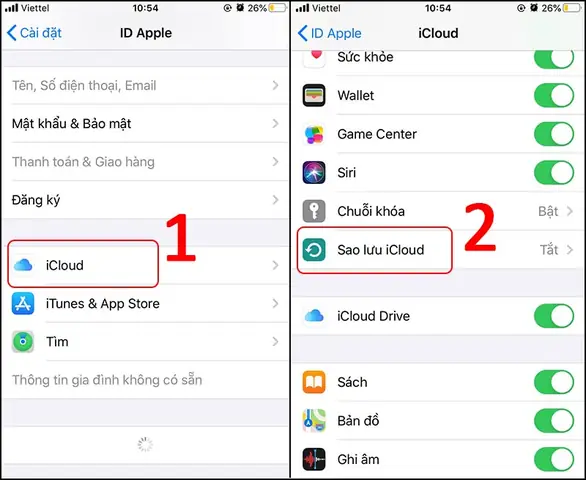
- Settings → Apple ID → iCloud → iCloud Backup (Sao lưu iCloud).
- Bật iCloud Backup (nút chuyển sang màu xanh).
- Nhấn Back Up Now (Sao lưu ngay bây giờ) để thực hiện sao lưu thủ công. iPhone sẽ bắt đầu sao lưu toàn bộ dữ liệu, bao gồm cả các ứng dụng và dữ liệu của chúng.
Lưu ý: iCloud tự động sao lưu khi iPhone được kết nối Wi‑Fi, được sạc, và bị khóa màn hình. Đảm bảo iPhone của bạn đáp ứng các điều kiện này để sao lưu diễn ra suôn sẻ.
3.3. Kiểm tra lịch sử sao lưu
Sau khi sao lưu hoàn tất:
- Settings → Apple ID → iCloud → iCloud Backup.
- Dưới mục Back Up Now, bạn sẽ thấy ngày và giờ của lần sao lưu cuối cùng. Nếu thời gian cập nhật gần đây, quá trình đã thành công.
3.4. Sao lưu riêng lẻ một số app (không trực tiếp qua iCloud)
iCloud không cho phép sao lưu riêng lẻ từng ứng dụng; nó sao lưu toàn bộ thiết bị. Tuy nhiên, bạn có thể tắt sao lưu một số app để giảm dung lượng:
- Settings → Apple ID → iCloud → Manage Storage → Backups → Chọn thiết bị của bạn.
- Dưới Apps Using iCloud, tắt các ứng dụng bạn không muốn sao lưu. Điều này giúp tối ưu dung lượng iCloud.
4. Hướng dẫn sao lưu app bằng iTunes (Windows) hoặc Finder (macOS Catalina trở lên)
4.1. Chuẩn bị
- iPhone: Đảm bảo iOS đã cập nhật mới nhất.
- Máy tính: Cài đặt iTunes (đối với Windows 10/11 hoặc macOS Mojave trở trước) hoặc sử dụng Finder (đối với macOS Catalina trở lên).
- Cáp Lightning (hoặc USB‑C tùy model) để kết nối iPhone với máy tính.
- Dung lượng ổ cứng đủ để chứa bản sao lưu (thông thường 1‑2 GB cho mỗi lần sao lưu toàn bộ).
4.2. Kết nối iPhone và tin cậy máy tính
- Cắm cáp vào iPhone và máy tính.
- Khi iPhone hiện thông báo “Trust This Computer?” (Tin cậy máy tính này?), chạm Trust và nhập mật mã (passcode) nếu được yêu cầu.
4.3. Sử dụng iTunes (Windows/macOS Mojave)
- Mở iTunes.
- Nhấp vào Device icon (biểu tượng điện thoại) ở góc trên bên trái.
- Trong tab Summary, chọn Back Up Now.
- Đợi quá trình sao lưu hoàn thành. Bạn có thể kiểm tra trạng thái ở thanh tiến trình ở phía trên.
Để sao lưu được mã hóa (bao gồm mật khẩu, dữ liệu sức khỏe, HomeKit), đánh dấu Encrypt iPhone backup và tạo mật khẩu sao lưu. Hãy ghi nhớ mật khẩu này, vì không có cách nào khôi phục dữ liệu nếu quên.
4.4. Sử dụng Finder (macOS Catalina trở lên)
- Mở Finder và chọn iPhone trong thanh bên Locations.
- Trong tab General, chọn Back up all of the data on your iPhone to this Mac.
- Nhấn Back Up Now.
- Đợi quá trình sao lưu hoàn tất. Khi hoàn thành, thông báo “Backup successful” sẽ xuất hiện.
4.5. Kiểm tra bản sao lưu
- iTunes: Edit → Preferences → Devices. Danh sách các bản sao lưu sẽ hiện ra với ngày và thời gian.
- Finder: Finder → Preferences → Sidebars → Locations > Backups. Bạn cũng có thể vào ~/Library/Application Support/MobileSync/Backup/ để xem thư mục sao lưu.
4.6. Lưu ý khi sao lưu bằng iTunes/Finder
- Không sao lưu ứng dụng: Từ iOS 9 trở đi, iTunes/Finder không lưu trữ lại file .ipa (các gói cài đặt ứng dụng) mà chỉ lưu trữ dữ liệu của ứng dụng. Khi khôi phục, iPhone sẽ tự động tải lại app từ App Store.
- Đảm bảo mã hóa sao lưu nếu muốn bảo vệ dữ liệu nhạy cảm (sức khỏe, mật khẩu).
- Thường xuyên sao lưu: Đặt lịch sao lưu hàng tuần hoặc mỗi khi có thay đổi lớn (cài đặt app mới, cập nhật dữ liệu quan trọng).
5. Sử dụng phần mềm sao lưu bên thứ ba
5.1. Khi nào nên dùng phần mềm bên thứ ba?
- Muốn sao lưu riêng lẻ một ứng dụng (ví dụ chỉ sao lưu dữ liệu WhatsApp).
- Cần truy xuất dữ liệu cụ thể (tin nhắn, lịch, ảnh) mà iCloud hoặc iTunes không hỗ trợ.
- Muốn di chuyển dữ liệu sang Android hoặc điều chỉnh dữ liệu trước khi khôi phục.
5.2. Các phần mềm phổ biến (đánh giá nhanh)
| Phần mềm | Hệ điều hành hỗ trợ | Tính năng nổi bật | Giá (tạm thời) |
|---|---|---|---|
| iMazing | macOS, Windows | Sao lưu/khôi phục từng app, quản lý dữ liệu, tạo sao lưu có mã hóa, truyền dữ liệu sang Android | $44.99/năm (có bản dùng thử) |
| AnyTrans | macOS, Windows | Quản lý toàn bộ nội dung iPhone, sao lưu và chuyển dữ liệu, hỗ trợ sao lưu riêng lẻ app | $39.99/năm |
| Dr.Fone – Phone Backup | macOS, Windows | Sao lưu nhanh, khôi phục từng loại dữ liệu, hỗ trợ nhiều thiết bị | $49.95/năm |
| Syncios | macOS, Windows | Miễn phí cơ bản, sao lưu toàn bộ thiết bị, truyền dữ liệu đa dạng | Miễn phí (có phiên bản Pro) |
Khuyến nghị: Đối với người dùng cá nhân, iMazing được đánh giá cao nhất nhờ giao diện thân thiện và tính năng chi tiết. Đối với doanh nghiệp, AnyTrans có khả năng quản lý nhiều thiết bị cùng lúc.
5.3. Hướng dẫn sao lưu app bằng iMazing (ví dụ)
Có thể bạn quan tâm: Sao Lưu Dữ Liệu Iphone: Hướng Dẫn Chi Tiết Từ A Đến Z Để Bảo Vệ Thông Tin Cá Nhân
Bước 1: Tải và cài đặt iMazing
- Truy cập trang chủ iMazing.com, tải phiên bản phù hợp với hệ điều hành của bạn.
- Cài đặt và mở phần mềm.
Bước 2: Kết nối iPhone
- Sử dụng cáp Lightning, kết nối iPhone với máy tính.
- Khi xuất hiện thông báo “Trust This Computer?”, chọn Trust và nhập mật khẩu.
Bước 3: Lựa chọn sao lưu
- Trong giao diện iMazing, chọn Device → Back Up.
- Bạn có thể chọn Full Backup (toàn bộ) hoặc Custom Backup (tùy chọn). Đối với sao lưu riêng lẻ app, chọn Custom Backup, sau đó bỏ chọn các mục không cần và đánh dấu các ứng dụng muốn sao lưu.
Bước 4: Bắt đầu sao lưu
- Nhấn Back Up và chờ quá trình hoàn tất. Thời gian phụ thuộc vào kích thước dữ liệu.
Bước 5: Kiểm tra bản sao lưu
- Vào iMazing → Manage Backups → Chọn bản sao lưu để xem chi tiết các file và ứng dụng đã được lưu.
5.4. Khôi phục dữ liệu từ phần mềm bên thứ ba
- Mở phần mềm, chọn Restore → Choose Backup → Select the specific app or data → Restore.
- Quá trình sẽ tự động tải lại ứng dụng (nếu cần) và đưa dữ liệu trở lại iPhone.
5.5. Lưu ý khi dùng phần mềm bên thứ ba
- Chọn nguồn đáng tin cậy: Tải phần mềm từ trang chính thức, tránh các trang không rõ nguồn gốc để không gặp phần mềm độc hại.
- Sao lưu thường xuyên: Dù dùng iCloud hay phần mềm, việc sao lưu định kỳ vẫn là yếu tố quan trọng.
- Mã hóa bản sao lưu: Nếu phần mềm hỗ trợ, luôn bật tính năng mã hóa để bảo vệ dữ liệu cá nhân.
6. Cách khôi phục app và dữ liệu từ bản sao lưu
6.1. Khôi phục từ iCloud
- Khi thiết lập iPhone mới hoặc sau khi Reset All Settings, màn hình Apps & Data xuất hiện.
- Chọn Restore from iCloud Backup.
- Đăng nhập Apple ID, chọn bản sao lưu cần khôi phục (theo ngày và giờ).
- Đợi quá trình khôi phục hoàn tất; iPhone sẽ tự động tải lại các ứng dụng từ App Store và đồng bộ dữ liệu.
Lưu ý: Bạn cần kết nối Wi‑Fi ổn định và pin ít nhất 50 % trong suốt quá trình.
6.2. Khôi phục từ iTunes/Finder
- Kết nối iPhone với máy tính đã có bản sao lưu.
- Mở iTunes hoặc Finder, chọn iPhone.
- Trong tab Summary (iTunes) hoặc General (Finder), nhấn Restore Backup.
- Chọn bản sao lưu mong muốn, nhập mật khẩu nếu bản sao lưu được mã hóa.
- Quá trình khôi phục sẽ bắt đầu; sau khi hoàn thành, iPhone sẽ khởi động lại và tự động tải lại các app.
6.3. Khôi phục bằng phần mềm bên thứ ba
- Mở phần mềm (iMazing, AnyTrans, …).
- Chọn Restore, sau đó Choose backup và select the app/data cần khôi phục.
- Nhấn Restore và chờ quá trình hoàn thành.
- Khi khôi phục toàn bộ thiết bị, phần mềm sẽ tự động khởi động lại iPhone và đồng bộ dữ liệu.
7. Mẹo và lưu ý quan trọng
| Mẹo | Mô tả |
|---|---|
| Sao lưu định kỳ | Đặt lịch tự động (hàng tuần hoặc hàng tháng) để luôn có bản sao lưu mới nhất. |
| Kiểm tra dung lượng iCloud | Nếu dung lượng iCloud đầy, sao lưu sẽ không thành công. Nâng cấp hoặc dọn dẹp dữ liệu không cần thiết. |
| Mã hóa sao lưu | Bảo vệ mật khẩu, dữ liệu sức khỏe, và các thông tin nhạy cảm. |
| Kiểm tra trạng thái sao lưu | Sau mỗi lần sao lưu, vào Settings → iCloud → iCloud Backup để xác nhận thời gian sao lưu. |
| Sao lưu trước khi cập nhật iOS | Trước khi nâng cấp hệ điều hành, sao lưu đầy đủ để tránh mất dữ liệu nếu cập nhật gặp lỗi. |
| Không xóa bản sao lưu cũ | Giữ lại ít nhất 2‑3 bản sao lưu gần nhất để phòng trường hợp bản sao lưu mới bị lỗi. |
| Sao lưu qua Wi‑Fi tốc độ cao | Khi sao lưu iCloud, dùng mạng Wi‑Fi có tốc độ ≥ 10 Mbps để giảm thời gian chờ. |
| Sao lưu riêng lẻ các app quan trọng | Sử dụng iMazing hoặc AnyTrans để sao lưu riêng dữ liệu WhatsApp, Telegram, hoặc các app doanh nghiệp. |
| Đừng lưu trữ bản sao lưu trên ổ đĩa cũ | Đảm bảo ổ cứng hoặc SSD nơi lưu trữ bản sao lưu luôn trong tình trạng tốt, tránh mất mát do hỏng hóc phần cứng. |
| Kiểm tra tính tương thích | Khi khôi phục từ bản sao lưu cũ lên iPhone mới với iOS mới, đôi khi một số dữ liệu có thể không tương thích; nên kiểm tra trước. |
8. Câu hỏi thường gặp (FAQ)
8.1. iCloud có sao lưu các file .ipa (cài đặt app) không?
Không. iCloud chỉ lưu trữ dữ liệu ứng dụng và cài đặt. Khi khôi phục, iPhone sẽ tự động tải lại các app từ App Store dựa trên danh sách đã cài đặt.
8.2. Làm sao để sao lưu chỉ một ứng dụng mà không sao lưu toàn bộ iPhone?
Bạn có thể dùng phần mềm bên thứ ba như iMazing hoặc AnyTrans để chọn sao lưu dữ liệu của một app cụ thể (ví dụ: WhatsApp, Instagram).
8.3. Nếu quên mật khẩu mã hóa sao lưu iTunes, có cách phục hồi không?
Rất tiếc, không có cách nào khôi phục mật khẩu mã hóa sao lưu iTunes. Bạn sẽ phải tạo một bản sao lưu mới (không mã hóa hoặc mã hóa với mật khẩu mới) và xóa bản sao lưu cũ.
8.4. Có thể sao lưu iPhone không có kết nối internet không?
Có, bằng cách dùng iTunes/Finder hoặc phần mềm bên thứ ba trên máy tính. Các phương pháp này không yêu cầu internet (trừ khi tải lại ứng dụng từ App Store sau khi khôi phục).
8.5. Bao lâu nên sao lưu lại iPhone?
- Hàng ngày nếu bạn sử dụng các app quan trọng (email, tài chính).
- Hàng tuần nếu bạn chỉ sử dụng iPhone cho giải trí và không có dữ liệu quan trọng.
- Mỗi khi cập nhật iOS hoặc cài đặt ứng dụng mới quan trọng.
8.6. iPhone có thể sao lưu dữ liệu Health (sức khỏe)?
Có, nhưng chỉ khi bạn bật mã hóa sao lưu (Encrypt iPhone backup). Nếu không mã hóa, dữ liệu Health sẽ không được sao lưu.
8.7. Khi khôi phục từ iCloud, tôi có thể chọn chỉ khôi phục một số app?
Không. Khi khôi phục từ iCloud, toàn bộ dữ liệu sẽ được khôi phục. Tuy nhiên, sau khi khôi phục, bạn có thể xóa các app không cần thiết.
8.8. Tôi có thể sao lưu iPhone lên Google Drive không?
Không trực tiếp. Tuy nhiên, bạn có thể sao lưu các file (ảnh, video) lên Google Photos/Drive bằng cách chia sẻ từ iPhone, nhưng sao lưu toàn bộ iPhone chỉ có thể thực hiện qua iCloud, iTunes/Finder hoặc phần mềm bên thứ ba.
8.9. Khi sao lưu bằng iTunes, bản sao lưu có bao gồm tin nhắn iMessage không?
Có, nếu bạn không tắt mục Messages trong phần sao lưu. Đối với iMessage, tin nhắn sẽ được lưu trong bản sao lưu iTunes/Finder và có thể khôi phục lại.
8.10. Làm sao để đồng bộ dữ liệu giữa iPhone và iPad nhanh chóng?
Sử dụng iCloud để đồng bộ dữ liệu (ảnh, tài liệu, app) giữa các thiết bị. Đảm bảo cả hai thiết bị đều đăng nhập cùng Apple ID và bật iCloud cho các mục muốn đồng bộ.
9. Kết luận
Sao lưu app trên iPhone không chỉ là một hành động bảo vệ dữ liệu, mà còn là bước chuẩn bị thông minh giúp bạn yên tâm khi nâng cấp, sửa chữa, hoặc chuyển sang thiết bị mới. Bằng cách nắm bắt các phương pháp sao lưu:
- iCloud – tiện lợi, tự động, phù hợp cho người dùng muốn sao lưu “điểm một chạm”.
- iTunes/Finder – an toàn, không phụ thuộc internet, thích hợp cho người dùng muốn lưu trữ trên ổ cứng cá nhân.
- Phần mềm bên thứ ba – linh hoạt, cho phép sao lưu chi tiết từng ứng dụng và dữ liệu cá nhân.
Hãy lựa chọn cách phù hợp với nhu cầu và thói quen của bạn, đồng thời thực hiện sao lưu định kỳ để luôn có sẵn bản sao lưu mới nhất. Khi gặp bất kỳ sự cố nào, bạn sẽ nhanh chóng khôi phục lại toàn bộ môi trường làm việc và giải trí trên iPhone chỉ trong vài phút, giảm thiểu thời gian gián đoạn và lo lắng.
Hy vọng bài viết này đã cung cấp cho bạn đầy đủ thông tin và hướng dẫn chi tiết để sao lưu và khôi phục ứng dụng trên iPhone một cách an toàn, hiệu quả. Chúc bạn luôn có một chiếc iPhone luôn được bảo vệ, dữ liệu luôn trong tầm kiểm soát!