Có thể bạn quan tâm: Ứng Dụng Quét Mã Qr Trên Iphone: Hướng Dẫn Chi Tiết, Đánh Giá Các Lựa Chọn Và Mẹo Tối Ưu
1. Giới thiệu tổng quan
Trong thời đại số, việc chia sẻ nội dung trên điện thoại di động ngày càng trở nên phổ biến. Đặc biệt, iPhone – một trong những dòng smartphone được ưa chuộng nhất trên thế giới – luôn là nguồn cung cấp video, hình ảnh chất lượng cao. Tuy nhiên, không phải lúc nào người dùng cũng có thể trực tiếp ghi lại những khoảnh khắc trên màn hình một cách dễ dàng. Đó là lý do tại sao nhu cầu quay video màn hình iPhone (screen recording) ngày càng tăng cao, từ việc tạo video hướng dẫn, chia sẻ gameplay, đến việc ghi lại lỗi phần mềm để gửi cho bộ phận hỗ trợ.
Bài viết này sẽ cung cấp cho bạn một hướng dẫn chi tiết, đầy đủ và dễ hiểu về cách quay video màn hình iPhone, bao gồm:
- Cách sử dụng tính năng quay màn hình tích hợp sẵn trong iOS.
- Các tùy chỉnh quan trọng để tối ưu chất lượng video.
- Các ứng dụng bên thứ ba hỗ trợ quay màn hình với tính năng mở rộng.
- Mẹo và thủ thuật để chỉnh sửa, lưu trữ và chia sẻ video sau khi quay.
- Giải quyết các vấn đề thường gặp khi quay màn hình.
Bằng cách đọc hết toàn bộ bài viết, bạn sẽ có thể tự tin thực hiện mọi nhu cầu quay video màn hình trên iPhone một cách chuyên nghiệp, dù là người mới bắt đầu hay đã có kinh nghiệm.
Có thể bạn quan tâm: Cách Chuẩn Bị Iphone Để Khôi Phục Khi Bị Kẹt: Hướng Dẫn Chi Tiết Từ A Đến Z
2. Tính năng quay màn hình tích hợp sẵn trong iOS
2.1. Điều kiện tối thiểu
- Phiên bản iOS: Tính năng quay màn hình được tích hợp từ iOS 11 trở lên. Để có trải nghiệm tốt nhất, nên cập nhật iPhone lên iOS mới nhất (hiện tại iOS 18).
- Dung lượng bộ nhớ: Đảm bảo có ít nhất 500 MB dung lượng trống để lưu video quay (độ dài trung bình 5 phút ở chất lượng 1080p sẽ tốn khoảng 200 MB).
- Thiết bị hỗ trợ: Tất cả iPhone từ iPhone 5s trở lên đều có thể sử dụng tính năng này, tuy nhiên các mẫu mới như iPhone 15 series sẽ cho chất lượng video tốt hơn nhờ chip xử lý mạnh mẽ hơn.
2.2. Bật tính năng quay màn hình trong Control Center
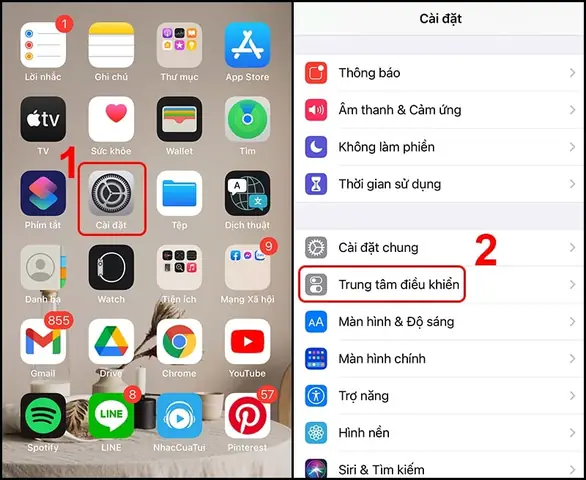
- Mở Settings (Cài đặt) > Control Center (Trung tâm điều khiển).
- Tìm Screen Recording (Quay màn hình) trong danh sách “More Controls” (Các điều khiển khác) và nhấn + để thêm vào “Included Controls” (Các điều khiển đã bao gồm).
- Quay lại màn hình chính, vuốt lên (hoặc vuốt xuống từ góc trên bên phải trên các mẫu iPhone X trở lên) để mở Control Center. Bạn sẽ thấy biểu tượng quay vòng tròn đỏ – đây là nút quay màn hình.
2.3. Cách quay video màn hình cơ bản
- Mở Control Center và nhấn lâu vào biểu tượng Screen Recording.
- Một cửa sổ pop‑up sẽ xuất hiện, cho phép bạn:
- Bật/Tắt Microphone Audio (Âm thanh micro). Nếu muốn ghi lại giọng nói hoặc âm thanh môi trường, bật công tắc này.
- Chọn nguồn âm thanh (trong iOS 17+ có thể chọn “Internal Audio” để ghi lại âm thanh từ ứng dụng).
- Nhấn Start Recording (Bắt đầu quay). Đếm ngược 3 giây sẽ xuất hiện, sau đó iPhone sẽ bắt đầu ghi lại màn hình.
- Khi muốn dừng, mở lại Control Center và nhấn vào biểu tượng đỏ (đang quay) hoặc đánh dấu thời gian ở thanh trạng thái trên cùng và chọn Stop.
2.4. Định dạng và chất lượng video
- Định dạng: Mặc định iPhone lưu video quay màn hình dưới dạng .mov (QuickTime) với codec H.264 hoặc HEVC (H.265) nếu thiết bị hỗ trợ.
- Độ phân giải: Tự động theo độ phân giải màn hình của iPhone (ví dụ: iPhone 15 Pro Max – 2796 x 1290 pixel). Người dùng không thể thay đổi độ phân giải trong cài đặt mặc định.
- Khung hình: 30 fps (frames per second) cho các thiết bị cũ, 60 fps cho các thiết bị mới (iPhone 13 trở lên) nếu bật tùy chọn “High Frame Rate” trong Settings > Camera > Record Video.
Có thể bạn quan tâm: Pop Up Ads Trên Iphone: Nguyên Nhân, Hậu Quả Và Cách Xử Lý Hiệu Quả
3. Tối ưu hoá video quay màn hình
3.1. Sử dụng Microphone và Audio Internal
- Microphone: Hữu ích khi bạn muốn thuyết minh ngay trong khi quay. Tuy nhiên, âm thanh môi trường có thể gây nhiễu. Để giảm tiếng ồn, hãy quay ở nơi yên tĩnh hoặc sử dụng mic ngoài (Lightning hoặc USB‑C).
- Audio Internal: Từ iOS 17, bạn có thể ghi lại âm thanh nội bộ (âm thanh từ game, video, hoặc ứng dụng). Để bật, chọn “Internal Audio” trong menu quay màn hình. Điều này rất tiện cho việc tạo tutorial game mà không cần mic.
3.2. Giảm độ trễ và tăng hiệu suất
- Tắt các ứng dụng nền: Đóng các app không cần thiết (Swipe lên để đóng) để giảm tải CPU.
- Chế độ Low Power: Khi bật Low Power Mode, iPhone sẽ giảm hiệu năng CPU, có thể gây giật video. Tắt chế độ này trong Settings > Battery nếu muốn quay video mượt mà.
- Kiểm tra dung lượng bộ nhớ: Đảm bảo còn đủ không gian để tránh việc iPhone tự động dừng quay khi bộ nhớ đầy.
3.3. Cài đặt khung hình (frame rate) và độ phân giải
- Cài đặt Camera: Vào Settings > Camera > Record Video và bật “High Frame Rate” (60 fps) để video quay màn hình cũng có thể đạt 60 fps (đối với các mẫu iPhone hỗ trợ).
- HEVC vs H.264: Đối với iPhone 12 trở lên, bật Settings > Camera > Formats > High Efficiency để lưu video dưới dạng HEVC, giúp giảm dung lượng mà không làm giảm chất lượng.
3.4. Thêm chú thích và overlay
- Sử dụng iOS Shortcuts (Phím tắt): Tạo shortcut để tự động bật quay màn hình, bật micro, và mở một ứng dụng cụ thể. Ví dụ: một phím tắt “Start Game Recording” sẽ mở game và bắt đầu quay cùng lúc.
- Overlay text: iOS không hỗ trợ trực tiếp chèn chữ trong quá trình quay, nhưng bạn có thể dùng app Clips hoặc LumaFusion để thêm chú thích sau khi quay.
4. Ứng dụng bên thứ ba hỗ trợ quay màn hình
Mặc dù tính năng tích hợp của iOS đã đủ cho nhu cầu cơ bản, nhưng một số người dùng muốn tính năng nâng cao như:
- Ghi lại các thao tác đa chạm.
- Thêm logo, watermark trong thời gian thực.
- Quay độ phân giải cao hơn (4K) hoặc frame rate 120 fps.
- Ghi lại các luồng âm thanh riêng biệt (microphone + internal audio).
Dưới đây là một số ứng dụng phổ biến:
4.1. Record It! :: Screen Recorder
- Ưu điểm: Giao diện thân thiện, cho phép thêm face cam (camera trước) và bình luận âm thanh đồng thời.
- Tính năng nổi bật:
- Chỉnh độ phân giải (720p, 1080p, 4K nếu thiết bị hỗ trợ).
- Thêm watermark và text overlay trong thời gian thực.
- Hỗ trợ video editing ngay trong app (cắt, ghép, thêm nhạc nền).
- Nhược điểm: Phiên bản miễn phí có quảng cáo và giới hạn thời gian quay (5 phút).
4.2. TechSmith Capture (formerly Coach’s Eye)
- Ưu điểm: Được thiết kế cho giáo viên và huấn luyện viên, hỗ trợ slow‑motion và frame‑by‑frame analysis.
- Tính năng:
- Ghi lại các thao tác chạm và hiển thị tap indicator.
- Tích hợp cloud storage (Google Drive, Dropbox) để tự động sao lưu.
- Nhược điểm: Giao diện hơi phức tạp đối với người mới.
4.3. DU Recorder – Screen Recorder
- Ưu điểm: Miễn phí, không giới hạn thời gian quay, hỗ trợ live streaming lên YouTube, Twitch.
- Tính năng:
- Chỉnh bitrate và frame rate.
- Thêm emoji và sticker trong thời gian thực.
- Nhược điểm: Đôi khi gặp lỗi khi quay game có đồ họa cao.
4.4. LumaFusion (cho người dùng chuyên nghiệp)
- Ưu điểm: Không chỉ là trình chỉnh sửa video, mà còn có screen recording tích hợp qua extension.
- Tính năng:
- Quay 4K 60 fps (điều kiện thiết bị hỗ trợ).
- Cho phép multi‑track audio (microphone + internal audio) đồng thời.
- Công cụ color grading, keyframe animation cho overlay.
- Nhược điểm: Giá cao (khoảng $30) và yêu cầu kiến thức chỉnh sửa video cơ bản.
5. Quy trình quay video màn hình iPhone từ A tới Z
Dưới đây là quy trình chi tiết, từng bước, giúp bạn không bỏ sót bất kỳ khâu nào.
Bước 1: Chuẩn bị môi trường
| Công việc | Chi tiết |
|---|---|
| Kiểm tra dung lượng | Mở Settings > General > iPhone Storage, đảm bảo ít nhất 1 GB trống. |
| Tắt thông báo | Settings > Notifications > Tắt “Allow Notifications” cho các app không cần. |
| Đặt chế độ không làm phiền | Settings > Focus > Do Not Disturb (kích hoạt 15 phút). |
| Đóng ứng dụng nền | Swipe lên để đóng các app không cần. |
| Kiểm tra âm thanh | Nếu muốn ghi âm, chuẩn bị micro ngoài (Lightning/USB‑C). |
Bước 2: Cấu hình quay màn hình
Có thể bạn quan tâm: Quay 360 Độ Trên Iphone: Hướng Dẫn Chi Tiết Từ A Đến Z
- Mở Control Center, nhấn lâu vào Screen Recording.
- Bật Microphone nếu cần.
- Chọn Audio Source (Internal hoặc Microphone) tùy nhu cầu.
- Cài đặt chất lượng (nếu dùng app bên thứ ba, vào Settings của app để chọn 1080p/4K, 30/60 fps).
Bước 3: Bắt đầu quay
- Nhấn Start Recording, đếm ngược 3 giây.
- Thực hiện các thao tác trên màn hình (mở app, chơi game, trình bày hướng dẫn).
- Ghi chú: Nếu muốn hiển thị tap indicator, bật trong Settings > Accessibility > Touch > AssistiveTouch > “Show Touches”.
Bước 4: Dừng quay và lưu trữ
- Mở Control Center và nhấn nút đỏ để dừng.
- Video sẽ tự động lưu vào Photos > Albums > Screen Recordings.
- Kiểm tra video: Mở Photos, phát lại để chắc chắn không có lỗi.
Bước 5: Chỉnh sửa nhanh (nếu cần)
- Photos: Dùng công cụ Edit để cắt đầu/cuối, thêm bộ lọc.
- iMovie: Thêm nhạc nền, phụ đề.
- LumaFusion: Chỉnh màu, thêm overlay phức tạp.
Bước 6: Xuất và chia sẻ
- Export: Trong Photos, chọn Share > Save to Files để lưu dưới dạng .mov hoặc .mp4.
- Kích thước: Nếu cần giảm dung lượng, dùng HandBrake (trên Mac) hoặc Video Compress (trên iPhone).
- Chia sẻ: YouTube, Instagram, TikTok, hoặc gửi qua email, AirDrop.
6. Mẹo và thủ thuật nâng cao
6.1. Ghi lại tap indicator để người xem thấy rõ thao tác
- Cách bật: Settings > Accessibility > Touch > AssistiveTouch > “Show Touches”.
- Khi bật, mỗi lần chạm sẽ xuất hiện vòng tròn xanh lấp lánh, rất hữu ích cho tutorial.
6.2. Quay các luồng âm thanh riêng biệt
- Dùng GarageBand để ghi lại microphone đồng thời.
- Sau khi quay, mở iMovie → Add Audio → Import from GarageBand để đồng bộ.
6.3. Ghi lại các thao tác đa chạm (Multi‑Touch)
- iOS không hỗ trợ trực tiếp, nhưng TechSmith Capture có tính năng “Touch Visualizer” cho phép hiển thị nhiều chạm đồng thời.
6.4. Tối ưu bitrate để giảm dung lượng
- Nếu dùng app bên thứ ba, vào Settings > Video Quality > Bitrate và chọn Medium (5 Mbps) cho 1080p, hoặc Low (2.5 Mbps) nếu muốn video nhẹ.
6.5. Quay cảnh quay trong khi chơi game mà không giảm tốc độ khung hình
- Chế độ Game Mode: iOS 15+ có “Game Mode” tự động ưu tiên tài nguyên CPU cho game, giảm lag khi quay.
- Bật Game Mode: Settings > Game Center > Game Mode.
6.6. Sử dụng Shortcuts để tự động hoá
- Mở Shortcuts → Create Shortcut:
- Add Action → “Set Low Power Mode” → Off.
- “Start Recording Screen”.
- “Open App” (chọn app cần quay).
- “Wait” (đặt thời gian).
- “Stop Recording”.
- Lưu và thêm vào Home Screen để một chạm bắt đầu quay và mở app.
7. Giải quyết các sự cố thường gặp
| Vấn đề | Nguyên nhân | Giải pháp |
|---|---|---|
| Video bị giật/phát hiện lag | CPU quá tải, nhiều app chạy nền. | Đóng các app không cần, tắt Low Power Mode, bật Game Mode nếu quay game. |
| Âm thanh không ghi | Microphone chưa bật, hoặc quyền truy cập bị từ chối. | Mở Control Center, nhấn lâu vào Screen Recording → bật Microphone. Kiểm tra Settings > Privacy > Microphone. |
| Không có dấu chạm | AssistiveTouch chưa bật. | Settings > Accessibility > Touch > AssistiveTouch → Show Touches. |
| Video không lưu | Dung lượng bộ nhớ không đủ. | Xóa video không cần, chuyển file sang iCloud/Google Drive. |
| File quá lớn | Độ phân giải/bitrate cao. | Sử dụng app nén video (Video Compress) hoặc thay đổi cài đặt chất lượng trong app quay. |
| Không thể quay trong app bảo mật (ví dụ: ngân hàng) | iOS chặn ghi màn hình trong các app có nội dung bảo mật. | Không thể vượt qua; sử dụng screenshot hoặc record via external device (Mac/PC). |
8. Lưu trữ và quản lý video quay màn hình
8.1. Sử dụng iCloud Photos
- Tự động đồng bộ: Khi bật iCloud Photos, mọi video quay sẽ tự động tải lên iCloud, giúp giải phóng bộ nhớ trong.
- Ưu điểm: Truy cập từ bất kỳ thiết bị Apple nào.
- Nhược điểm: Dung lượng iCloud miễn phí chỉ 5 GB, cần mua gói lưu trữ nếu video nhiều.
8.2. Lưu trữ trên Google Drive / Dropbox
- Cách thực hiện: Mở video trong Photos → Share → “Save to Files” → chọn Google Drive/Dropbox.
- Lợi ích: Dễ dàng chia sẻ với người dùng Android hoặc đồng nghiệp không dùng Apple.
8.3. Sắp xếp thư mục
- Tạo album “Tutorials”, “Game Recordings”, “Work Demos” trong Photos để nhanh chóng tìm lại.
- Đặt tên file có chứa ngày và nội dung (ví dụ:
2026-07-03_Tutorial_WhatsApp_Export.mov).
9. Lợi ích của việc quay video màn hình iPhone trong các lĩnh vực
| Lĩnh vực | Ứng dụng thực tiễn |
|---|---|
| Giáo dục | Tạo tutorial sử dụng phần mềm, hướng dẫn cài đặt, ghi lại bài giảng. |
| Marketing | Quay demo sản phẩm, quảng cáo app, tạo teaser cho mạng xã hội. |
| Gaming | Ghi lại gameplay, hướng dẫn chiến thuật, chia sẻ clip ngắn trên TikTok/YouTube Shorts. |
| Kỹ thuật | Ghi lại lỗi phần mềm để gửi cho bộ phận hỗ trợ, tạo video hướng dẫn cài đặt. |
| Sáng tạo nội dung | Kết hợp screen recording với camera front để làm “talking head” video. |
| Kinh doanh | Trình bày báo cáo, demo phần mềm CRM, tạo video hướng dẫn onboarding cho nhân viên. |
10. Kết luận
Quay video màn hình iPhone giờ đây đã trở nên cực kỳ đơn giản nhờ tính năng tích hợp sẵn trong iOS, đồng thời cũng có nhiều ứng dụng bên thứ ba giúp mở rộng khả năng cho những người dùng muốn tạo nội dung chuyên nghiệp. Bằng cách nắm vững các bước cấu hình, tối ưu hoá chất lượng, và áp dụng các mẹo thủ thuật như tap indicator, shortcuts, hay đồng bộ âm thanh, bạn có thể tạo ra những video chất lượng cao, đáp ứng mọi nhu cầu từ giáo dục, marketing cho tới giải trí.
Hãy bắt đầu thực hành ngay hôm nay: bật tính năng quay màn hình, lựa chọn cài đặt phù hợp, và ghi lại những khoảnh khắc quan trọng trên iPhone của bạn. Khi gặp phải bất kỳ vấn đề nào, đừng quên tham khảo mục “Giải quyết sự cố” trong bài viết để nhanh chóng khắc phục.
Chúc bạn thành công trong việc tạo ra những video màn hình iPhone ấn tượng và chia sẻ chúng tới cộng đồng!