Có thể bạn quan tâm: Cách Chuẩn Bị Iphone Để Khôi Phục Khi Bị Kẹt: Hướng Dẫn Chi Tiết Từ A Đến Z
1. Giới thiệu chung về công nghệ quay 360 độ
Trong thời đại số hiện nay, công nghệ quay 360 độ đã trở thành một xu hướng mạnh mẽ trong lĩnh vực truyền thông, quảng cáo, du lịch, bất động sản và thậm chí cả giáo dục. Khác với video truyền thống chỉ ghi lại góc nhìn một chiều, video 360 độ cho phép người xem tự do xoay, nhìn quanh mọi hướng, tạo cảm giác “điểm dừng chân” thực sự trong không gian ảo. Đối với người dùng iPhone, việc tạo nội dung 360 độ không còn là điều quá xa vời; nhờ vào phần cứng mạnh mẽ, phần mềm tối ưu và hàng loạt ứng dụng hỗ trợ, bạn có thể tự tay quay, chỉnh sửa và chia sẻ những khoảnh khắc 360 độ chỉ trong vài bước đơn giản.
Bài viết này sẽ cung cấp cho bạn một hướng dẫn chi tiết, từng bước một, từ việc chuẩn bị thiết bị, lựa chọn phần mềm, cách quay, chỉnh sửa, tới các mẹo tối ưu hoá chất lượng video 360 độ trên iPhone. Dù bạn là người mới bắt đầu, một nhà sáng tạo nội dung chuyên nghiệp, hay chỉ muốn ghi lại những kỷ niệm du lịch độc đáo, các thông tin dưới đây sẽ giúp bạn khai thác tối đa tiềm năng của iPhone trong việc tạo ra những video 360 độ ấn tượng.
Có thể bạn quan tâm: Pop Up Ads Trên Iphone: Nguyên Nhân, Hậu Quả Và Cách Xử Lý Hiệu Quả
2. Yêu cầu phần cứng: iPhone nào hỗ trợ quay 360 độ?
2.1. Các dòng iPhone hỗ trợ
Mặc dù không có iPhone nào tích hợp sẵn cảm biến quay 360 độ, nhưng hầu hết các mẫu iPhone từ iPhone 6 trở lên đều có khả năng quay video chất lượng cao và tương thích tốt với các phụ kiện quay 360 độ. Dưới đây là danh sách các dòng iPhone thường được sử dụng:
| Model | Camera chính | Độ phân giải video | Tốc độ khung hình | Chip xử lý | Tính năng hỗ trợ |
|---|---|---|---|---|---|
| iPhone 6/6s | 8 MP | 1080p@30fps | 30fps | A8/A9 | Hỗ trợ 3rd‑party accessories |
| iPhone 7/7 Plus | 12 MP | 4K@30fps | 30/60fps | A10 | Quay ổn định nhờ OIS |
| iPhone 8/8 Plus | 12 MP | 4K@60fps | 30/60fps | A11 | Quay HDR |
| iPhone X/XS/XS Max | 12 MP | 4K@60fps | 30/60fps | A12 | Face ID, Deep Fusion |
| iPhone 11/11 Pro/Pro Max | 12 MP (3 cam) | 4K@60fps | 30/60fps | A13 | Quay Night mode |
| iPhone 12/12 Mini/12 Pro/Pro Max | 12 MP (3‑4 cam) | 4K@60fps | 30/60fps | A14 | Dolby Vision |
| iPhone 13/13 Mini/13 Pro/Pro Max | 12‑13 MP | 4K@60fps | 30/60fps | A15 | Cinematic mode |
| iPhone 14/14 Pro/Pro Max | 12‑48 MP | 4K@60fps | 30/60fps | A16 | Action mode |
| iPhone 15/15 Pro/Pro Max | 48‑48 MP | 4K@60fps | 30/60fps | A17 | Cải tiến ổn định |
Lưu ý: Đối với video 360 độ, độ phân giải 4K và tốc độ khung hình 30‑60fps sẽ mang lại trải nghiệm mượt mà hơn. Nếu có thể, hãy chọn iPhone có chip mới nhất (A15 trở lên) để giảm thiểu hiện tượng lag khi xử lý video 360 độ.
2.2. Phụ kiện cần thiết
Để quay 360 độ thực sự, bạn sẽ cần một thiết bị phụ trợ giúp thu thập hình ảnh từ mọi hướng. Dưới đây là một số lựa chọn phổ biến:
| Phụ kiện | Mô tả | Giá (VNĐ) | Đặc điểm nổi bật |
|---|---|---|---|
| Insta360 ONE X2 | Camera 360 độ 5.7K, chống nước, ổn định 6 trục | 12‑15 triệu | Chất lượng video cao, tích hợp ứng dụng iOS |
| GoPro MAX | Camera 360 độ 5.6K, chống nước, HyperSmooth | 13‑16 triệu | Độ bền cao, tích hợp GoPro ecosystem |
| Ricoh Theta Z1 | Camera 360 độ 4K, cảm biến 1” | 15‑18 triệu | Độ chi tiết tốt, hỗ trợ RAW |
| Insta360 Nano 2 (kèm clip gắn iPhone) | Gắn trực tiếp vào iPhone, quay 360 độ 5.7K | 9‑12 triệu | Gọn nhẹ, không cần thiết bị riêng |
| Smartphone Mount & Tripod | Giá đỡ đa năng, có thể xoay 360 độ | 500k‑2 triệu | Cần thiết để giữ iPhone ổn định khi quay |
Khuyên dùng: Nếu bạn muốn trải nghiệm đầy đủ tính năng và chất lượng cao nhất, Insta360 ONE X2 là lựa chọn hàng đầu. Đối với những người muốn tiết kiệm chi phí và không muốn mang theo thiết bị phụ, Insta360 Nano 2 gắn trực tiếp vào iPhone là giải pháp hợp lý.
Có thể bạn quan tâm: Cách Play File Mkv Trên Iphone: Hướng Dẫn Chi Tiết Từ A Đến Z
3. Chuẩn bị phần mềm: Ứng dụng quay và chỉnh sửa 360 độ
3.1. Ứng dụng quay video 360 độ
| Ứng dụng | Hệ điều hành | Tính năng chính | Đánh giá |
|---|---|---|---|
| Insta360 | iOS | Quay trực tiếp, live streaming, chỉnh sửa nhanh | ★★★★★ |
| GoPro App | iOS | Điều khiển GoPro MAX, preview, chỉnh sửa | ★★★★ |
| Ricoh Theta | iOS | Quay và chia sẻ nhanh, hỗ trợ RAW | ★★★★ |
| Panorama 360 | iOS | Tạo panorama thủ công, không cần phụ kiện | ★★★ |
| Camera 360 | iOS | Quay 360 độ bằng phần mềm, tích hợp AR | ★★★★ |
3.2. Ứng dụng chỉnh sửa video 360 độ
- Insta360 Studio (Desktop): Dùng để cắt, ghép, chỉnh màu, thêm hiệu ứng “tiny planet”. Dễ dàng xuất ra định dạng VR.
- Final Cut Pro X (macOS): Hỗ trợ plugin 360°, cho phép chỉnh sửa chuyên nghiệp.
- Adobe Premiere Pro + Mettle SkyBox: Plugin mạnh mẽ cho video 360°, hỗ trợ VR.
- LumaFusion (iOS): Ứng dụng chỉnh sửa video trên iPhone, hỗ trợ một số tính năng 360° cơ bản.
Lưu ý: Khi chỉnh sửa video 360 độ, hãy luôn làm việc trong không gian “equirectangular” (định dạng 2:1) để tránh mất chất lượng khi xuất bản.
4. Quy trình quay video 360 độ trên iPhone
4.1. Bước 1: Lắp đặt phụ kiện
- Gắn camera 360 độ (ví dụ: Insta360 ONE X2) vào tripod hoặc gimbal. Đảm bảo camera được cân bằng để tránh rung.
- Kết nối với iPhone qua Wi‑Fi hoặc cáp USB-C (nếu hỗ trợ). Mở ứng dụng Insta360 trên iPhone và thực hiện cài đặt ban đầu (đăng nhập, cập nhật firmware).
4.2. Bước 2: Kiểm tra cài đặt trước khi quay
- Độ phân giải: Chọn 5.7K hoặc 4K tùy vào nhu cầu lưu trữ.
- Tốc độ khung hình: 30fps cho video mượt, 60fps nếu muốn chuyển động nhanh.
- Stabilization: Bật “FlowState Stabilization” (Insta360) hoặc “HyperSmooth” (GoPro) để giảm rung.
- Exposure & White Balance: Đặt chế độ tự động hoặc khóa nếu môi trường ánh sáng không thay đổi.
4.3. Bước 3: Thực hiện quay
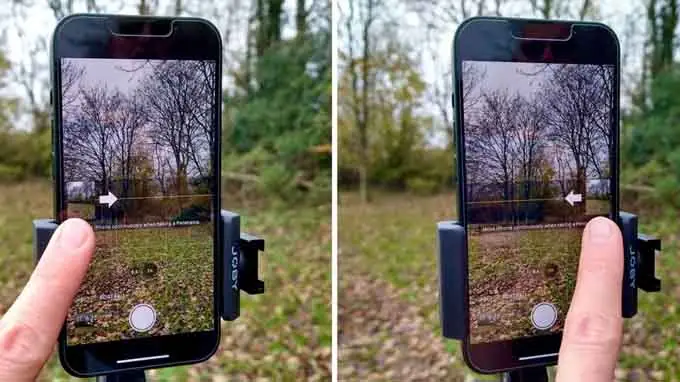
- Đặt iPhone ở chế độ “Viewfinder” trên ứng dụng để xem trước hình ảnh 360 độ trong thời gian thực.
- Bắt đầu quay bằng nút “Record”. Đối với các cảnh tĩnh, bạn có thể quay 10‑15 giây; đối với hành động nhanh, kéo dài tới 30‑60 giây.
- Di chuyển camera: Nếu muốn tạo “dòng chảy” 360°, hãy di chuyển camera một cách chậm rãi, giữ cho tốc độ di chuyển đồng đều.
- Kết thúc: Nhấn nút dừng và chờ quá trình lưu video hoàn tất.
4.4. Bước 4: Kiểm tra lại video
- Phát lại video trong ứng dụng để kiểm tra độ ổn định, màu sắc và âm thanh.
- Nếu có lỗi (rung mạnh, mờ), bạn có thể quay lại hoặc sử dụng tính năng “Stabilize” trong Insta360 Studio.
5. Chỉnh sửa và tối ưu hoá video 360 độ
5.1. Cắt và ghép đoạn
- Insta360 Studio: Kéo thả để cắt đoạn video, sử dụng “Trim” để loại bỏ phần không cần.
- Final Cut Pro X: Tạo “360° Project” → Import video → Sử dụng “Blade” để cắt.
5.2. Điều chỉnh màu sắc và ánh sáng
- Sử dụng “Color Wheel” hoặc “Curves” để cân bằng màu.
- Đối với video quay ngoài trời, tăng “Saturation” và “Contrast” để làm nổi bật màu xanh lá, xanh dương.
5.3. Thêm hiệu ứng “tiny planet”
- Hiệu ứng này biến toàn cảnh 360° thành một hành tinh nhỏ, rất thích hợp cho video du lịch.
- Chỉ cần vào “Effect” > “Tiny Planet” trong Insta360 Studio, điều chỉnh bán kính và độ mờ để đạt hiệu quả mong muốn.
5.4. Thêm âm thanh và phụ đề
Có thể bạn quan tâm: Ứng Dụng Quét Mã Qr Trên Iphone: Hướng Dẫn Chi Tiết, Đánh Giá Các Lựa Chọn Và Mẹo Tối Ưu
- Đối với video 360°, âm thanh 360° (định hướng) tạo trải nghiệm thực tế hơn. Bạn có thể sử dụng micro thu âm đa hướng (e.g., Zoom H3‑VLR) và đồng bộ trong phần mềm.
- Thêm phụ đề bằng “Text” trong ứng dụng chỉnh sửa, chú ý đặt ở vị trí trung tâm để người xem dễ đọc trong mọi góc.
5.5. Xuất file
- Định dạng: MP4 (H.264 hoặc H.265), tỉ lệ 2:1 (equirectangular).
- Độ phân giải: 4K (3840×1920) hoặc 5.7K (5760×2880) tùy nhu cầu.
- Bitrate: 50‑100 Mbps cho chất lượng cao; 20‑30 Mbps cho chia sẻ nhanh trên mạng xã hội.
6. Đăng tải và chia sẻ video 360 độ
6.1. Nền tảng hỗ trợ
| Nền tảng | Hỗ trợ 360° | Cách tải lên |
|---|---|---|
| YouTube | ✔️ (360° Video) | Upload video → Đánh dấu “This video is a 360° video” |
| ✔️ (360° Photo/Video) | Upload → Chọn “360° Video” | |
| Vimeo | ✔️ (VR) | Upload → Chọn “VR video” |
| Instagram (IGTV) | ❌ (chỉ hỗ trợ 180°) | Cần cắt thành video dạng “flat” hoặc sử dụng “Reels” 360° preview |
| TikTok | ✔️ (360° preview) | Upload video 360°, người xem có thể xoay trong app |
6.2. Tối ưu SEO cho video 360 độ
- Tiêu đề: Bao gồm từ khóa “quay 360 độ trên iPhone” và mô tả ngắn gọn.
- Mô tả: Viết chi tiết, chèn từ khóa phụ như “cách quay video 360 độ iPhone”, “ứng dụng 360 độ iPhone”.
- Tag: Thêm các tag liên quan: #360Video, #iPhone360, #Insta360, #VR.
- Thumbnail: Chọn khung hình nổi bật, có thể dùng công cụ “equirectangular thumbnail generator”.
7. Những mẹo và thủ thuật nâng cao
7.1. Quay trong điều kiện ánh sáng yếu
- Bật Night Mode (nếu camera hỗ trợ) hoặc tăng ISO trong cài đặt camera phụ trợ.
- Sử dụng đèn LED di động để chiếu sáng đều, tránh bóng đổ mạnh.
7.2. Giảm hiện tượng “stitching line” (đường nối ảnh)
- Đảm bảo độ chênh lệch ánh sáng giữa các lens không quá lớn. Khi quay trong môi trường có ánh sáng mạnh và tối xen kẽ, hãy dùng ND filter (nếu có) để cân bằng.
- Khi quay với Insta360 ONE X2, kích hoạt “Auto Stitch” và “Auto Level” để phần mềm tự động điều chỉnh.
7.3. Quay “first‑person view” (POV)
- Gắn camera 360° lên cổ tay, mũ bảo hiểm, hoặc gậy selfie để tạo góc nhìn người dùng.
- Đảm bảo camera không bị rung mạnh; sử dụng gimbal nếu cần.
7.4. Tạo nội dung tương tác
- Thêm hotspot (điểm tương tác) trong video 360° bằng phần mềm như Kolor Eyes hoặc ThingLink. Khi người xem nhấp vào hotspot, có thể hiện video phụ, hình ảnh, hoặc thông tin chi tiết.
7.5. Lưu trữ và quản lý file
- Video 360 độ có dung lượng lớn; nên sử dụng iCloud Drive hoặc Google Drive để sao lưu.
- Đặt tên file theo định dạng:
YYYYMMDD_Location_Subject_360.mp4để dễ tìm kiếm.
8. Các trường hợp sử dụng thực tế
8.1. Du lịch và khám phá địa danh
- Quay cảnh thành phố, danh lam thắng cảnh, tạo tour 360° cho khách du lịch.
- Kết hợp với Google Street View để đăng tải địa điểm thực tế.
8.2. Bất động sản
- Tạo video 360° cho căn hộ, nhà phố, giúp khách hàng xem mọi góc nhìn mà không phải đến thực địa.
- Thêm floor plan và hotspot để mô tả chi tiết từng phòng.
8.3. Sự kiện và lễ hội
- Quay toàn cảnh buổi hòa nhạc, lễ hội âm nhạc, cho người không tham dự có thể “điểm danh” qua video 360°.
- Sử dụng live streaming 360° trên YouTube để truyền tải thời gian thực.
8.4. Giáo dục và đào tạo
- Tạo mô hình thực tế ảo cho các môn học như địa lý, kiến trúc, y học.
- Học sinh, sinh viên có thể “đi bộ” trong phòng thí nghiệm ảo qua video 360°.
9. Các vấn đề thường gặp và cách khắc phục
| Vấn đề | Nguyên nhân | Giải pháp |
|---|---|---|
| Rung mạnh | Không dùng gimbal/ tripod, di chuyển tay | Sử dụng gimbal, bật chế độ Stabilization |
| Đường nối (stitch line) xuất hiện | Ánh sáng không đồng đều, lỗi phần mềm | Điều chỉnh ánh sáng, cập nhật firmware, dùng Auto Stitch |
| Video lag khi xem trên iPhone | Độ phân giải quá cao, bộ nhớ không đủ | Giảm độ phân giải, xóa bộ nhớ cache, sử dụng iPad/ Mac để xem |
| Âm thanh không đồng bộ | Quay âm thanh riêng biệt | Đồng bộ lại trong phần mềm chỉnh sửa, dùng phần mềm “Auto Sync” |
| Không thể tải lên YouTube | Định dạng không đúng (không phải equirectangular) | Export lại ở định dạng 2:1, kiểm tra metadata “Projection Type=Equirectangular” |
10. Tương lai của quay 360 độ trên iPhone
Với sự phát triển không ngừng của công nghệ AR/VR, Apple đang dần tích hợp các tính năng liên quan tới không gian 3D ngay trong hệ sinh thái iOS. Các dự đoán cho tương lai bao gồm:
- Camera LiDAR tích hợp sâu hơn: Cho phép iPhone tự ghi lại dữ liệu độ sâu, hỗ trợ tạo video 360° mà không cần phụ kiện.
- ARKit 5.0: Hỗ trợ render 360° trong thời gian thực, mở ra khả năng “live 360 streaming” trực tiếp từ iPhone.
- Màn hình ProMotion 120Hz: Cho trải nghiệm xem video 360° mượt mà hơn, giảm motion blur.
- Công cụ chỉnh sửa 360° tích hợp trong Photos: Người dùng sẽ có thể cắt, chỉnh màu và chia sẻ video 360° ngay trong ứng dụng Photos mà không cần phần mềm bên ngoài.
Dù hiện tại vẫn cần phụ kiện để đạt được chất lượng tốt nhất, xu hướng cho thấy iPhone sẽ ngày càng trở nên “đúng chuẩn” cho việc sáng tạo nội dung 360 độ.
11. Kết luận
Quay 360 độ trên iPhone không chỉ là một xu hướng “mốt” mà còn mở ra một cánh cửa mới cho việc tạo nội dung đa chiều, hấp dẫn và tương tác. Từ việc chuẩn bị phần cứng (iPhone, phụ kiện quay), lựa chọn phần mềm phù hợp, tới quy trình quay, chỉnh sửa và chia sẻ, mỗi bước đều đóng vai trò quan trọng để mang lại sản phẩm cuối cùng chất lượng cao.
Với những hướng dẫn chi tiết trong bài viết này, bạn đã nắm được:
- Các mẫu iPhone phù hợp và phụ kiện cần thiết.
- Các ứng dụng quay và chỉnh sửa video 360 độ tốt nhất hiện nay.
- Quy trình thực hiện từ khâu chuẩn bị, quay, đến hậu kỳ.
- Các mẹo tối ưu hoá chất lượng và giải quyết các vấn đề thường gặp.
- Cách chia sẻ video 360 độ trên các nền tảng xã hội và tối ưu SEO.
Hãy bắt đầu thử nghiệm ngay hôm nay, biến chiếc iPhone của bạn thành một công cụ sáng tạo nội dung 360 độ mạnh mẽ. Khi bạn đã nắm vững kỹ thuật, không còn giới hạn nào cho những ý tưởng sáng tạo: du lịch, bất động sản, giáo dục, hay thậm chí là truyền tải cảm xúc cá nhân qua góc nhìn toàn diện. Chúc bạn thành công và tạo ra những video 360 độ ấn tượng nhất!