Có thể bạn quan tâm: Phần Mềm Khóa Màn Hình Iphone: Giải Pháp Bảo Vệ Dữ Liệu Và Tối Ưu Hóa Trải Nghiệm Sử Dụng
1. Giới thiệu tổng quan về vấn đề pin iPhone
Pin là một trong những thành phần quan trọng nhất của bất kỳ chiếc smartphone nào, và iPhone không phải là ngoại lệ. Với hàng triệu người dùng trên toàn thế giới, Apple luôn nỗ lực tối ưu hoá thời lượng sử dụng và tuổi thọ pin thông qua cả phần cứng lẫn phần mềm. Tuy nhiên, dù công nghệ pin đã tiến bộ đáng kể, người dùng vẫn thường gặp phải các vấn đề như:
- Thời lượng pin giảm nhanh chỉ sau vài tháng sử dụng.
- Độ sụt giảm sức mạnh khi pin đạt mức 20% hoặc 10% và máy tự động tắt nguồn.
- Hiện tượng “pin ảo”, khi hiển thị phần trăm pin không khớp với thực tế.
- Pin bị “phồng”, gây nguy cơ hỏng màn hình hoặc thậm chí gây cháy nổ.
Để giải quyết các vấn đề này, người dùng iPhone thường tìm đến các công cụ phần mềm test pin. Những ứng dụng này giúp đo lường, chẩn đoán và đưa ra các gợi ý tối ưu hoá pin, đồng thời phát hiện sớm những dấu hiệu bất thường.
Trong bài viết này, chúng ta sẽ:
- Giới thiệu các phần mềm test pin iPhone phổ biến trên thị trường.
- So sánh tính năng, độ chính xác và độ an toàn của từng phần mềm.
- Hướng dẫn cách cài đặt, sử dụng chi tiết từng công cụ.
- Phân tích kết quả kiểm tra và đưa ra các biện pháp cải thiện.
- Cảnh báo những rủi ro khi sử dụng phần mềm bên thứ ba và cách bảo vệ dữ liệu cá nhân.
Mục tiêu cuối cùng là giúp bạn có được một cái nhìn toàn diện, từ đó lựa chọn được công cụ phù hợp nhất để duy trì sức khỏe pin iPhone của mình.
Có thể bạn quan tâm: Chạy Lại Phần Mềm Iphone: Hướng Dẫn Chi Tiết, Nguyên Nhân Và Giải Pháp
2. Các phần mềm test pin iPhone được ưa chuộng
2.1. CoconutBattery (cho macOS)
- Mô tả: CoconutBattery là một ứng dụng dành cho macOS, nhưng nó có thể kết nối với iPhone qua cáp Lightning để hiển thị thông tin chi tiết về pin.
- Tính năng nổi bật:
- Hiển thị số chu kỳ sạc (charge cycles).
- Thông tin độ sức khỏe (Health), dung lượng thiết kế và dung lượng hiện tại.
- So sánh độ suy giảm theo thời gian.
- Ưu điểm: Giao diện trực quan, không yêu cầu jailbreak, độ chính xác cao.
- Nhược điểm: Chỉ dùng được trên macOS, không thể chạy trực tiếp trên iPhone.
2.2. iMazing (Windows & macOS)
- Mô tả: iMazing là một công cụ quản lý iPhone toàn diện, bao gồm tính năng kiểm tra pin.
- Tính năng:
- Thông tin chi tiết về số chu kỳ, độ sức khỏe, điện áp, nhiệt độ.
- Lưu trữ lịch sử các lần kiểm tra để theo dõi xu hướng.
- Ưu điểm: Hỗ trợ đa nền tảng, có thể sao lưu dữ liệu cùng lúc.
- Nhược điểm: Phiên bản miễn phí giới hạn, bản trả phí khá đắt.
2.3. Battery Life (iOS App)
- Mô tả: Ứng dụng miễn phí trên App Store, cung cấp các chỉ số cơ bản về pin.
- Tính năng:
- Số chu kỳ ước tính (dựa trên thuật toán nội bộ).
- Đánh giá độ sức khỏe (tốt, trung bình, kém).
- Cảnh báo khi pin giảm nhanh.
- Ưu điểm: Dễ cài đặt, không cần máy tính.
- Nhược điểm: Không thể truy cập đầy đủ dữ liệu hệ thống (do hạn chế của iOS), độ chính xác thấp hơn so với công cụ trên máy tính.
2.4. Battery HD+ (iOS)
- Mô tả: Ứng dụng trả phí trên App Store, cung cấp báo cáo chi tiết và đồ thị thời gian thực.
- Tính năng:
- Đo thời gian sử dụng còn lại cho các hoạt động (điện thoại, video, chơi game).
- Đồ thị tiêu thụ năng lượng theo từng ứng dụng.
- Cảnh báo nhiệt độ cao.
- Ưu điểm: Giao diện đẹp, cung cấp thông tin đa chiều.
- Nhược điểm: Không cung cấp số chu kỳ sạc, chỉ dựa trên ước lượng.
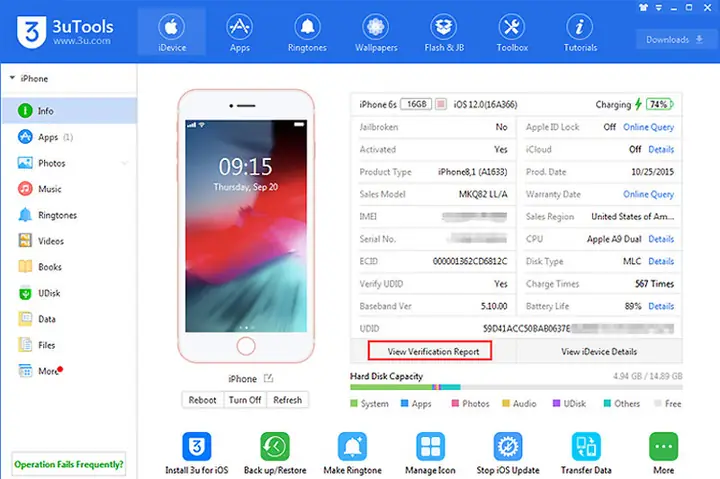
2.5. 3uTools (Windows)
- Mô tả: Phần mềm đa chức năng dành cho Windows, bao gồm quản lý file, flash firmware và kiểm tra pin.
- Tính năng:
- Số chu kỳ, độ sức khỏe, điện áp, nhiệt độ.
- Cảnh báo khi pin vượt ngưỡng nguy hiểm.
- Ưu điểm: Miễn phí, tích hợp nhiều tính năng khác.
- Nhược điểm: Giao diện cũ kỹ, có thể gây lo ngại về bảo mật nếu tải từ nguồn không chính thức.
2.6. Phone Doctor Plus (iOS)
- Mô tả: Ứng dụng kiểm tra toàn diện phần cứng, trong đó có module kiểm tra pin.
- Tính năng:
- Kiểm tra độ sức khỏe, số chu kỳ, điện áp, nhiệt độ.
- Kiểm tra các cảm biến khác như accelerometer, gyroscope.
- Ưu điểm: Đánh giá tổng thể máy, không chỉ pin.
- Nhược điểm: Phải trả phí để mở đầy đủ chức năng.
2.7. iOS Built‑in Battery Health (iOS Settings)
- Mô tả: Từ iOS 11.3 trở lên, Apple tích hợp sẵn tính năng Battery Health trong Settings → Battery → Battery Health.
- Tính năng:
- Hiển thị Maximum Capacity (%).
- Cảnh báo Peak Performance Capability.
- Gợi ý tối ưu hoá nếu pin giảm quá nhanh.
- Ưu điểm: Độ tin cậy cao, không cần cài đặt bất kỳ phần mềm nào.
- Nhược điểm: Thông tin không chi tiết bằng các công cụ chuyên sâu (không có số chu kỳ, điện áp, nhiệt độ).
Có thể bạn quan tâm: Phần Mềm Check Imei Iphone: Hướng Dẫn Toàn Diện, Đánh Giá Và Cách Sử Dụng Hiệu Quả
3. So sánh chi tiết các phần mềm
| Tiêu chí | CoconutBattery | iMazing | Battery Life | Battery HD+ | 3uTools | Phone Doctor Plus | iOS Built‑in |
|---|---|---|---|---|---|---|---|
| Nền tảng | macOS | macOS/Windows | iOS | iOS | Windows | iOS | iOS |
| Chi phí | Miễn phí (có bản Pro) | Freemium (trả phí) | Miễn phí | Trả phí (USD 4.99) | Miễn phí | Freemium (trả phí) | Miễn phí |
| Số chu kỳ | ✅ | ✅ | ❌ (ước tính) | ❌ | ✅ | ✅ | ❌ |
| Độ sức khỏe | ✅ | ✅ | ✅ (đánh giá) | ✅ (đánh giá) | ✅ | ✅ | ✅ |
| Điện áp & Nhiệt độ | ✅ | ✅ | ❌ | ✅ (độ nóng) | ✅ | ✅ | ❌ |
| Lịch sử/Đồ thị | ✅ | ✅ | ❌ | ✅ | ✅ | ✅ | ❌ |
| Yêu cầu jailbreak | ❌ | ❌ | ❌ | ❌ | ❌ | ❌ | ❌ |
| Độ an toàn | Cao (Apple) | Cao (Apple) | Trung bình (giới hạn) | Cao (App Store) | Trung bình (cần cẩn trọng) | Cao (App Store) | Cao (Apple) |
| Khả năng tương thích | iPhone + macOS | iPhone + PC/Mac | Tất cả iPhone | Tất cả iPhone | iPhone + Windows | Tất cả iPhone | Tất cả iPhone |
3.1. Đánh giá tổng quan
- Độ chính xác: Các công cụ chạy trên máy tính (CoconutBattery, iMazing, 3uTools) thường cho dữ liệu chính xác hơn vì chúng có thể truy cập vào các API hệ thống sâu hơn. iOS Built‑in là chuẩn Apple, nhưng không cung cấp chi tiết như số chu kỳ.
- An toàn dữ liệu: Các ứng dụng trên App Store (Battery Life, Battery HD+, Phone Doctor Plus) được kiểm duyệt kỹ càng, giảm rủi ro lộ thông tin. 3uTools có thể tải từ nguồn không chính thức, cần cẩn thận.
- Tiện lợi: Nếu chỉ muốn một cái nhìn nhanh, Battery Life hoặc iOS Built‑in là đủ. Đối với người muốn theo dõi lịch sử và phân tích sâu, iMazing hoặc CoconutBattery là lựa chọn tốt.
4. Hướng dẫn cài đặt và sử dụng chi tiết
4.1. Sử dụng iOS Built‑in Battery Health (không cần tải phần mềm)
- Mở Settings → Battery → Battery Health.
- Xem Maximum Capacity: nếu dưới 80% → pin đã suy giảm đáng kể, nên cân nhắc thay thế.
- Kiểm tra Peak Performance Capability: nếu thông báo “Your iPhone’s battery health is significantly degraded”, hệ thống sẽ đề xuất giảm hiệu năng.
- Kích hoạt Optimized Battery Charging để giảm hao mòn pin khi sạc qua đêm.
4.2. Cài đặt Battery Life (iOS)
- Mở App Store, tìm “Battery Life” của Rohos.
- Nhấn Get → Install.
- Khi mở ứng dụng lần đầu, chấp nhận Quyền truy cập thông tin hệ thống.
- Giao diện chính sẽ hiển thị:
- Battery Health (đánh giá 0‑100%).
- Estimated Charge Cycles (ước tính dựa trên thuật toán).
- Nhấn Refresh để cập nhật dữ liệu. Nếu thấy Health giảm nhanh, hãy kiểm tra lại các cài đặt năng lượng trong Settings.
4.3. Dùng CoconutBattery (macOS)
Có thể bạn quan tâm: Phần Cứng Iphone Là Gì? – Khám Phá Chi Tiết Các Thành Phần Của Thiết Bị Apple Đỉnh Cao
- Tải bản Free từ trang chính thức coconut-flavour.com.
- Cài đặt và mở ứng dụng.
- Kết nối iPhone qua cáp Lightning.
- Trong tab iOS Device, bạn sẽ thấy:
- Design Capacity (mAh gốc).
- Current Capacity (mAh hiện tại).
- Charge Cycles.
- Battery Temperature.
- Nhấn History để xem biểu đồ suy giảm theo thời gian (cần bật “Log battery data to file” trong Preferences).
4.4. Hướng dẫn iMazing (Windows/macOS)
- Tải iMazing từ imazing.com (phiên bản trial có hạn chế).
- Cài đặt và khởi động, kết nối iPhone.
- Chọn Battery trong danh sách thiết bị.
- Xem Maximum Capacity, Charge Cycles, Voltage, Temperature.
- Nhấn Export để lưu báo cáo PDF hoặc CSV.
- Đặt Schedule để tự động kiểm tra mỗi tuần.
4.5. Sử dụng 3uTools (Windows)
- Tải 3uTools từ www.3u.com (đảm bảo phiên bản mới nhất).
- Cài đặt, mở phần mềm, kết nối iPhone.
- Chọn iDevice → Battery.
- Xem Cycle Count, Current Capacity, Voltage, Temperature, Battery Health.
- Nhấn Repair nếu phần mềm phát hiện lỗi phần mềm liên quan đến pin (cẩn thận: có thể mất dữ liệu nếu không sao lưu).
4.6. Battery HD+ (iOS)
- Mua và tải Battery HD+ từ App Store.
- Khi mở, cấp Quyền truy cập sức khỏe (Health) nếu được yêu cầu.
- Giao diện sẽ chia ra các Mode: Phone, Video, Music, Game. Mỗi mode hiển thị thời gian còn lại dự kiến.
- Trong Settings, bật Battery Log để lưu lịch sử.
- Sử dụng Widgets để xem nhanh trên màn hình chính.
4.7. Phone Doctor Plus (iOS)
- Tải Phone Doctor Plus (có bản miễn phí giới hạn).
- Mở ứng dụng, chấp nhận Quyền truy cập đầy đủ (điều này cần cài đặt “Device Management” trong Settings → General → Profiles).
- Chọn Battery Test → Start Test.
- Sau 5‑10 phút, ứng dụng sẽ cung cấp Report chi tiết về:
- Maximum Capacity.
- Charge Cycles.
- Voltage.
- Temperature.
- Health Index (đánh giá tổng thể).
- Nhấn Save Report để lưu vào Files hoặc gửi email.
5. Phân tích kết quả kiểm tra pin
5.1. Các chỉ số quan trọng cần chú ý
| Chỉ số | Ý nghĩa | Ngưỡng cảnh báo |
|---|---|---|
| Maximum Capacity | Tỷ lệ dung lượng hiện tại so với thiết kế ban đầu (tính %). | < 80% → cần thay pin. |
| Charge Cycles | Số lần sạc đầy (100%). Apple khuyến cáo 500 chu kỳ cho iPhone 8 trở lên. | > 500 → giảm sức khỏe nhanh. |
| Voltage (mV) | Điện áp khi pin đang ở trạng thái không tải. | 3.7‑4.2V bình thường; < 3.6V hoặc > 4.3V có thể là lỗi. |
| Temperature (°C) | Nhiệt độ hoạt động. | > 45°C (điều kiện nóng) hoặc < 0°C (lạnh) ảnh hưởng tới tuổi thọ. |
| Battery Health Index | Đánh giá tổng hợp (các nhà cung cấp phần mềm tự thiết lập). | < 70% → cần thay pin. |
5.2. Ví dụ thực tế
Giả sử bạn dùng iPhone 12, kiểm tra bằng CoconutBattery và iMazing, kết quả:
- Maximum Capacity: 78% (iMazing) / 77% (CoconutBattery)
- Charge Cycles: 620
- Voltage: 3.92V
- Temperature: 38°C
Phân tích:
- Maximum Capacity < 80% → Pin đã suy giảm đáng kể, thời gian sử dụng sẽ giảm khoảng 20‑25% so với mới.
- Charge Cycles > 500 → Đã vượt ngưỡng khuyến cáo, đồng thời là nguyên nhân chính gây suy giảm.
- Voltage và Temperature bình thường, không có dấu hiệu quá nhiệt hay điện áp bất thường.
Biện pháp:
- Bật Optimized Battery Charging để giảm độ sâu sạc.
- Giảm tần suất sạc nhanh (Fast Charging) nếu không cần thiết.
- Kiểm tra ứng dụng tiêu thụ năng lượng (Settings → Battery) và tắt hoặc giới hạn các ứng dụng “Background Activity”.
- Xem xét thay pin tại trung tâm bảo hành Apple hoặc nhà cung cấp uy tín nếu muốn khôi phục thời lượng ban đầu.
5.3. Khi nào cần thay pin?
- Maximum Capacity ≤ 75% và Charge Cycles ≥ 500.
- Hiện tượng tắt máy đột ngột khi còn 10‑20% pin.
- Pin phồng: cảm nhận được sự thay đổi hình dạng hoặc màn hình bị cong.
- Nhiệt độ quá cao (> 45°C) trong quá trình sạc hoặc sử dụng.
6. Các biện pháp tối ưu hoá tuổi thọ pin
6.1. Thói quen sạc pin đúng cách
| Thói quen | Lý do |
|---|---|
| Không để pin dưới 20% | Giảm stress lên tế bào pin. |
| Không sạc quá 100% liên tục | Tránh “over‑charge”. |
| Sử dụng sạc chuẩn (Apple hoặc chứng nhận MFi) | Đảm bảo điện áp ổn định. |
| Tắt tính năng “Optimized Battery Charging” khi sạc nhanh trong 1‑2 giờ | Giảm thời gian pin ở mức 100%. |
| Không sạc khi nhiệt độ môi trường > 35°C | Nhiệt độ cao làm giảm vòng đời pin. |
6.2. Quản lý phần mềm và cài đặt
- Bật “Low Power Mode” khi mức pin < 20%.
- Tắt “Background App Refresh” cho các ứng dụng không cần thiết.
- Giảm độ sáng màn hình hoặc bật Auto‑Brightness.
- Tắt các dịch vụ định vị (Location Services) khi không sử dụng.
- Cập nhật iOS thường xuyên: Apple thường tối ưu hoá thuật toán quản lý pin trong các bản cập nhật.
6.3. Bảo quản pin khi không sử dụng
- Lưu trữ ở nhiệt độ 15‑25°C.
- Đạt mức 50‑60% dung lượng trước khi để iPhone trong thời gian dài (điều này giúp tránh quá khô hoặc quá ẩm).
- Không để iPhone trong túi áo dày hoặc gần nguồn nhiệt.
7. Rủi ro và cảnh báo khi dùng phần mềm bên thứ ba
- Quyền truy cập dữ liệu cá nhân: Một số ứng dụng yêu cầu quyền truy cập vào Health data, vị trí, hoặc thậm chí là quyền quản trị hệ thống. Hãy đọc kỹ Privacy Policy.
- Phần mềm giả mạo: Trên internet có nhiều bản tải “CoconutBattery Pro” hoặc “iMazing Crack” chứa malware. Chỉ tải từ nguồn chính thức.
- Ảnh hưởng tới hiệu năng: Một số công cụ chạy nền (như 3uTools) có thể gây tiêu thụ pin nhanh nếu để mở liên tục.
- Mất dữ liệu khi thực hiện “Repair”: Tính năng sửa lỗi pin trong 3uTools có thể xóa dữ liệu nếu không sao lưu.
Cách giảm thiểu:
- Luôn tải ứng dụng từ App Store hoặc trang web chính thức.
- Kiểm tra đánh giá và bình luận của người dùng.
- Sao lưu dữ liệu qua iCloud hoặc iTunes trước khi thực hiện bất kỳ thao tác nào có thể ảnh hưởng tới hệ thống.
- Tắt quyền truy cập không cần thiết trong Settings → Privacy.
8. Kết luận
Pin iPhone, dù được Apple thiết kế với công nghệ tiên tiến, vẫn không tránh khỏi sự suy giảm theo thời gian. Việc đánh giá sức khỏe pin một cách chính xác và kịp thời là bước quan trọng để duy trì trải nghiệm sử dụng mượt mà, đồng thời tránh những rủi ro không đáng có như tắt máy đột ngột hay thậm chí hỏng phần cứng.
Trong số các phần mềm test pin iPhone hiện nay, mỗi công cụ đều có điểm mạnh riêng:
- CoconutBattery và iMazing là lựa chọn hàng đầu cho người dùng muốn dữ liệu chi tiết và độ chính xác cao, nhưng cần máy tính.
- Battery Life và Battery HD+ phù hợp cho người muốn kiểm tra nhanh trên thiết bị di động mà không cần tới máy tính.
- 3uTools là giải pháp đa năng cho Windows, nhưng cần cân nhắc về bảo mật.
- Phone Doctor Plus mang lại đánh giá toàn diện về phần cứng, thích hợp cho người muốn kiểm tra sức khỏe tổng thể.
- iOS Built‑in Battery Health là công cụ “sẵn có” và an toàn nhất, tuy không chi tiết nhưng đủ để đưa ra quyết định thay pin.
Lời khuyên cuối cùng: Hãy bắt đầu bằng việc kiểm tra Maximum Capacity và Charge Cycles thông qua iOS Built‑in hoặc một trong các ứng dụng trên. Nếu pin đã xuống dưới 80% và có hơn 500 chu kỳ, hãy cân nhắc thay pin tại trung tâm bảo hành uy tín. Đồng thời, áp dụng những thói quen sạc và sử dụng pin thông minh để kéo dài tuổi thọ pin càng lâu càng tốt.
Chúc bạn luôn có một chiếc iPhone với pin khỏe mạnh, thời lượng sử dụng tối ưu và trải nghiệm mượt mà mỗi ngày!