Có thể bạn quan tâm: Nên Sạc Iphone Khi Nào? Hướng Dẫn Chi Tiết Để Bảo Vệ Pin Và Tối Ưu Hiệu Suất
Giới thiệu
Trong thời đại số hiện nay, việc chia sẻ nội dung trên điện thoại di động đã trở thành một nhu cầu thiết yếu. Đặc biệt, iPhone – một trong những dòng smartphone được ưa chuộng nhất trên thế giới – luôn được người dùng yêu thích không chỉ vì thiết kế sang trọng, hiệu năng mạnh mẽ mà còn vì hệ sinh thái phong phú và tính năng đa dạng. Trong số các tính năng ấy, cách ghi màn hình trên iPhone (screen recording) là một công cụ vô cùng hữu ích, giúp bạn nhanh chóng lưu lại các thao tác, hướng dẫn, trò chơi, video hay bất kỳ nội dung nào xuất hiện trên màn hình thiết bị.
Bài viết dưới đây sẽ cung cấp cho bạn một hướng dẫn chi tiết, từng bước một, để thực hiện ghi màn hình trên iPhone một cách dễ dàng và hiệu quả. Chúng tôi sẽ đề cập tới:
- Các điều kiện cần thiết để sử dụng tính năng ghi màn hình.
- Cách bật và cấu hình công cụ ghi màn hình trong Control Center.
- Hướng dẫn ghi màn hình với âm thanh nội bộ và âm thanh từ micro.
- Các mẹo tối ưu chất lượng video, giảm kích thước file và chỉnh sửa nhanh.
- Giải đáp các câu hỏi thường gặp và xử lý các sự cố phổ biến.
- Các ứng dụng bên thứ ba hỗ trợ ghi màn hình chuyên sâu (nếu bạn cần tính năng nâng cao).
Hãy cùng khám phá và nắm bắt cách ghi màn hình trên iPhone ngay từ bây giờ!
Có thể bạn quan tâm: Nâng Cấp Phiên Bản Iphone: Hướng Dẫn Chi Tiết, Lý Do Cần Thay Mới Và Cách Chọn Mẫu Phù Hợp
1. Điều Kiện Cần Thiết Trước Khi Ghi Màn Hình
1.1. Phiên Bản iOS Hỗ Trợ
Tính năng Screen Recording được tích hợp sẵn trong iOS kể từ phiên bản iOS 11. Vì vậy, để sử dụng tính năng này, bạn cần đảm bảo iPhone của mình đang chạy ít nhất iOS 11 hoặc phiên bản mới hơn. Để kiểm tra phiên bản iOS hiện tại:
- Mở Cài đặt (Settings).
- Chọn Cài đặt chung (General) → Giới thiệu về iPhone (About).
- Tìm mục Phiên bản phần mềm (Software Version) để xem số phiên bản.
Nếu bạn chưa cập nhật lên phiên bản mới nhất, hãy vào Cài đặt → Cài đặt chung → Cập nhật phần mềm (Software Update) và làm theo hướng dẫn để nâng cấp.
1.2. Dung Lượng Lưu Trữ
Ghi màn hình sẽ tạo ra file video có dung lượng khá lớn, tùy thuộc vào độ dài và độ phân giải. Để tránh tình trạng thiếu dung lượng khi ghi, bạn nên:
- Kiểm tra dung lượng còn lại trong Cài đặt → Cài đặt chung → Bộ nhớ iPhone (iPhone Storage).
- Xóa bớt những ứng dụng, ảnh, video không cần thiết hoặc chuyển chúng sang iCloud/PC.
- Đặt mục tiêu ghi video ngắn gọn, tránh ghi liên tục trong thời gian dài nếu không cần.
1.3. Không Gian Lưu Trữ iCloud (Nếu Cần)
Nếu bạn muốn đồng bộ video ghi màn hình lên iCloud để chia sẻ hoặc lưu trữ, hãy đảm bảo:
- Đã bật iCloud Photos (Ảnh iCloud) và iCloud Drive.
- Có đủ dung lượng trong gói iCloud (15GB miễn phí hoặc gói trả phí).
Có thể bạn quan tâm: Không Có Âm Thanh Khi Xem Video Trên Iphone: Nguyên Nhân, Giải Pháp Và Cách Phòng Ngừa
2. Bật Tính Năng Ghi Màn Hình Trong Control Center
Control Center (Trung tâm điều khiển) là nơi chứa các công cụ nhanh, trong đó có biểu tượng Ghi màn hình. Nếu biểu tượng này chưa xuất hiện, bạn cần thêm nó vào.
2.1. Thêm Ghi Màn Hình Vào Control Center
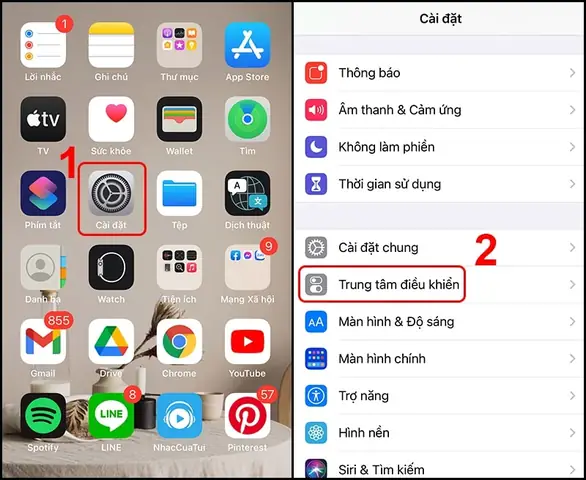
- Mở Cài đặt (Settings) → Trung tâm điều khiển (Control Center).
- Chọn Tùy chỉnh các điều khiển (Customize Controls).
- Dưới mục Thêm điều khiển (More Controls), tìm Ghi màn hình (Screen Recording) và nhấn nút + để thêm vào danh sách Bao gồm (Included Controls).
Sau khi thực hiện, biểu tượng Ghi màn hình sẽ xuất hiện trong Control Center.
2.2. Kiểm Tra Biểu Tượng
- Đối với iPhone không có nút Home (iPhone X trở lên), vuốt xuống từ góc trên bên phải màn hình để mở Control Center.
- Đối với iPhone có nút Home (iPhone 8 trở xuống), vuốt lên từ dưới cùng của màn hình.
Bạn sẽ thấy biểu tượng bàn tròn đỏ (trong vòng tròn trắng) – đó là công cụ Ghi màn hình.
3. Hướng Dẫn Ghi Màn Hình Cơ Bản
3.1. Bắt Đầu Ghi
- Mở Control Center và nhấn lâu vào biểu tượng Ghi màn hình (giữ 1-2 giây). Một cửa sổ nhỏ sẽ hiện ra với các tùy chọn:
- Microphone Off (Microphone tắt) – mặc định.
- Microphone On – bật để ghi âm thanh từ micro.
- Chọn Microphone On nếu muốn ghi lại giọng nói hoặc âm thanh môi trường. Nếu chỉ muốn ghi nội dung âm thanh trong thiết bị (ví dụ: âm thanh game, video), bạn có thể để Microphone Off.
- Nhấn Bắt đầu ghi (Start Recording). Sau 3 giây đếm ngược, iPhone sẽ bắt đầu ghi lại mọi hoạt động trên màn hình.
3.2. Dừng Ghi
- Khi muốn dừng, chạm vào Thanh trạng thái màu đỏ ở đầu màn hình (hoặc thanh trạng thái trên iPhone X trở lên) và chọn Dừng (Stop). Hoặc mở lại Control Center và nhấn lại biểu tượng Ghi màn hình.
- Video sẽ tự động được lưu vào Album “Ảnh” (Photos) dưới mục Video.
3.3. Xem và Chỉnh Sửa
- Mở Ảnh → Album → Video để tìm video vừa ghi.
- Nhấn Chỉnh sửa (Edit) để cắt, xoay, thêm bộ lọc hoặc thay đổi độ dài.
4. Ghi Màn Hình Với Âm Thanh Nội Bộ
Trong một số trường hợp, bạn muốn ghi lại âm thanh từ trong thiết bị (ví dụ: âm thanh trong một trò chơi, video streaming). iOS không cho phép ghi âm nội bộ trực tiếp qua tính năng Screen Recording, ngoại trừ một số ứng dụng (như Apple TV, Safari) khi bật Microphone Off. Để ghi âm nội bộ, bạn có thể:
4.1. Sử Dụng Ứng Dụng Bên Thứ Ba
- DU Recorder, TechSmith Capture, Record it!, Go Record: các ứng dụng này cung cấp tùy chọn ghi âm nội bộ, tuy nhiên thường yêu cầu iOS 13+ và có thể cần mua bản Pro để ghi âm chất lượng cao.
- OBS Studio (kết hợp với Mac): nếu bạn có Mac và muốn ghi màn hình iPhone qua cáp Lightning, bạn có thể sử dụng QuickTime Player (có sẵn trên macOS) – chi tiết trong phần 5.
4.2. Sử Dụng QuickTime Player Trên Mac
- Kết nối iPhone với Mac bằng cáp Lightning.
- Mở QuickTime Player, chọn File → New Movie Recording.
- Nhấn mũi tên kế bên nút ghi, chọn iPhone là nguồn video và iPhone là nguồn âm thanh.
- Nhấn nút Ghi để bắt đầu và Dừng khi hoàn tất.
Phương pháp này cho phép ghi âm nội dung âm thanh trong iPhone một cách nguyên bản mà không qua micro.
5. Tối Ưu Chất Lượng Video Ghi Màn Hình
Có thể bạn quan tâm: Nên Sử Dụng Iphone Nào? Hướng Dẫn Lựa Chọn Chi Tiết Cho Mọi Đối Tượng
5.1. Độ Phân Giải và Tốc Độ Khung Hình
- iPhone sẽ tự động ghi video ở độ phân giải 1080p (Full HD) và tốc độ 30fps trên hầu hết các mẫu. Đối với iPhone XS Max, iPhone 11 Pro trở lên, video có thể đạt 4K 60fps khi ghi qua QuickTime trên Mac.
- Nếu cần video chất lượng cao (ví dụ: cho mục đựng marketing), hãy sử dụng QuickTime + Mac.
5.2. Giảm Kích Thước File
- Sau khi ghi, mở video trong Photos, chọn Chỉnh sửa → Cắt → Áp dụng để giảm thời lượng.
- Sử dụng ứng dụng Compress Videos hoặc HandBrake trên máy tính để nén video mà không làm giảm chất lượng quá nhiều.
5.3. Thêm Watermark hoặc Văn Bản
- Ứng dụng iMovie (có sẵn trên iPhone) cho phép bạn chèn văn bản, logo hoặc hiệu ứng.
- Hoặc dùng InShot, KineMaster để thêm watermark trước khi chia sẻ.
6. Các Ứng Dụng Bên Thứ Ba Hỗ Trợ Ghi Màn Hình Nâng Cao
Mặc dù tính năng tích hợp của iOS đã đáp ứng nhu cầu cơ bản, nhưng một số người dùng (như nhà phát triển, streamer) cần tính năng mạnh hơn:
| Ứng dụng | Đặc điểm nổi bật | Giá (tại thời điểm viết) |
|---|---|---|
| DU Recorder | Ghi video 4K, hỗ trợ live stream, chèn logo, cắt ghép nhanh | Miễn phí (có mua trong app) |
| TechSmith Capture | Tích hợp với Camtasia, hỗ trợ export trực tiếp | Miễn phí |
| Record it! | Ghi âm nội bộ, chỉnh sửa video ngay trên thiết bị | Miễn phí (bản Pro $4.99) |
| Go Record | Ghi màn hình + ghi âm, hỗ trợ overlay, tốc độ khung hình tùy chỉnh | Miễn phí (bản Pro $2.99) |
| ScreenFlow (Mac) | Ghi màn hình iPhone qua QuickTime, chỉnh sửa chuyên nghiệp | $299 (dành cho Mac) |
Bạn có thể tải các ứng dụng này từ App Store, đọc đánh giá và chọn phù hợp với nhu cầu.
7. Xử Lý Các Sự Cố Thông Thường
7.1. Không Hiện Biểu Tượng Ghi Màn Hình
- Kiểm tra lại trong Cài đặt → Trung tâm điều khiển → Tùy chỉnh các điều khiển để chắc chắn đã thêm.
- Đảm bảo iOS đã được cập nhật lên phiên bản mới nhất.
- Khởi động lại iPhone (nhấn và giữ nút nguồn và nút giảm âm lượng cho đến khi xuất hiện thanh trượt tắt máy, sau đó bật lại).
7.2. Video Ghi Màn Hình Không Có Âm Thanh
- Kiểm tra xem Microphone đã được bật trong menu ghi (nhấn lâu vào biểu tượng ghi và bật micro).
- Nếu muốn ghi âm nội bộ, hãy sử dụng ứng dụng bên thứ ba hoặc QuickTime trên Mac.
7.3. Video Bị Cắt Ngắn Hoặc Dừng Đột Ngột
- Đảm bảo đủ dung lượng lưu trữ.
- Đóng các ứng dụng không cần thiết để giảm tải CPU.
- Nếu vẫn gặp, thử ghi lại trong Chế độ máy bay (Airplane Mode) để tránh thông báo gián đoạn.
7.4. Không Thể Xem Video Trong Ảnh
- Đôi khi file video có thể bị lỗi do quá trình ghi bị gián đoạn. Thử đặt lại (reset) cài đặt mạng: Cài đặt → Cài đặt chung → Đặt lại → Đặt lại Cài đặt Mạng.
- Nếu vẫn không mở được, sử dụng iTunes (hoặc Finder trên macOS Catalina+) để đồng bộ video sang máy tính và mở bằng VLC.
8. Các Tình Huống Sử Dụng Thực Tế
8.1. Hướng Dẫn Sử Dụng Ứng Dụng
Bạn là người mới bắt đầu sử dụng một ứng dụng mới (ví dụ: một công cụ quản lý dự án). Ghi lại các thao tác trên iPhone giúp bạn tạo video hướng dẫn nhanh, chia sẻ cho đồng nghiệp hoặc lưu lại cho bản thân.
8.2. Ghi Lại Lỗi (Bug) Khi Phát Triển Ứng Dụng
Lập trình viên thường cần ghi lại quá trình tái tạo lỗi để gửi cho đội ngũ QA. Tính năng Screen Recording trong iOS cho phép bạn nhanh chóng tạo video mô tả lỗi, kèm âm thanh giải thích.
8.3. Ghi Lại Trò Chơi (Gameplay)
Nếu bạn thích chia sẻ gameplay trên YouTube hoặc TikTok, việc ghi màn hình iPhone là cách nhanh nhất. Kết hợp với micro để bình luận trực tiếp, hoặc thêm âm nhạc sau khi chỉnh sửa.
8.4. Ghi Lại Cuộc Họp Trực Tuyến
Trong thời gian làm việc từ xa, bạn có thể ghi lại phần màn hình khi tham gia Zoom, Teams hoặc Google Meet (đảm bảo tuân thủ chính sách bảo mật và quyền riêng tư).
9. Bảo Mật và Quyền Riêng Tư Khi Ghi Màn Hình
- Thông báo và dữ liệu nhạy cảm: Khi ghi màn hình, mọi thông báo, tin nhắn, email sẽ được ghi lại nếu xuất hiện trên màn hình. Trước khi bắt đầu, bạn nên bật Chế độ Không làm phiền (Do Not Disturb) để tránh thông báo xuất hiện.
- Quyền truy cập micro: Khi bật micro, iPhone sẽ ghi âm môi trường xung quanh. Đảm bảo không ghi lại nội dung riêng tư của người khác mà không có sự đồng ý.
- Chính sách chia sẻ: Khi đăng tải video lên mạng xã hội, hãy kiểm tra lại nội dung để loại bỏ thông tin cá nhân (số điện thoại, địa chỉ, mật khẩu…).
10. Tổng Kết
Việc cách ghi màn hình trên iPhone không còn là một thách thức khó khăn. Với iOS 11 trở lên, Apple đã tích hợp sẵn công cụ Screen Recording trong Control Center, giúp người dùng dễ dàng ghi lại mọi hoạt động trên màn hình chỉ trong vài thao tác đơn giản. Bài viết đã cung cấp:
- Các yêu cầu cơ bản (phiên bản iOS, dung lượng lưu trữ).
- Hướng dẫn bật và sử dụng tính năng ghi màn hình.
- Cách ghi âm nội bộ và sử dụng micro.
- Mẹo tối ưu chất lượng video và giảm kích thước file.
- Giải đáp các vấn đề thường gặp và giới thiệu các ứng dụng bên thứ ba cho nhu cầu nâng cao.
- Các tình huống thực tế và lưu ý về bảo mật.
Hy vọng với những kiến thức trên, bạn sẽ tự tin sử dụng iPhone để ghi lại mọi khoảnh khắc, hướng dẫn, hoặc nội dung cần thiết một cách chuyên nghiệp và an toàn. Chúc bạn thành công và luôn sáng tạo!