Có thể bạn quan tâm: Mở Rộng Dung Lượng Iphone: Giải Pháp Toàn Diện Cho Người Dùng Ios
1. Giới thiệu chung về tính năng “Mở vị trí” trên iPhone
Trong thời đại công nghệ số, việc chia sẻ vị trí địa lý đã trở thành một nhu cầu thiết yếu không chỉ trong giao tiếp cá nhân mà còn trong công việc, du lịch, và quản lý thời gian. Hệ điều hành iOS của Apple đã tích hợp sẵn tính năng “Mở vị trí” (Location Services) cho phép người dùng xác định và chia sẻ vị trí của mình một cách nhanh chóng, chính xác và an toàn. Tuy nhiên, không phải ai cũng hiểu rõ cách bật, tắt, tùy chỉnh và khai thác tối đa tính năng này. Bài viết dưới đây sẽ cung cấp một hướng dẫn chi tiết, từng bước một, giúp bạn nắm vững mọi khía cạnh của “Mở vị trí” trên iPhone, đồng thời giới thiệu các mẹo, thủ thuật và các ứng dụng hỗ trợ để nâng cao trải nghiệm sử dụng.
Có thể bạn quan tâm: Mở Rộng Bộ Nhớ Iphone: Giải Pháp Toàn Diện Cho Người Dùng Iphone
2. Khái niệm cơ bản: “Mở vị trí” là gì?
2.1 Định nghĩa
“Mở vị trí” (Location Services) là một tập hợp các công nghệ GPS, Wi‑Fi, Bluetooth, và dữ liệu mạng di động mà iPhone sử dụng để xác định vị trí địa lý của thiết bị. Khi tính năng này được bật, iPhone sẽ thu thập dữ liệu từ các nguồn trên và cung cấp vị trí cho các ứng dụng (Apps) và dịch vụ hệ thống như Bản đồ (Maps), Tin nhắn (Messages), Find My, và nhiều ứng dụng bên thứ ba khác.
2.2 Các thành phần chính
- GPS (Global Positioning System): Sử dụng tín hiệu từ các vệ tinh để xác định vị trí với độ chính xác lên đến 5‑10 mét.
- Wi‑Fi Positioning System (WPS): Khi GPS không đủ mạnh (ví dụ trong nhà), iPhone sẽ dựa vào các mạng Wi‑Fi lân cận đã được Apple lập bản đồ.
- Cellular Triangulation: Dựa vào các trạm phát sóng di động xung quanh để ước tính vị trí.
- Bluetooth Beacons: Dùng trong môi trường nội bộ (như trung tâm thương mại) để cung cấp vị trí chi tiết hơn.
Có thể bạn quan tâm: Mở Nfc Trên Iphone X: Hướng Dẫn Chi Tiết, Cách Thức Kích Hoạt Và Ứng Dụng Thực Tiễn
3. Cách bật/tắt “Mở vị trí” trên iPhone
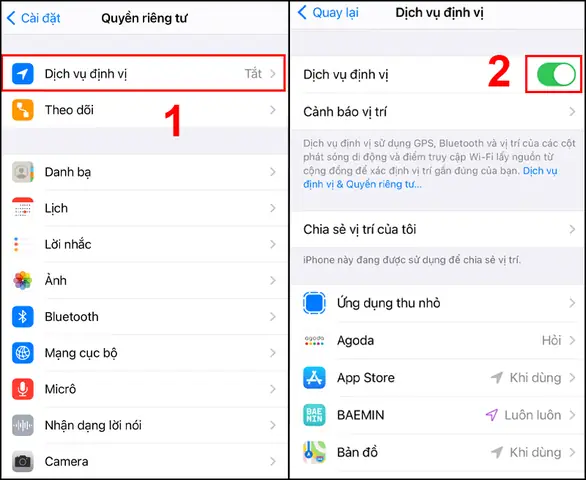
3.1 Bật “Mở vị trí” toàn hệ thống
- Mở Settings (Cài đặt) → cuộn xuống và chọn Privacy & Security (Quyền riêng tư & Bảo mật).
- Nhấn vào Location Services (Dịch vụ định vị).
- Bật công tắc Location Services ở trên cùng.
Lưu ý: Khi bật dịch vụ định vị, iPhone sẽ hiển thị biểu tượng mũi tên xanh trên thanh trạng thái mỗi khi một ứng dụng đang truy cập vị trí của bạn.
3.2 Tắt “Mở vị trí” toàn hệ thống
Nếu lo ngại về bảo mật hoặc muốn tiết kiệm pin, bạn có thể tắt hoàn toàn:
- Settings → Privacy & Security → Location Services.
- Tắt công tắc Location Services.
Khi tắt, mọi ứng dụng sẽ không thể truy cập vị trí, ngoại trừ một số chức năng hệ thống như Find My iPhone (nếu bạn bật “Find My” trước đó).
3.3 Tùy chỉnh quyền vị trí cho từng ứng dụng
- Vào Settings → Privacy & Security → Location Services.
- Dưới danh sách các ứng dụng, chọn ứng dụng muốn cấu hình.
Chọn một trong ba tùy chọn:
Never (Không bao giờ) – Ứng dụng không được phép truy cập vị trí.
- Ask Next Time Or When I Share (Hỏi lần tới hoặc khi tôi chia sẻ) – iOS sẽ hỏi mỗi khi ứng dụng yêu cầu vị trí.
- While Using the App (Khi đang sử dụng ứng dụng) – Ứng dụng chỉ được truy cập vị trí khi đang mở và hiển thị trên màn hình.
- Always (Luôn luôn) – Ứng dụng có thể truy cập vị trí ngay cả khi không đang mở (điều này thường chỉ dành cho một số ứng dụng như Find My, Google Maps).
Mẹo: Đối với các ứng dụng bản đồ hoặc chia sẻ vị trí, nên chọn “While Using the App” để cân bằng giữa tiện lợi và bảo mật.
4. Kiểm tra và quản lý lịch sử vị trí
4.1 Xem lịch sử vị trí (Significant Locations)
Apple lưu trữ lịch sử vị trí để cải thiện dự đoán thời gian di chuyển và đề xuất lịch trình. Để xem:
- Settings → Privacy & Security → Location Services → System Services → Significant Locations.
- Nhập mật khẩu hoặc Face/Touch ID để xác nhận.
- Bạn sẽ thấy danh sách các địa điểm quan trọng, thời gian và tần suất ghé thăm.
Lưu ý: Bạn có thể xóa toàn bộ lịch sử bằng cách nhấn Clear History ở góc trên bên phải.
4.2 Xóa dữ liệu vị trí của một ứng dụng cụ thể
Nếu bạn muốn xóa dữ liệu vị trí đã lưu của một ứng dụng:
- Settings → Privacy & Security → Location Services → System Services → Frequent Locations (đối với iOS 15 trở lên).
- Tìm và chọn ứng dụng, sau đó nhấn Delete.
5. Tối ưu pin khi sử dụng “Mở vị trí”
Có thể bạn quan tâm: Mở Tệp Rar Trên Iphone: Hướng Dẫn Chi Tiết Từ A Đến Z
5.1 Nguyên nhân tiêu thụ pin
- GPS liên tục: Khi GPS hoạt động 24/7, tiêu thụ năng lượng cao.
- Wi‑Fi và Bluetooth scanning: Thường xuyên quét mạng để xác định vị trí cũng gây hao pin.
5.2 Các biện pháp giảm tiêu thụ
| Phương pháp | Mô tả | Hiệu quả |
|---|---|---|
| Tắt GPS cho các ứng dụng không cần | Chỉ bật “While Using” cho các app thực sự cần. | Giảm tiêu thụ tới 30% |
| Sử dụng chế độ Low Power Mode | Khi bật, iOS giảm tần suất cập nhật vị trí. | Tiết kiệm pin đáng kể |
| Tắt Wi‑Fi và Bluetooth khi không dùng | Giúp giảm việc quét mạng không cần thiết. | Giảm 5‑10% tiêu thụ |
| Cập nhật iOS thường xuyên | Apple tối ưu hoá thuật toán định vị trong các bản cập nhật. | Cải thiện hiệu suất tổng thể |
6. Các trường hợp sử dụng thực tế
6.1 Chia sẻ vị trí với bạn bè và gia đình
- Find My: Mở Find My → People → Share My Location → chọn người nhận.
- Messages: Trong cuộc trò chuyện, chạm vào tên người nhận → Info → Share My Location.
Mẹo: Đặt thời gian chia sẻ thành One Hour hoặc Until End of Day để không để lộ vị trí lâu dài.
6.2 Định vị trong các ứng dụng giao hàng
- Uber Eats, GrabFood: Khi đặt món, ứng dụng sẽ yêu cầu quyền “While Using”. Đảm bảo bật GPS và Wi‑Fi để nhận vị trí chính xác.
- Apple Maps: Sử dụng tính năng Directions → Start để nhận chỉ dẫn thời gian thực, đồng thời tối ưu lộ trình dựa trên vị trí hiện tại.
6.3 Sử dụng vị trí để tự động hoá (Automation)
- Shortcuts (Phím tắt): Tạo shortcut “When I arrive at Home” → thực hiện hành động như bật đèn, mở nhạc.
- HomeKit: Khi iPhone phát hiện vị trí “Home”, tự động bật các thiết bị thông minh (đèn, máy lạnh).
7. Các vấn đề thường gặp và cách khắc phục
| Vấn đề | Nguyên nhân | Giải pháp |
|---|---|---|
| Vị trí không chính xác | GPS yếu, chế độ máy bay, hoặc tường cao | Tắt chế độ máy bay, bật Wi‑Fi, di chuyển ra ngoài. |
| Biểu tượng vị trí không xuất hiện | Dịch vụ định vị bị tắt | Kiểm tra Settings → Privacy & Security → Location Services. |
| Ứng dụng không hỏi quyền vị trí | Đã cấp quyền “Never” trước đó | Vào Settings → Privacy & Security → Location Services → App và thay đổi. |
| Pin nhanh cạn khi dùng GPS | GPS luôn bật, hoặc nhiều ứng dụng đồng thời | Tắt “Always” cho các ứng dụng, bật Low Power Mode. |
| Không thể chia sẻ vị trí trong Find My | Đã tắt “Share My Location” trong iCloud | Vào Settings → Apple ID → iCloud → Find My → Share My Location và bật lại. |
8. Bảo mật và quyền riêng tư
8.1 Những rủi ro khi bật “Mở vị trí”
- Theo dõi trái phép: Ứng dụng có thể thu thập dữ liệu vị trí và bán cho bên thứ ba.
- Rò rỉ vị trí cá nhân: Nếu tài khoản iCloud bị hack, kẻ xấu có thể xem lịch sử vị trí.
8.2 Các biện pháp bảo vệ
- Kiểm tra quyền ứng dụng thường xuyên: Đảm bảo chỉ những app cần thiết mới có quyền truy cập.
- Sử dụng tính năng “Approximate Location” (Vị trí ước lượng): Từ iOS 14 trở đi, bạn có thể cho phép app chỉ nhận vị trí gần đúng (độ lệch ~3 km).
- Bảo mật iCloud: Bật Two‑Factor Authentication cho Apple ID.
- Xóa lịch sử vị trí định kỳ: Như đã mô tả ở mục 4.1.
9. Các ứng dụng hỗ trợ mở vị trí nâng cao
| Ứng dụng | Tính năng nổi bật | Lợi ích |
|---|---|---|
| Google Maps | Bản đồ chi tiết, chế độ Offline, chia sẻ Live Location | Dễ dàng chia sẻ vị trí thời gian thực. |
| Waze | Cập nhật giao thông cộng đồng, cảnh báo nguy hiểm | Tối ưu lộ trình di chuyển. |
| Life360 | Nhóm gia đình, cảnh báo vị trí, lịch sử di chuyển | Quản lý an toàn cho trẻ em và người già. |
| Glympse | Gửi vị trí tạm thời qua link, không cần tài khoản | Thân thiện, bảo mật cao. |
| MyRadar | Thông tin thời tiết và radar, tích hợp GPS | Hữu ích cho lái xe trong điều kiện thời tiết xấu. |
10. Cập nhật iOS và tương lai của “Mở vị trí”
Apple liên tục cải tiến công nghệ định vị qua các phiên bản iOS mới:
- iOS 16: Thêm tính năng “Precise Location” cho phép người dùng lựa chọn chi tiết hoặc ước lượng.
- iOS 17: Tích hợp AI để dự đoán vị trí dựa trên thói quen, giảm nhu cầu truy cập GPS liên tục, tiết kiệm pin.
- iOS 18 (dự kiến): Hỗ trợ “Crowd‑sourced Wi‑Fi positioning” để tăng độ chính xác trong môi trường đô thị.
Khuyến nghị: Luôn cập nhật iOS mới nhất để được hưởng các cải tiến bảo mật và độ chính xác vị trí tốt hơn.
11. Kết luận
“Mở vị trí” trên iPhone không chỉ là một tính năng tiện ích mà còn là một công cụ mạnh mẽ, giúp bạn kết nối, di chuyển và quản lý thời gian hiệu quả. Tuy nhiên, để khai thác tối đa lợi ích mà không ảnh hưởng đến bảo mật và thời lượng pin, bạn cần hiểu rõ cách bật, tắt, tùy chỉnh và quản lý quyền truy cập vị trí cho từng ứng dụng. Bằng cách áp dụng các mẹo và hướng dẫn trong bài viết này, bạn sẽ:
- Đảm bảo vị trí luôn chính xác khi cần thiết.
- Giảm thiểu tiêu thụ pin do GPS và các dịch vụ định vị.
- Bảo vệ quyền riêng tư cá nhân khỏi việc lạm dụng dữ liệu vị trí.
- Tận dụng các ứng dụng và tự động hoá để nâng cao trải nghiệm cuộc sống số.
Hy vọng hướng dẫn chi tiết này sẽ giúp bạn tự tin sử dụng “Mở vị trí” trên iPhone một cách thông minh, an toàn và hiệu quả. Nếu còn thắc mắc, hãy tham khảo tài liệu hỗ trợ của Apple hoặc các diễn đàn cộng đồng iOS để được giải đáp nhanh chóng. Chúc bạn có những trải nghiệm tuyệt vời với iPhone!