Trong thời đại công nghệ số hiện nay, việc chia sẻ và lưu trữ dữ liệu dưới các định dạng nén như RAR, ZIP, 7z đã trở nên phổ biến hơn bao giờ hết. Đặc biệt, các tệp RAR thường được sử dụng để nén nhiều tập tin và thư mục lại thành một file duy nhất, giúp tiết kiệm không gian lưu trữ và dễ dàng truyền tải. Tuy nhiên, khi bạn là người dùng iPhone, việc mở và giải nén các tệp RAR không phải lúc nào cũng đơn giản như trên máy tính Windows hay macOS. Bài viết này sẽ cung cấp cho bạn một hướng dẫn chi tiết, đầy đủ và cập nhật nhất về cách mở tệp RAR trên iPhone, bao gồm các phương pháp sử dụng ứng dụng của bên thứ ba, tính năng tích hợp sẵn trong iOS, và những lưu ý quan trọng để tránh gặp rắc rối.
Có thể bạn quan tâm: Mở Rộng Bộ Nhớ Iphone: Giải Pháp Toàn Diện Cho Người Dùng Iphone
1. Tại sao iPhone lại gặp khó khăn khi mở tệp RAR?
1.1. Hệ điều hành iOS không hỗ trợ định dạng RAR mặc định
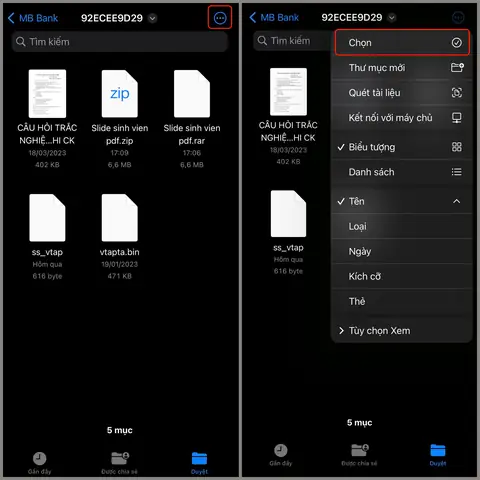
Apple thiết kế iOS với mục tiêu bảo mật và tối ưu hoá trải nghiệm người dùng. Do đó, hệ thống chỉ hỗ trợ một số định dạng nén cơ bản như ZIP, TAR, và một số định dạng ảnh, video. Định dạng RAR, mặc dù phổ biến, không nằm trong danh sách này, vì vậy iPhone không thể mở RAR trực tiếp bằng ứng dụng Files hay Mail.
1.2. Các hạn chế về quyền truy cập hệ thống
iOS không cho phép các ứng dụng truy cập vào toàn bộ hệ thống tệp như Windows, do chính sách sandboxing. Điều này có nghĩa là mỗi ứng dụng chỉ có thể làm việc với dữ liệu trong “sandbox” của riêng nó, gây ra khó khăn khi muốn mở một tệp RAR được lưu trữ ở vị trí khác (như trong iCloud Drive, Google Drive, hay email).
1.3. Đa dạng nguồn tệp RAR
Bạn có thể nhận tệp RAR từ nhiều nguồn: email, tin nhắn, các dịch vụ lưu trữ đám mây, hoặc thậm chí tải trực tiếp từ internet. Mỗi nguồn lại có cách lưu trữ và truy cập khác nhau, yêu cầu bạn phải biết cách di chuyển tệp vào một ứng dụng có khả năng giải nén.
Có thể bạn quan tâm: Mở Nfc Trên Iphone X: Hướng Dẫn Chi Tiết, Cách Thức Kích Hoạt Và Ứng Dụng Thực Tiễn
2. Các công cụ và ứng dụng giải nén RAR trên iPhone
Dưới đây là danh sách các ứng dụng phổ biến và được đánh giá cao, cho phép bạn mở và giải nén tệp RAR trên iPhone. Mỗi ứng dụng sẽ được giới thiệu chi tiết về tính năng, cách cài đặt, và hướng dẫn sử dụng.
2.1. Documents by Readdle
- Mô tả: Đây là một trong những trình quản lý tệp mạnh mẽ nhất trên iOS, hỗ trợ đọc, lưu trữ, và giải nén đa dạng định dạng, bao gồm RAR.
- Ưu điểm:
- Giao diện thân thiện, dễ sử dụng.
- Hỗ trợ tích hợp với iCloud, Dropbox, Google Drive, OneDrive.
- Cho phép xem trước nội dung tệp mà không cần giải nén hoàn toàn.
- Cách cài đặt:
- Mở App Store, tìm “Documents by Readdle”.
- Nhấn “Get” → “Install”.
- Mở ứng dụng, cấp quyền truy cập tệp nếu được yêu cầu.
- Cách mở tệp RAR:
- Nhận tệp RAR: Nếu bạn nhận được tệp qua email, mở email, nhấn vào tệp RAR → chọn “Share” → “Copy to Documents”.
- Di chuyển tệp: Trong Documents, chọn “Files” → “Browse” → tìm vị trí lưu trữ (iCloud, Google Drive, v.v.) → nhấn và giữ tệp RAR → chọn “Move” → chuyển vào thư mục “Documents”.
- Giải nén: Nhấn vào tệp RAR, Documents sẽ tự động hiển thị danh sách các file bên trong. Nhấn “Extract” (hoặc biểu tượng giải nén) → chọn thư mục lưu trữ kết quả.
- Xem file: Sau khi giải nén, bạn có thể mở các file trực tiếp trong Documents hoặc chia sẻ chúng ra các ứng dụng khác.
2.2. WinZip – Zip File Expert
- Mô tả: WinZip là phần mềm nén và giải nén nổi tiếng trên Windows, và phiên bản iOS cũng mang lại khả năng mở RAR cùng nhiều định dạng khác.
- Ưu điểm:
- Hỗ trợ bảo mật bằng mật khẩu cho file ZIP và RAR.
- Tích hợp dịch vụ đám mây.
- Giao diện gọn gàng, phù hợp với người dùng iOS.
- Cách cài đặt: Tìm “WinZip” trên App Store → tải và cài đặt.
- Cách mở tệp RAR:
- Mở WinZip → “Open” → “Browse” → chọn nguồn (iCloud, Dropbox, v.v.).
- Chọn tệp RAR → nhập mật khẩu nếu có.
- Nhấn “Unzip” → chọn vị trí lưu trữ.
- Sau khi giải nén, các file sẽ xuất hiện trong danh sách, bạn có thể mở, xem hoặc chia sẻ.
2.3. iZip – Zip Unzip Unrar Extractor
- Mô tả: iZip là một công cụ miễn phí, hỗ trợ giải nén RAR, ZIP, 7Z, TAR, GZIP.
- Ưu điểm:
- Miễn phí (có quảng cáo, có phiên bản Pro không quảng cáo).
- Cho phép xem nội dung file trước khi giải nén.
- Hỗ trợ tạo file ZIP mới.
- Cách cài đặt: Tìm “iZip” trên App Store → cài đặt.
- Cách mở tệp RAR:
- Mở iZip → “Browse” → chọn nguồn.
- Chọn tệp RAR → nếu có mật khẩu, nhập vào.
- Nhấn “Extract” → chọn thư mục.
- Các file sẽ hiện ra, bạn có thể mở hoặc chia sẻ.
2.4. Unzip – Zip File Opener
- Mô tả: Ứng dụng nhẹ, tập trung vào việc mở và giải nén nhanh chóng.
- Ưu điểm: Giao diện tối giản, tốc độ nhanh, không cần đăng ký tài khoản.
- Cách cài đặt và sử dụng: Tương tự như iZip.
2.5. FileApp – File Manager
- Mô tả: Ngoài chức năng quản lý file, FileApp còn hỗ trợ giải nén RAR.
- Ưu điểm: Quản lý file đa dạng, hỗ trợ xem ảnh, video, âm thanh.
- Cách sử dụng: Tải từ App Store → mở → “Import” → chọn tệp RAR → “Extract”.
2.6. ZArchiver (phiên bản iOS)
- Mô tả: Dù ZArchiver nổi tiếng trên Android, trên iOS nó cũng có phiên bản giới hạn nhưng vẫn hỗ trợ RAR.
- Ưu điểm: Đa ngôn ngữ, hỗ trợ nhiều định dạng.
- Cách cài đặt: Tìm “ZArchiver” trên App Store → tải về.
Có thể bạn quan tâm: Mở Khoá Iphone Bằng Siri: Hướng Dẫn Chi Tiết, Lợi Ích Và Những Điều Cần Biết
3. Quy trình chi tiết mở tệp RAR từ các nguồn khác nhau
3.1. Mở RAR từ Email
- Mở Mail: Vào ứng dụng Mail, mở email chứa tệp RAR.
- Tải về: Nhấn vào tệp RAR → đợi tải xong.
- Chia sẻ: Nhấn vào biểu tượng “Share” (hình vuông có mũi tên lên) → chọn “Copy to Documents” (hoặc ứng dụng giải nén bạn đã cài).
- Giải nén: Mở ứng dụng đã chọn, làm theo hướng dẫn ở phần 2.
3.2. Mở RAR từ Tin Nhắn (iMessage, WhatsApp, Telegram)
- iMessage: Khi nhận file, nhấn giữ → “Share” → “Save to Files” → chọn “On My iPhone” → sau đó mở Files → “Share” → “Copy to Documents”.
- WhatsApp: Mở cuộc trò chuyện → nhấn vào tệp RAR → “Share” → “Save to Files” → chọn vị trí → sau đó mở ứng dụng giải nén.
- Telegram: Tương tự, nhấn vào file → “Save to Downloads” → sau đó mở Files → “Share” → “Copy to …”.
3.3. Mở RAR từ Dịch vụ Đám Mây (iCloud Drive, Google Drive, Dropbox)
- Mở ứng dụng đám mây: Ví dụ Google Drive → tìm file RAR.
- Chọn “Open In” hoặc “Share”: Nhấn vào ba chấm (⋮) → “Open in” → chọn ứng dụng giải nén.
- Giải nén: Mở ứng dụng, thực hiện giải nén như bình thường.
3.4. Mở RAR từ Safari (tải trực tiếp)
- Tải file: Khi tải file RAR qua Safari, iOS sẽ hỏi “Download Complete” và cho phép mở trong “Files”.
- Lưu vào Files: Chọn “Save to Files” → “On My iPhone” → “Downloads”.
- Giải nén: Mở “Files”, nhấn giữ tệp → “Share” → “Copy to Documents” (hoặc ứng dụng khác) → giải nén.
3.5. Mở RAR từ AirDrop
- Nhận file: Khi một người dùng Mac gửi file RAR qua AirDrop, iPhone sẽ hiển thị thông báo “Accept”.
- Lưu vào Files: Chọn “Save to Files” → vị trí mong muốn.
- Giải nén: Mở ứng dụng giải nén → thực hiện các bước như trên.
4. Xử lý tệp RAR có mật khẩu
Nhiều tệp RAR được bảo vệ bằng mật khẩu để bảo mật nội dung. Khi mở tệp như vậy, bạn sẽ cần nhập mật khẩu đúng.
4.1. Nhập mật khẩu trong Documents
- Khi nhấn vào tệp RAR có mật khẩu, Documents sẽ tự động hiển thị hộp thoại yêu cầu nhập mật khẩu.
- Nhập đúng mật khẩu → “Unlock” → tiến hành giải nén.
4.2. Nhập mật khẩu trong WinZip
- WinZip sẽ hiện một ô nhập mật khẩu ngay sau khi bạn chọn tệp RAR.
- Nhập mật khẩu → “OK” → giải nén.
4.3. Lưu ý
- Mật khẩu phân biệt chữ hoa và chữ thường.
- Nếu mật khẩu sai, ứng dụng sẽ thông báo “Incorrect password”. Kiểm tra lại hoặc yêu cầu người gửi cung cấp đúng mật khẩu.
5. Các vấn đề thường gặp và cách khắc phục
5.1. Không thể mở tệp RAR (ứng dụng không nhận diện)
- Nguyên nhân: Tệp có thể bị hỏng hoặc không phải là định dạng RAR chuẩn.
- Cách khắc phục: Thử mở tệp trên máy tính để kiểm tra. Nếu file ổn, tải lại trên iPhone.
5.2. Ứng dụng báo “File is corrupted”
- Nguyên nhân: Quá trình tải xuống bị gián đoạn, hoặc file đã bị hỏng.
- Cách khắc phục: Xóa file hiện tại → tải lại từ nguồn gốc.
5.3. Không có đủ dung lượng lưu trữ
- Nguyên nhân: Dung lượng giải nén lớn hơn dung lượng còn trống.
- Cách khắc phục: Xóa bớt dữ liệu không cần thiết, hoặc giải nén trực tiếp vào dịch vụ đám mây (nhiều ứng dụng cho phép giải nén vào iCloud, Dropbox).
5.4. Lỗi “File not supported” khi mở RAR 5.x
Có thể bạn quan tâm: Mở Rộng Dung Lượng Iphone: Giải Pháp Toàn Diện Cho Người Dùng Ios
- Nguyên nhân: Một số ứng dụng chưa cập nhật để hỗ trợ định dạng RAR phiên bản 5.
- Cách khắc phục: Cập nhật ứng dụng lên phiên bản mới nhất, hoặc chuyển sang ứng dụng khác như WinZip hoặc iZip, vốn đã hỗ trợ RAR5.
5.5. Không thể chia sẻ file sau khi giải nén
- Nguyên nhân: Quyền truy cập bị giới hạn trong sandbox của ứng dụng.
- Cách khắc phục: Sử dụng tính năng “Share” của ứng dụng để chuyển file sang “Files” hoặc các ứng dụng khác.
6. So sánh các ứng dụng giải nén RAR trên iPhone
| Tiêu chí | Documents by Readdle | WinZip | iZip | Unzip | FileApp |
|---|---|---|---|---|---|
| Giá | Miễn phí (mua trong app để mở tính năng premium) | Miễn phí (có gói trả phí) | Miễn phí (có quảng cáo) | Miễn phí | Miễn phí (có mua nâng cấp) |
| Giao diện | Thân thiện, hiện đại | Giao diện truyền thống của WinZip | Đơn giản | Đơn giản | Quản lý file toàn diện |
| Hỗ trợ RAR5 | Có | Có | Có | Có | Có |
| Hỗ trợ mật khẩu | Có | Có | Có | Có | Có |
| Tích hợp đám mây | iCloud, Dropbox, Google Drive, OneDrive | Dropbox, Google Drive, iCloud | Dropbox, Google Drive | iCloud, Dropbox | iCloud, Dropbox, Google Drive |
| Khả năng xem trước | Có (preview) | Có | Có | Không | Có |
| Quảng cáo | Không (phiên bản Premium) | Không | Có (phiên bản miễn phí) | Không | Không |
| Đánh giá App Store | 4.8/5 | 4.7/5 | 4.6/5 | 4.5/5 | 4.6/5 |
Kết luận: Nếu bạn muốn một giải pháp toàn diện, Documents by Readdle là lựa chọn tốt nhất nhờ giao diện đẹp, tích hợp đám mây mạnh mẽ và khả năng xem trước file. Nếu bạn ưu tiên bảo mật và hỗ trợ mật khẩu mạnh, WinZip là lựa chọn đáng cân nhắc. Đối với người dùng muốn một công cụ miễn phí, nhanh gọn, iZip hoặc Unzip là lựa chọn hợp lý.
7. Cách tự động hoá việc giải nắ
7.1. Sử dụng Shortcuts (phím tắt) trên iOS
iOS cung cấp ứng dụng Shortcuts cho phép tạo các quy trình tự động. Bạn có thể tạo một shortcut để tự động mở và giải nén file RAR khi nhận được.
Bước tạo shortcut:
1. Mở Shortcuts → “Create Shortcut”.
2. Thêm hành động “Get File” → chọn “Ask Where to Get File” → bật “Allow Multiple”.
3. Thêm hành động “Open In” → chọn ứng dụng giải nén (ví dụ “Documents”).
4. Lưu shortcut và đặt tên “Giải nén RAR”.
5. Khi nhận file RAR, mở “Share Sheet” → chọn shortcut “Giải nén RAR” → file sẽ tự động mở trong Documents để giải nén.
7.2. Tự động lưu vào thư mục nhất định
Bạn có thể thiết lập trong Files để mọi file RAR tải về từ Safari tự động lưu vào thư mục “Downloads”. Khi đó, chỉ cần mở Documents → “Browse” → “Downloads” → giải nén.
8. Bảo mật khi mở tệp RAR trên iPhone
8.1. Rủi ro từ file RAR không rõ nguồn
- Malware: Dù iOS có hệ thống sandbox mạnh, nhưng file RAR có thể chứa mã độc nếu giải nén ra các tệp thực thi (không áp dụng cho iOS, nhưng có thể ảnh hưởng khi chuyển sang máy tính).
- Thông tin cá nhân: Nếu file chứa tài liệu quan trọng, hãy chắc chắn rằng bạn không chia sẻ chúng vô tình.
8.2. Cách bảo vệ
- Chỉ mở file từ nguồn tin cậy: Không mở tệp RAR từ email lạ, tin nhắn không rõ người gửi.
- Kiểm tra mật khẩu: Nếu tệp được bảo mật, không chia sẻ mật khẩu cho người không đáng tin.
- Xóa file sau khi sử dụng: Để tránh rò rỉ dữ liệu, xóa các file đã giải nén nếu không còn cần thiết.
9. Lưu trữ và quản lý file sau khi giải nén
Sau khi giải nén, bạn sẽ có nhiều file khác nhau (hình ảnh, video, tài liệu). Việc quản lý chúng một cách hợp lý sẽ giúp iPhone của bạn không bị lộn xộn.
9.1. Sử dụng thư mục trong Documents
- Tạo thư mục cho từng dự án hoặc loại file (ví dụ “Photos”, “Docs”, “Videos”).
- Kéo và thả các file đã giải nén vào thư mục tương ứng.
9.2. Đồng bộ với iCloud Drive
- Mở Settings → Apple ID → iCloud → bật “iCloud Drive”.
- Trong Documents, vào Settings → “iCloud Drive” → bật “Sync”.
- Khi bật, mọi file trong Documents sẽ tự động đồng bộ lên iCloud, giúp bạn truy cập từ các thiết bị Apple khác.
9.3. Lưu trữ trên dịch vụ đám mây thứ ba
- Nếu bạn sử dụng Google Drive hoặc Dropbox, mở ứng dụng tương ứng → tạo thư mục → tải lên các file đã giải nén.
- Điều này giúp giảm dung lượng lưu trữ trên iPhone và tạo bản sao lưu.
10. Các mẹo nâng cao cho người dùng iPhone
10.1. Giải nén trực tiếp trên iPhone mà không cần tải về
Một số ứng dụng như WinZip cho phép bạn giải nén file RAR trực tiếp từ URL. Bạn chỉ cần dán link tải xuống (ví dụ link Google Drive chia sẻ) vào ứng dụng → “Download & Extract”. Điều này tiết kiệm thời gian và không tốn dung lượng lưu trữ tạm thời.
10.2. Sử dụng Safari Extensions
Trong iOS 15 trở lên, Safari hỗ trợ extensions. Có một số extension cho phép bạn “Download and Extract” trực tiếp, ví dụ “File Master”. Cài extension → khi tải tệp RAR, nhấn vào biểu tượng extension → tự động giải nén và lưu vào Files.
10.3. Chuyển đổi RAR sang ZIP trước khi mở
Nếu bạn có máy tính, có thể chuyển đổi file RAR sang ZIP (sử dụng WinRAR, 7-Zip) rồi gửi lại cho iPhone. iOS hỗ trợ ZIP mặc định, do đó bạn có thể mở trực tiếp qua Files mà không cần ứng dụng bên thứ ba. Tuy nhiên, cách này không tiện nếu bạn không có máy tính.
10.4. Sử dụng Terminal trên iOS (iSH)
Đối với người dùng nâng cao, iOS có ứng dụng iSH (Linux shell). Bạn có thể cài đặt unrar qua apk add unrar và sử dụng dòng lệnh để giải nén. Đây là cách mạnh mẽ nhưng yêu cầu kiến thức về Linux.
11. Tổng kết
Mở tệp RAR trên iPhone không còn là một thách thức khi bạn đã nắm vững các công cụ và quy trình thích hợp. Từ việc sử dụng Documents by Readdle, WinZip, iZip cho đến các giải pháp tự động hoá bằng Shortcuts, mỗi phương pháp đều có ưu nhược điểm riêng, phù hợp với nhu cầu và thói quen sử dụng của từng người.
Những điểm quan trọng cần nhớ:
- iOS không hỗ trợ RAR mặc định – bạn cần một ứng dụng bên thứ ba.
- Documents by Readdle là lựa chọn toàn diện nhất cho đa dạng nguồn tệp và tích hợp đám mây.
- Kiểm tra mật khẩu và độ tin cậy của nguồn để tránh rủi ro bảo mật.
- Quản lý dung lượng sau khi giải nén bằng cách xóa file tạm, đồng bộ lên iCloud hoặc dịch vụ đám mây.
- Sử dụng Shortcuts để tự động hoá quy trình, tiết kiệm thời gian.
Với những hướng dẫn chi tiết trên, bạn hoàn toàn có thể mở, giải nén và quản lý các tệp RAR trên iPhone một cách nhanh chóng, an toàn và hiệu quả. Hãy thử ngay các ứng dụng đề xuất và tìm ra phương án phù hợp nhất với mình. Chúc bạn thành công!