Có thể bạn quan tâm: Mở Khoá Để Sạc Iphone: Hướng Dẫn Chi Tiết, Nguyên Nhân Và Giải Pháp Tối Ưu
Giới thiệu chung về NFC và iPhone X
NFC (Near Field Communication) là công nghệ truyền dữ liệu không dây tầm ngắn, cho phép hai thiết bị giao tiếp khi được đưa gần nhau trong khoảng cách từ 4 cm trở xuống. Khi công nghệ này được tích hợp vào smartphone, người dùng có thể thực hiện nhiều tác vụ hữu ích như thanh toán di động, chia sẻ file, mở khóa cửa, kết nối Bluetooth nhanh chóng, và thậm chí là đọc thẻ thông tin (tag NFC).
iPhone X, ra mắt vào năm 2026, là một trong những mẫu iPhone đầu tiên được Apple trang bị chip NFC. Tuy nhiên, Apple không mở rộng tính năng này cho người dùng như Android. Thay vào đó, NFC trên iPhone X chỉ được hỗ trợ qua các ứng dụng và dịch vụ cụ thể (ví dụ Apple Pay, một số ứng dụng đọc thẻ NFC). Nhiều người dùng vẫn thắc mắc “làm sao mở NFC trên iPhone X?”, “có thể bật/tắt NFC không?”, “có cách khai thác NFC cho các nhu cầu khác không?”. Bài viết dưới đây sẽ cung cấp câu trả lời chi tiết, hướng dẫn từng bước và đưa ra một số mẹo hữu ích để bạn tận dụng tối đa NFC trên iPhone X.
Có thể bạn quan tâm: Mở Khoá Giới Hạn Iphone: Hướng Dẫn Chi Tiết, Pháp Lý Và Những Điều Cần Biết
1. Kiến thức nền tảng: NFC trên iPhone X hoạt động như thế nào?
1.1. Chip NFC của iPhone X
- Chip: iPhone X sử dụng chip Apple W2 (được tích hợp trong chip A11 Bionic). Chip này hỗ trợ giao tiếp NFC chuẩn ISO/IEC 14443, ISO/IEC 15693 và FeliCa (được dùng phổ biến ở Nhật Bản).
- Tần số: 13.56 MHz, giống như hầu hết các thiết bị NFC khác.
- Chế độ hoạt động: NFC trên iPhone X có hai chế độ:
- Reader Mode (đọc thẻ): Khi một ứng dụng yêu cầu, iPhone sẽ hoạt động như một đầu đọc, quét thẻ NFC xung quanh.
- Card Emulation (giả lập thẻ): Chỉ có Apple Pay và một số dịch vụ ngân hàng cho phép iPhone “đóng vai” thẻ tín dụng/ghi nợ để thanh toán.
1.2. Hạn chế so với Android
| Yếu tố | iPhone X | Android (thường) |
|---|---|---|
| Mở NFC toàn diện | Không có tùy chọn bật/tắt trong Settings | Có, người dùng có thể bật/tắt trong Settings |
| Đọc/ghi tag tự do | Chỉ qua app hỗ trợ (ví dụ “NFC Tools”) | Có thể đọc/ghi thẻ tự do qua các app hệ thống |
| Giả lập thẻ | Chỉ qua Apple Pay, không thể tùy chỉnh | Có thể giả lập thẻ (MIFARE, HID) qua các app root hoặc OEM |
| Quyền truy cập | Apple kiểm soát chặt chẽ, yêu cầu quyền “NFC Tag Reading” trong Info.plist | Thường ít hạn chế hơn, tùy vào phiên bản Android |
Do vậy, “mở NFC” trên iPhone X không giống như bật công tắc trong Android. Thay vào đó, bạn kích hoạt NFC bằng cách cài đặt và sử dụng các ứng dụng hỗ trợ. Dưới đây là các bước thực tế.
Có thể bạn quan tâm: Mở Khoá Bảo Mật Iphone: Hướng Dẫn Chi Tiết Từ A Đến Z
2. Cách bật NFC trên iPhone X: Các bước cơ bản
2.1. Kiểm tra phiên bản iOS
NFC được cải thiện đáng kể từ iOS 11 trở đi. Để đảm bảo tính năng hoạt động ổn định, bạn nên cập nhật iPhone X lên iOS 15 hoặc iOS 16 (tùy vào khả năng hỗ trợ của thiết bị). Để kiểm tra và cập nhật:
- Mở Settings → General → Software Update.
- Nếu có bản cập nhật, tải về và cài đặt. Quá trình có thể mất 30‑45 phút và cần kết nối Wi‑Fi ổn định.
2.2. Cài đặt ứng dụng đọc NFC
Apple cho phép các ứng dụng bên thứ ba truy cập NFC thông qua API Core NFC. Để “mở NFC”, bạn cần:
- Mở App Store.
- Tìm kiếm “NFC Tools”, “NFC TagInfo” hoặc “NFC Reader” – các ứng dụng phổ biến và được đánh giá cao.
- Tải và cài đặt ứng dụng.
Lưu ý: Khi mở lần đầu, iOS sẽ yêu cầu quyền truy cập NFC. Bạn sẽ thấy hộp thoại “Allow “NFC Tools” to Access NFC Tags?”. Chọn Allow.
2.3. Kiểm tra hoạt động
Sau khi cài đặt:
- Mở ứng dụng NFC Tools (hoặc ứng dụng bạn đã chọn).
- Chọn “Read” hoặc “Scan”.
- Đưa iPhone X gần thẻ NFC (khoảng 2‑3 cm) – thường là thẻ NFC, tem, hoặc sticker.
- Nếu thẻ hợp lệ, thông tin sẽ hiển thị trên màn hình (ví dụ: URL, văn bản, dữ liệu vCard).
Nếu không có phản hồi, hãy thử:
- Đảm bảo thẻ được bật (một số thẻ có thời hạn hoặc đã bị hỏng).
- Đặt iPhone đầu tiên ở góc dưới cùng (cạnh dưới của iPhone X có anten NFC) – vị trí này thường hiệu quả nhất.
3. Các ứng dụng và cách sử dụng NFC trên iPhone X
3.1. Apple Pay – NFC cho thanh toán
Apple Pay là cách duy nhất mà iPhone X có thể giả lập thẻ và sử dụng NFC để thanh toán tại các điểm bán hàng (POS) hỗ trợ thanh toán không tiếp xúc.
Cách thiết lập Apple Pay
- Mở Wallet → + (thêm thẻ).
- Nhập thông tin thẻ tự động qua camera hoặc nhập thủ công.
- Xác thực qua mã OTP hoặc cuộc gọi từ ngân hàng.
- Khi hoàn tất, thẻ sẽ xuất hiện trong Wallet.
Sử dụng Apple Pay
- Double-click nút Side (nút nguồn) khi iPhone đang mở khóa.
- Đặt iPhone gần máy POS (khoảng 4 cm).
- Xác nhận bằng Face ID hoặc Touch ID (nếu có).
- Thanh toán sẽ hoàn tất trong vài giây.
3.2. Đọc thẻ NFC (Tag, Sticker, Card)
3.2.1. NFC Tools (miễn phí)
- Read: Lấy dữ liệu (URL, văn bản, địa chỉ, vCard, …).
- Write: Ghi dữ liệu lên thẻ (phải có dung lượng đủ, thường 144 byte).
- Copy: Sao chép dữ liệu từ thẻ này sang thẻ khác.
- Other: Kiểm tra loại thẻ, UID, và các thông tin kỹ thuật.
3.2.2. NXP TagInfo (miễn phí)
- Cung cấp thông tin chi tiết về chuẩn thẻ (MIFARE Classic, Ultralight, DESFire, …).
- Hiển thị độ bảo mật, số lần đọc/ghi, bảo mật.
3.2.3. Các ứng dụng đặc thù
| Ứng dụng | Mục đích | Ghi chú |
|---|---|---|
| Samsung SmartThings | Kết nối thiết bị nhà thông minh (đèn, ổ cắm) qua NFC | Cần thiết bị Samsung hoặc hub hỗ trợ |
| Google Home | Thêm thiết bị Chromecast, Nest qua NFC | Chỉ hoạt động khi dùng tài khoản Google |
| Huawei Health | Ghi dữ liệu tay cầm thiết bị y tế (máy đo huyết áp) | Hỗ trợ một số thiết bị Huawei |
3.3. Sử dụng NFC để kích hoạt shortcut (phím tắt)
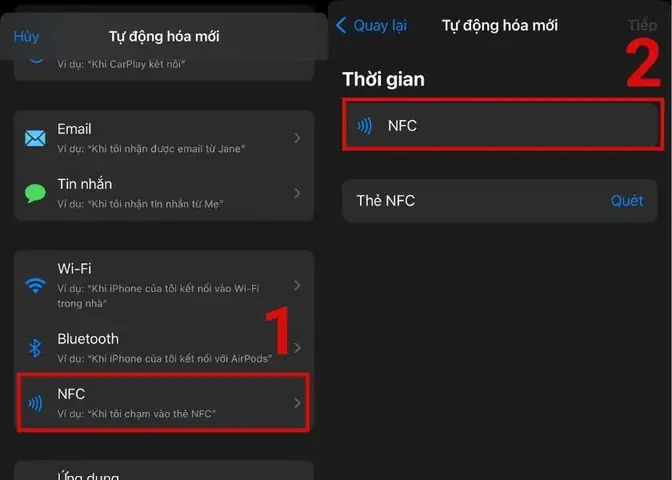
iOS 13 trở lên cho phép tạo Shortcut (phím tắt) và kích hoạt chúng bằng NFC. Đây là cách “mở NFC” thực tế nhất cho người dùng muốn tự động hoá.
Bước tạo Shortcut NFC
- Mở app Shortcuts → Automation → Create Personal Automation.
- Chọn NFC.
- Scan một thẻ NFC (có thể dùng sticker NFC mới mua hoặc thẻ cũ).
- Đặt tên cho Automation, ví dụ “Mở Đèn Phòng Khách”.
- Thêm hành động (ví dụ: Control Home → Turn On Light).
- Lưu và bật “Ask Before Running” nếu muốn xác nhận trước khi thực hiện.
Khi iPhone X được đưa gần thẻ NFC, shortcut sẽ tự động chạy, cho phép bạn bật đèn, mở nhạc, khởi động GPS, v.v.
4. Các trường hợp sử dụng thực tế của NFC trên iPhone X
Có thể bạn quan tâm: Mở Khoá Iphone Bằng Siri: Hướng Dẫn Chi Tiết, Lợi Ích Và Những Điều Cần Biết
4.1. Kết nối nhanh Bluetooth/Mac
- Dán thẻ NFC lên các thiết bị Bluetooth (loa, headphone) đã được lập trình để nhận lệnh kết nối.
- Khi iPhone X chạm thẻ, shortcut sẽ thực hiện lệnh “Connect to Bluetooth Device”.
4.2. Đăng nhập nhanh vào website
- Sử dụng NFC để đọc URL chứa token đăng nhập.
- Tạo Shortcut để mở Safari và tự động điền thông tin đăng nhập.
4.3. Thẻ thông tin cá nhân (vCard)
- In thẻ NFC với dữ liệu vCard (tên, số điện thoại, email).
- Khi ai đó chạm iPhone X vào thẻ, họ sẽ nhận được thông tin liên hệ nhanh chóng.
4.4. Quản lý tài sản và kho
- Gắn thẻ NFC vào thiết bị, tài sản công ty.
- Dùng iPhone X và ứng dụng Inventory NFC để quét, cập nhật trạng thái (đang sử dụng, bảo trì,…).
4.5. Mở cửa thông minh
- Nếu hệ thống cửa (smart lock) hỗ trợ NFC, bạn có thể đặt thẻ NFC ở cửa ra vào.
- Khi iPhone X chạm thẻ, shortcut sẽ gửi lệnh mở khóa tới thiết bị qua HomeKit.
5. Giải quyết các vấn đề thường gặp khi “mở NFC” trên iPhone X
| Vấn đề | Nguyên nhân | Giải pháp |
|---|---|---|
| Không đọc được thẻ | Thẻ không tương thích (ví dụ MIFARE Classic) | Dùng thẻ chuẩn ISO/IEC 14443 hoặc 15693; tránh thẻ MIFARE Classic |
| Ứng dụng báo “NFC not supported” | iOS phiên bản quá cũ hoặc thiết bị không cho phép | Cập nhật lên iOS 15+; kiểm tra lại quyền truy cập trong Settings → Privacy → NFC |
| Không nhận NFC khi máy ở chế độ low power | iPhone tự tắt các module không cần thiết để tiết kiệm pin | Đảm bảo iPhone đang ở chế độ bình thường (không “Low Power Mode”) |
| Apple Pay không hoạt động | Thẻ ngân hàng không hỗ trợ hoặc vùng địa lý không cho phép | Kiểm tra danh sách ngân hàng hỗ trợ Apple Pay tại quốc gia của bạn |
| Shortcut không chạy khi chạm thẻ | Permission “Allow While Using App” chưa được cấp | Vào Settings → Shortcuts → bật “Allow Untrusted Shortcuts” và “Run Without Asking” |
6. Bảo mật và lưu ý khi sử dụng NFC
- Không chia sẻ thẻ NFC chứa thông tin nhạy cảm (mật khẩu, token) một cách công khai.
- Kiểm tra UID của thẻ: Một số thẻ có UID cố định, có thể bị sao chép. Nếu cần bảo mật cao, dùng thẻ có UID ngẫu nhiên (UID‑Random) hoặc có mã hoá.
- Không ghi dữ liệu quan trọng lên thẻ không có bảo mật (ví dụ thẻ chỉ có khả năng đọc).
- Apple không cho phép ghi dữ liệu lên thẻ MIFARE Classic – nếu bạn cần chức năng này, cân nhắc dùng Android hoặc thiết bị chuyên dụng.
- Khi sử dụng Shortcut để mở khóa, hãy đặt mật khẩu hoặc Face ID để tránh người khác kích hoạt không mong muốn.
7. Câu hỏi thường gặp (FAQ)
Q1: iPhone X có thể bật/tắt NFC như Android không?
A: Không. iPhone X không có công tắc “NFC On/Off”. NFC hoạt động tự động khi một ứng dụng yêu cầu và sẽ tắt khi không có yêu cầu.
Q2: Tôi có thể dùng iPhone X để ghi dữ liệu lên thẻ NFC không?
A: Có, nhưng chỉ đối với các thẻ hỗ trợ ghi (NFC Forum Type 2, Type 4). Bạn không thể ghi lên thẻ MIFARE Classic hay các thẻ có bảo mật mạnh mà Apple không hỗ trợ.
Q3: Có cách nào để iPhone X “giả lập” thẻ NFC khác ngoài Apple Pay?
A: Hiện tại, Apple chỉ cho phép Card Emulation cho Apple Pay và một số thẻ vận chuyển (ví dụ thẻ Metro ở các thành phố). Không có API công khai để tự tạo thẻ ảo.
Q4: Khi sử dụng Shortcut NFC, iPhone có cần mở app Shortcuts mỗi lần không?
A: Không. Khi bạn đã tạo Automation và bật “Run Without Asking”, iPhone sẽ thực thi ngay khi chạm thẻ, dù app Shortcuts không mở.
Q5: Tôi có thể dùng iPhone X để đọc thẻ NFC của xe đạp công cộng không?
A: Nếu hệ thống xe đạp cung cấp API NFC mở (thường là URL), bạn có thể dùng app đọc NFC để lấy URL và mở trong Safari. Nếu hệ thống yêu cầu Secure Element riêng, iPhone X sẽ không hỗ trợ.
8. Tổng kết: “Mở NFC” trên iPhone X thực chất là gì?
- Không có công tắc bật/tắt – NFC được kích hoạt tự động khi có app yêu cầu.
- Cần cài đặt ứng dụng (NFC Tools, Shortcuts) để truy cập và khai thác tính năng.
- Apple Pay là kịch bản duy nhất cho Card Emulation.
- Shortcut NFC cho phép tự động hoá các hành động (điều khiển nhà thông minh, mở URL, ghi log…).
- Bảo mật luôn là yếu tố quan trọng; tránh ghi dữ liệu nhạy cảm lên thẻ không mã hoá.
Với những hướng dẫn và kiến thức trên, bạn đã nắm vững cách kích hoạt, sử dụng và tận dụng NFC trên iPhone X. Hãy thử ngay các bước, tạo một vài shortcut NFC và khám phá những tiện ích mới cho cuộc sống hằng ngày. Chúc bạn thành công và tận hưởng trải nghiệm NFC mượt mà trên thiết bị Apple của mình!