Trong thời đại công nghệ số ngày nay, việc chia sẻ nội dung từ điện thoại di động lên màn hình lớn đã trở thành một nhu cầu thiết yếu của người dùng. Đối với người dùng iPhone, việc tìm kiếm một giải pháp HDMI không dây chất lượng, ổn định và dễ sử dụng là một thách thức không hề nhỏ. Bài viết dưới đây sẽ cung cấp cho bạn toàn bộ thông tin cần thiết về HDMI không dây cho iPhone, bao gồm các công nghệ hiện có, các thiết bị hỗ trợ, cách lựa chọn sản phẩm phù hợp, hướng dẫn cài đặt và một số lưu ý quan trọng khi sử dụng.
Có thể bạn quan tâm: Tự Tạo Wallpaper Iphone Độc Đáo: Hướng Dẫn Chi Tiết Từ A Đến Z
1. Tại sao cần HDMI không dây cho iPhone?
1.1. Trải nghiệm xem nội dung mượt mà, không dây cáp rối
Khi xem video, phim, hoặc thuyết trình trên TV, máy chiếu, việc kết nối qua cáp HDMI truyền thống luôn đem lại chất lượng hình ảnh tốt. Tuy nhiên, cáp HDMI thường gây rối mắt, hạn chế di chuyển và dễ bị hỏng. Với HDMI không dây, bạn có thể truyền tải nội dung từ iPhone lên màn hình lớn mà không cần dây cáp, giúp không gian làm việc và giải trí gọn gàng hơn.
1.2. Hỗ trợ đa dạng nội dung: video, game, bản trình chiếu, livestream
iPhone hiện nay hỗ trợ nhiều định dạng video 4K, HDR, cũng như các trò chơi đòi hỏi độ trễ thấp. HDMI không dây cho phép bạn truyền tải toàn bộ nội dung này tới TV hoặc máy chiếu mà không mất chất lượng, đồng thời giảm thiểu độ trễ, rất quan trọng cho game thủ và người thuyết trình.
1.3. Tương thích với nhiều thiết bị hiển thị
Hầu hết các TV, máy chiếu hiện đại đều có cổng HDMI. Khi sử dụng HDMI không dây, bạn chỉ cần một bộ thu HDMI được kết nối vào cổng HDMI của thiết bị hiển thị, và không cần lo lắng về việc mua thêm các bộ chuyển đổi phức tạp.
Có thể bạn quan tâm: Cách Tạo Video Slow Motion Chuẩn Chất Trên Iphone: Hướng Dẫn Từ A Đến Z
2. Các công nghệ truyền tải không dây phổ biến cho iPhone
2.1. AirPlay (Apple)
AirPlay là công nghệ truyền tải không dây được Apple tích hợp sẵn trong iOS. Khi sử dụng AirPlay, iPhone có thể phát trực tiếp video, âm thanh, hình ảnh lên Apple TV hoặc các thiết bị hỗ trợ AirPlay 2. Tuy nhiên, AirPlay chỉ hoạt động với các thiết bị của Apple hoặc những thiết bị bên thứ ba đã được chứng nhận hỗ trợ AirPlay.
Ưu điểm:
- Tích hợp sẵn, không cần cài đặt thêm phần mềm.
- Độ trễ thấp, phù hợp cho game và video.
- Hỗ trợ đa màn hình, chia sẻ nội dung nhanh chóng.
Nhược điểm:
- Yêu cầu thiết bị nhận (Apple TV hoặc dongle hỗ trợ AirPlay) phải nằm trong mạng Wi‑Fi chung.
- Không tương thích với mọi TV hoặc máy chiếu.
2.2. Miracast
Miracast là tiêu chuẩn Wi‑Di (Wireless Display), cho phép truyền tải nội dung từ thiết bị di động sang TV hoặc máy chiếu mà không cần router. Tuy nhiên, iPhone không hỗ trợ Miracast gốc, vì vậy để sử dụng bạn cần một ứng dụng trung gian hoặc dongle hỗ trợ.
Ưu điểm:
- Không phụ thuộc vào mạng Wi‑Fi, sử dụng Wi‑Di trực tiếp.
- Tương thích với nhiều TV và máy chiếu hỗ trợ Miracast.
Nhược điểm:
- Cần phần mềm thứ ba trên iPhone, có thể gây độ trễ và giảm chất lượng.
- Độ ổn định phụ thuộc vào môi trường RF.
2.3. Google Cast (Chromecast)
Google Cast cho phép truyền nội dung từ iPhone qua ứng dụng Google Home hoặc các ứng dụng hỗ trợ Cast (YouTube, Netflix, v.v.) tới thiết bị Chromecast. Đây là một giải pháp độc lập so với AirPlay.
Ưu điểm:
- Hỗ trợ nhiều ứng dụng phổ biến.
- Giá thành thiết bị Chromecast thấp.
Nhược điểm:
- Không hỗ trợ mirroring toàn màn hình (chỉ truyền nội dung từ các ứng dụng hỗ trợ).
- Độ trễ cao hơn khi truyền game hoặc nội dung cần tương tác nhanh.
2.4. Wi‑Di (Wi‑Fi Direct) và các dongle HDMI không dây
Hiện nay có một số dongle HDMI không dây được thiết kế để tương thích với iPhone thông qua các chuẩn Wi‑Fi Direct hoặc Bluetooth. Các sản phẩm này thường đi kèm với một ứng dụng di động để thực hiện kết nối.
Ưu điểm:
- Không cần router, kết nối trực tiếp.
- Thường hỗ trợ mirroring toàn màn hình.
Nhược điểm:
- Chất lượng và độ ổn định phụ thuộc vào nhà sản xuất.
- Có thể yêu cầu cài đặt driver hoặc phần mềm.
Có thể bạn quan tâm: Macbook Không Nhận Airdrop Iphone: Nguyên Nhân, Giải Pháp Và Cách Khắc Phục Chi Tiết
3. Các sản phẩm HDMI không dây phổ biến cho iPhone (2026)
| STT | Tên sản phẩm | Công nghệ | Độ phân giải hỗ trợ | Độ trễ | Giá tham khảo (VNĐ) | Nhận xét |
|---|---|---|---|---|---|---|
| 1 | Apple TV 4K (2026) | AirPlay 2 | 4K@60Hz, HDR10, Dolby Vision | < 30ms | 6.500.000 | Giải pháp chuẩn Apple, ổn định, tích hợp tvOS. |
| 2 | Microsoft Wireless Display Adapter | Miracast (qua app thứ ba) | 1080p@60Hz | 70‑100ms | 2.200.000 | Giá rẻ, cần app hỗ trợ trên iPhone. |
| 3 | Google Chromecast Ultra | Google Cast | 4K@60Hz, HDR | 50‑80ms | 2.800.000 | Phù hợp với ứng dụng streaming, không hỗ trợ mirroring. |
| 4 | AnyCast M9 | Wi‑Di + AirPlay | 1080p@60Hz | 60‑80ms | 1.500.000 | Đa nền tảng, hỗ trợ iPhone, Android, PC. |
| 5 | MiraScreen G2 | Wi‑Di + AirPlay | 1080p@60Hz | 50‑70ms | 1.200.000 | Thiết kế nhỏ gọn, giá thành hợp lý. |
| 6 | EZCast Pro | AirPlay + Miracast + Google Cast | 4K@30Hz | 40‑70ms | 3.200.000 | Đa tính năng, phù hợp cho doanh nghiệp. |
| 7 | Rocketfish Wireless HDMI Extender | Wi‑Fi Direct | 1080p@60Hz | 30‑50ms | 4.500.000 | Độ trễ thấp, phạm vi truyền tới 30m. |
Lưu ý: Giá tham khảo có thể thay đổi tùy thời điểm và khu vực mua hàng.
4. Tiêu chí lựa chọn HDMI không dây cho iPhone
4.1. Độ trễ (Latency)
Nếu bạn xem video thông thường, độ trễ không quá quan trọng. Tuy nhiên, khi chơi game, thuyết trình hoặc livestream, độ trễ dưới 50ms là tiêu chuẩn để không gây cảm giác chậm chạp. Hãy ưu tiên các thiết bị có độ trễ thấp như Apple TV hoặc các dongle chuyên dụng.
4.2. Độ phân giải và công nghệ HDR
Đối với TV 4K, bạn nên chọn thiết bị hỗ trợ 4K@60Hz và các chuẩn HDR (HDR10, Dolby Vision) để tận dụng tối đa chất lượng hình ảnh. Các thiết bị chỉ hỗ trợ 1080p sẽ không khai thác hết tiềm năng của màn hình.
4.3. Phạm vi truyền và môi trường RF
Nếu bạn cần truyền trong khoảng cách lớn (hơn 10m) hoặc trong môi trường có nhiều vật cản, hãy xem xét các dongle có công suất phát mạnh và hỗ trợ Wi‑Fi 5GHz hoặc 2.4GHz đồng thời để giảm nhiễu.
4.4. Tính tương thích và hỗ trợ đa nền tảng
Có thể bạn quan tâm: Thu Âm Cuộc Gọi Trên Iphone: Hướng Dẫn Chi Tiết Từ A Đến Z
Nếu bạn sử dụng nhiều thiết bị (iPhone, iPad, Android, PC), việc chọn một dongle hỗ trợ AirPlay, Miracast và Google Cast sẽ giúp bạn tiết kiệm chi phí và giảm phức tạp trong quá trình kết nối.
4.5. Dễ dàng cài đặt và sử dụng
Một số thiết bị yêu cầu cài đặt phần mềm phức tạp, trong khi những sản phẩm như Apple TV hoặc Chromecast chỉ cần kết nối Wi‑Fi và mở ứng dụng. Đối với người không rành công nghệ, lựa chọn sản phẩm “plug‑and‑play” là hợp lý.
5. Hướng dẫn kết nối iPhone với HDMI không dây (cụ thể với Apple TV 4K)
Bước 1: Chuẩn bị
- iPhone chạy iOS 13 trở lên.
- Apple TV 4K đã được kết nối vào TV qua cổng HDMI và bật nguồn.
- Cả hai thiết bị cùng nằm trong cùng một mạng Wi‑Fi.
Bước 2: Kết nối Wi‑Fi
- Trên Apple TV, vào Settings > Network và xác nhận đã kết nối vào Wi‑Fi.
- Trên iPhone, vào Settings > Wi‑Fi, chọn cùng mạng Wi‑Fi.
Bước 3: Sử dụng AirPlay
- Mở Control Center (vuốt xuống góc trên bên phải trên iPhone X trở lên, hoặc vuốt lên từ dưới trên các mẫu cũ).
- Nhấn vào biểu tượng Screen Mirroring (một màn hình với mũi tên).
- Chọn Apple TV trong danh sách thiết bị hiện ra.
- Nếu được yêu cầu, nhập mã AirPlay hiển thị trên TV.
Bước 4: Kiểm tra và điều chỉnh
- Khi kết nối thành công, màn hình iPhone sẽ hiển thị trên TV.
- Để tắt mirroring, mở lại Control Center → Screen Mirroring → Stop Mirroring.
- Để chỉ truyền âm thanh (không mirroring), mở Control Center, nhấn vào biểu tượng AirPlay trong phần âm thanh và chọn Apple TV.
Bước 5: Tối ưu hoá trải nghiệm
- Đặt Wi‑Fi Router gần TV để giảm độ trễ.
- Đảm bảo không có tải mạng nặng (download, streaming) trên các thiết bị khác cùng mạng.
- Nếu có vấn đề giật lag, thử khởi động lại Apple TV và iPhone.
6. Cách kết nối iPhone với các dongle HDMI không dây khác (ví dụ AnyCast M9)
6.1. Kết nối ban đầu
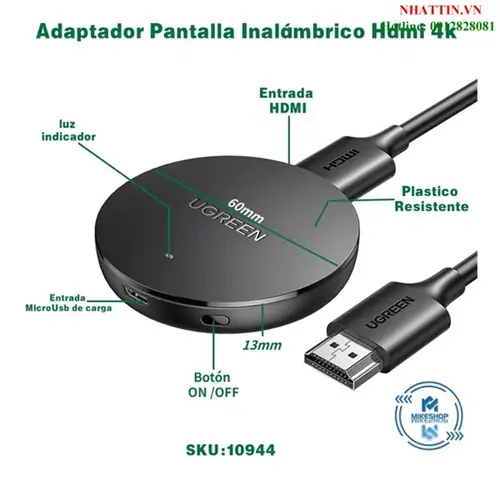
- Cắm dongle AnyCast M9 vào cổng HDMI của TV, kết nối cáp micro‑USB (hoặc USB‑C) vào cổng nguồn (có thể dùng cáp sạc iPhone).
- Bật TV, chọn nguồn HDMI tương ứng. Màn hình sẽ hiển thị Màn hình chào AnyCast (thường có QR code và thông tin mạng Wi‑Fi).
6.2. Kết nối iPhone qua Wi‑Fi Direct
- Trên iPhone, vào Settings > Wi‑Fi, tìm mạng Wi‑Fi tên AnyCast_XXXX (được hiển thị trên TV) và kết nối (không cần mật khẩu hoặc mật khẩu mặc định “12345678”).
- Mở trình duyệt (Safari) và nhập http://192.168.49.1 (địa chỉ mặc định của AnyCast) để vào giao diện web.
- Trong giao diện, chọn AirPlay và bật chế độ Screen Mirroring.
6.3. Mirroring với AirPlay
- Mở Control Center, chọn Screen Mirroring, chọn AnyCast trong danh sách.
- Màn hình iPhone sẽ xuất hiện trên TV.
6.4. Lưu ý
- Khi dùng Wi‑Fi Direct, iPhone sẽ không có kết nối Internet (do đang kết nối với dongle). Nếu cần truy cập Internet, bạn phải chuyển lại sang mạng Wi‑Fi bình thường sau khi mirroring xong.
- Độ trễ có thể cao hơn (khoảng 80‑120ms) tùy môi trường RF.
7. Những vấn đề thường gặp và cách khắc phục
| Vấn đề | Nguyên nhân | Giải pháp |
|---|---|---|
| Màn hình chập chờn, lag | Độ trễ mạng Wi‑Fi, nhiễu sóng, router quá tải | Đặt router gần TV, chuyển sang băng tần 5GHz, giảm băng thông cho các thiết bị khác. |
| Không thể tìm thấy thiết bị trong AirPlay | iPhone và Apple TV không cùng mạng, hoặc tính năng AirPlay bị tắt | Kiểm tra lại mạng Wi‑Fi, bật AirPlay trên Apple TV (Settings > AirPlay). |
| Âm thanh không đồng bộ | Độ trễ video/âm thanh không đồng bộ | Vào Settings > Audio trên TV hoặc Apple TV, bật “Audio Sync” (nếu có). |
| Màn hình trắng hoặc không hiển thị | Cáp nguồn dongle yếu, firmware lỗi | Thay cáp nguồn, cập nhật firmware dongle qua website nhà sản xuất. |
| Không có âm thanh khi mirroring | Chế độ âm thanh không đúng, TV mute | Kiểm tra âm lượng TV, chọn đúng nguồn âm thanh trên Apple TV (Settings > Audio & Video). |
| Không thể kết nối qua Miracast | iPhone không hỗ trợ Miracast gốc | Sử dụng app bên thứ ba như “AirScreen” trên Android TV, hoặc chuyển sang AirPlay/Chromecast. |
8. So sánh chi phí và hiệu năng giữa các giải pháp
| Giải pháp | Chi phí (VNĐ) | Độ trễ | Độ phân giải | Độ ổn định | Độ phức tạp cài đặt |
|---|---|---|---|---|---|
| Apple TV 4K | ~6.5 triệu | <30ms | 4K@60Hz, HDR | Rất cao (Apple ecosystem) | Rất đơn giản (AirPlay) |
| Chromecast Ultra | ~2.8 triệu | 50‑80ms | 4K@60Hz | Cao (Google Cast) | Dễ (Cast trong app) |
| AnyCast M9 | ~1.5 triệu | 60‑80ms | 1080p@60Hz | Trung bình | Trung bình (Wi‑Fi Direct) |
| Microsoft Wireless Display Adapter | ~2.2 triệu | 70‑100ms | 1080p@60Hz | Trung bình | Cần app hỗ trợ |
| EZCast Pro | ~3.2 triệu | 40‑70ms | 4K@30Hz | Cao (đa chuẩn) | Trung bình |
Kết luận: Nếu bạn muốn độ ổn định và chất lượng cao nhất, Apple TV 4K là lựa chọn tốt nhất, dù giá cao hơn. Đối với người dùng muốn giá rẻ mà vẫn đáp ứng nhu cầu cơ bản, AnyCast M9 hoặc EZCast Pro là các lựa chọn hợp lý.
9. Lời khuyên mua sắm và bảo trì
- Mua ở cửa hàng uy tín: Đảm bảo hàng chính hãng, được bảo hành ít nhất 12 tháng.
- Kiểm tra firmware: Trước khi sử dụng, truy cập website nhà sản xuất để tải phiên bản firmware mới nhất.
- Bảo quản cáp và nguồn: Sử dụng cáp micro‑USB hoặc USB‑C chất lượng để tránh mất điện đột ngột.
- Cập nhật iOS: Đảm bảo iPhone chạy phiên bản iOS mới nhất để tương thích tối đa với AirPlay và các chuẩn mới.
- Kiểm tra môi trường RF: Tránh đặt thiết bị gần các nguồn gây nhiễu (lò vi sóng, router 2.4GHz khác) để giảm lỗi kết nối.
10. Tương lai của HDMI không dây cho iPhone
Trong vài năm tới, xu hướng Wi‑Fi 6/6E và Wi‑Fi 7 sẽ mang lại băng thông lớn hơn, giảm độ trễ đáng kể, mở ra khả năng truyền 8K và HDR10+ không dây. Apple cũng đang nghiên cứu công nghệ Ultra‑Wideband (UWB) kết hợp với Wi‑Fi để tạo ra một chuẩn truyền tải không dây mới, có thể thay thế HDMI truyền thống hoàn toàn. Do đó, việc đầu tư vào một thiết bị có khả năng nâng cấp firmware và hỗ trợ các chuẩn mới sẽ là lựa chọn thông minh về lâu dài.
11. Kết luận
HDMI không dây cho iPhone không chỉ là một phụ kiện tiện lợi mà còn là công cụ mạnh mẽ giúp bạn biến iPhone thành máy chiếu di động, mang lại trải nghiệm giải trí và làm việc chuyên nghiệp. Tùy vào nhu cầu (xem video, chơi game, thuyết trình) và ngân sách, bạn có thể chọn Apple TV 4K cho chất lượng và độ ổn định tối ưu, hoặc dongle HDMI không dây như AnyCast, EZCast cho giải pháp giá rẻ, đa nền tảng.
Hãy nhớ rằng độ trễ, độ phân giải, và khả năng tương thích là ba yếu tố quan trọng nhất khi quyết định mua sản phẩm. Đừng quên kiểm tra firmware, cập nhật iOS và duy trì môi trường mạng sạch sẽ để đạt được trải nghiệm không dây mượt mà nhất.
Với những kiến thức và hướng dẫn chi tiết trong bài viết này, hy vọng bạn đã có một cái nhìn toàn diện về HDMI không dây cho iPhone và có thể tự tin lựa chọn giải pháp phù hợp nhất cho mình. Chúc bạn có những buổi chiếu phim, buổi thuyết trình và những trận game không dây tuyệt vời!