Có thể bạn quan tâm: Cách Tạo Video Slow Motion Chuẩn Chất Trên Iphone: Hướng Dẫn Từ A Đến Z
Giới Thiệu
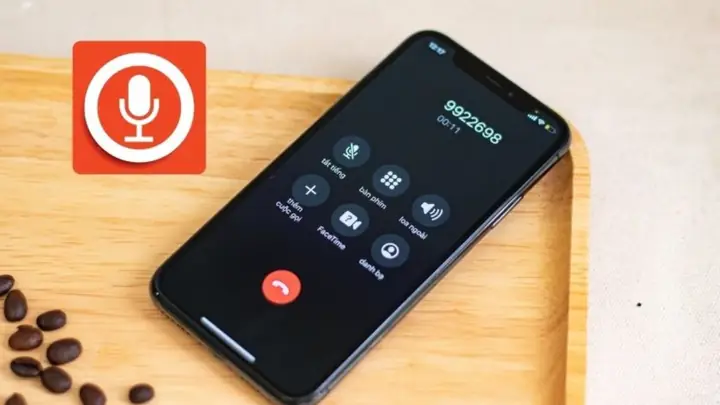
Trong thời đại công nghệ số, việc ghi lại các cuộc gọi điện thoại không còn là điều hiếm gặp. Đối với người dùng iPhone, việc thu âm cuộc gọi có thể giúp lưu trữ thông tin quan trọng, bảo chứng cho các giao dịch, hoặc đơn giản chỉ là để lưu lại những kỷ niệm đáng nhớ. Tuy nhiên, do chính sách bảo mật và pháp lý của Apple, việc thu âm trực tiếp trên iPhone không được hỗ trợ sẵn, khiến nhiều người dùng phải tìm kiếm các giải pháp thay thế.
Bài viết dưới đây sẽ cung cấp cho bạn một hướng dẫn chi tiết, đầy đủ và cập nhật nhất về cách thu âm cuộc gọi trên iPhone, bao gồm:
- Các phương pháp thu âm nội địa và quốc tế.
- Các ứng dụng bên thứ ba uy tín.
- Cách sử dụng tính năng hội nghị để ghi âm.
- Những lưu ý pháp lý quan trọng khi ghi âm cuộc gọi.
- Các mẹo tối ưu chất lượng âm thanh và bảo mật dữ liệu.
Với nội dung trên 1500 chữ, bạn sẽ có đầy đủ kiến thức để lựa chọn phương pháp phù hợp nhất với nhu cầu và hoàn cảnh của mình.
Có thể bạn quan tâm: Macbook Không Nhận Airdrop Iphone: Nguyên Nhân, Giải Pháp Và Cách Khắc Phục Chi Tiết
1. Tại Sao iPhone Không Hỗ Trợ Thu Âm Cuộc Gọi Trực Tiếp?
1.1. Chính Sách Bảo Mật Của Apple
Apple luôn đặt bảo mật và quyền riêng tư của người dùng lên hàng đầu. Do đó, hệ điều hành iOS không cung cấp API (giao diện lập trình ứng dụng) cho phép các ứng dụng truy cập vào âm thanh của cuộc gọi thoại. Điều này ngăn chặn việc các ứng dụng thu âm trái phép và bảo vệ người dùng khỏi việc bị lén lút ghi âm.
1.2. Quy Định Pháp Lý
Nhiều quốc gia, bao gồm cả Hoa Kỳ, Canada, và một số nước châu Âu, có luật quy định việc ghi âm cuộc gọi. Để tránh vi phạm pháp luật, Apple quyết định không tích hợp tính năng này vào hệ thống.
Có thể bạn quan tâm: Cách Chọn Mạng 4g Trên Iphone: Hướng Dẫn Chi Tiết Từ A Đến Z
2. Các Phương Pháp Thu Âm Cuộc Gọi Trên iPhone
Mặc dù iOS không hỗ trợ trực tiếp, nhưng vẫn có nhiều cách để thực hiện việc này:
2.1. Sử Dụng Ứng Dụng Bên Thứ Ba
2.1.1. Call Recorder – IntCall
- Cách hoạt động: Ứng dụng tạo một số điện thoại ảo, bạn gọi qua số này và sau đó thực hiện cuộc gọi tới số đối tác. Khi cuộc gọi được kết nối, ứng dụng sẽ ghi âm toàn bộ nội dung.
- Ưu điểm: Ghi âm chất lượng cao, hỗ trợ nhiều định dạng (MP3, WAV), cho phép lưu trữ trên iCloud hoặc Dropbox.
- Nhược điểm: Phải trả phí theo phút hoặc mua gói thuê bao; một số quốc gia không hỗ trợ.
2.1.2. Rev Call Recorder
- Cách hoạt động: Tương tự như IntCall, nhưng cung cấp tính năng chuyển đổi giọng nói thành văn bản (speech-to-text) miễn phí cho 30 phút đầu tiên.
- Ưu điểm: Ghi âm miễn phí không giới hạn thời gian (đối với các cuộc gọi trong US); tích hợp AI để tạo bản ghi chú.
- Nhược điểm: Chỉ hỗ trợ ở một số quốc gia (USA, Canada).
2.1.3. TapeACall Pro
- Cách hoạt động: Khi bạn muốn ghi âm, nhấn “Record” và ứng dụng sẽ tạo một cuộc gọi hội nghị ba chiều (bạn + người gọi + máy chủ ghi âm).
- Ưu điểm: Giao diện thân thiện, lưu trữ trên đám mây, chia sẻ dễ dàng qua email hoặc tin nhắn.
- Nhược điểm: Phải trả phí thuê bao hàng năm; chất lượng âm thanh phụ thuộc vào kết nối mạng.
2.2. Sử Dụng Tính Năng Hội Nghị (Conference Call)
Một trong những cách đơn giản nhất là tạo cuộc gọi hội nghị ba người và ghi âm từ thiết bị thứ ba (máy tính, máy ghi âm cầm tay). Cách thực hiện:
- Bắt đầu một cuộc gọi với người bạn muốn ghi âm.
- Thêm một số điện thoại thứ ba (số máy ghi âm hoặc số điện thoại khác).
- Khi ba phía đã kết nối, bắt đầu ghi âm trên thiết bị thứ ba.
Lưu ý: Cần thông báo cho người đối thoại biết rằng cuộc gọi đang được ghi âm để tuân thủ pháp luật.
2.3. Sử Dụng Dịch Vụ Ghi Âm Trực Tuyến
Có một số dịch vụ cung cấp số điện thoại ảo cho phép ghi âm trực tiếp, ví dụ:
- Google Voice (chỉ ở Mỹ): Khi bạn bật tính năng “Call Recording”, Google Voice sẽ tự động ghi âm và lưu trữ.
- Skype: Hỗ trợ ghi âm cuộc gọi video và thoại, nhưng cần cài đặt trên máy tính và kết nối iPhone qua Bluetooth.
2.4. Sử Dụng Thiết Bị Bên Ngoài (External Recorder)
Nếu bạn muốn đảm bảo chất lượng âm thanh tối đa, có thể dùng:
- Máy ghi âm cầm tay (Zoom H1n, Tascam DR-05) kết nối với cổng Lightning qua adapter.
- Tai nghe có micro tích hợp (ví dụ AirPods) và ghi âm bằng phần mềm trên máy tính.
Quy trình:
- Kết nối máy ghi âm vào iPhone bằng Lightning to 3.5mm adapter.
- Bật ghi âm trên máy và thực hiện cuộc gọi.
- Sau khi kết thúc, lưu file âm thanh và chuyển sang máy tính để xử lý.
3. Hướng Dẫn Chi Tiết Cách Thu Âm Với TapeACall Pro
Để minh họa cụ thể, chúng ta sẽ đi qua từng bước cài đặt và sử dụng TapeACall Pro, một trong những ứng dụng phổ biến nhất.
Bước 1: Tải và Cài Đặt Ứng Dụng
- Mở App Store trên iPhone.
- Tìm kiếm “TapeACall Pro”.
- Nhấn Get → Install → Xác nhận bằng Face ID/Touch ID.
- Đợi quá trình tải và cài đặt hoàn tất.
Bước 2: Đăng Ký và Mua Gói Thuê Bao
- Mở ứng dụng, bạn sẽ thấy bản dùng thử 7 ngày.
- Đăng ký bằng Apple ID và chọn gói Yearly (được giảm giá) hoặc Monthly.
- Nhập thông tin thanh toán (thẻ tín dụng, Apple Pay).
Bước 3: Cấu Hình Cài Đặt
- Vào Settings → Permissions → Microphone → Cho phép.
- Trong ứng dụng, vào Settings → Recording Quality → Chọn High (độ phân giải 44.1 kHz, 16-bit).
- Bật Auto-Delete nếu muốn tự động xóa bản ghi sau một thời gian.
Bước 4: Ghi Âm Cuộc Gọi
Cách 1: Ghi âm cuộc gọi đi
- Mở Phone → Gọi người mà bạn muốn ghi âm.
- Khi cuộc gọi đang kết nối, nhấn nút “Add Call” (thêm cuộc gọi).
- Gọi số TapeACall (được cung cấp trong ứng dụng).
- Khi số TapeACall trả lời, nhấn “Merge Calls” để tạo hội nghị ba chiều.
- Bây giờ, TapeACall sẽ tự động ghi âm. Bạn sẽ thấy biểu tượng ghi âm màu đỏ trên màn hình.
Cách 2: Ghi âm cuộc gọi đến
- Khi nhận cuộc gọi, nhấn “Accept”.
- Nhấn “Add Call” và gọi số TapeACall.
- Khi máy trả lời, nhấn “Merge Calls”.
- Ghi âm bắt đầu tự động.
Bước 5: Truy Cập và Quản Lý Bản Ghi
- Mở TapeACall → Inbox → Chọn bản ghi âm.
- Bạn có thể phát lại, cắt đoạn, đổi tên, chia sẻ qua email, iMessage, hoặc lưu lên iCloud/Dropbox.
- Đối với nhu cầu chuyển đổi văn bản, nhấn “Transcribe” (có phí phụ thu).
Bước 6: Xóa Bản Ghi Khi Không Cần Thiết
- Đối với bảo mật, hãy xóa bản ghi sau khi sử dụng bằng cách kéo sang trái và chọn Delete.
- Nếu bật Auto-Delete, bản ghi sẽ tự động bị xóa sau 30 ngày.
4. Các Ứng Dụng Khác Và So Sánh
| Ứng Dụng | Phương Thức Ghi Âm | Giá Cước | Hỗ Trợ Quốc Gia | Tính Năng Đặc Biệt |
|---|---|---|---|---|
| IntCall | Số ảo + hội nghị | $0.09/phút (có gói) | > 50 quốc gia | Lưu trực tiếp vào Dropbox |
| Rev Call Recorder | Số ảo (US) | Miễn phí (US) | Chỉ US, Canada | Chuyển đổi giọng nói → văn bản |
| TapeACall Pro | Hội nghị ba chiều | $9.99/tháng | Toàn cầu (trừ một số khu vực) | Ghi âm chất lượng cao, chia sẻ dễ dàng |
| Google Voice | Ghi âm tự động | Miễn phí (US) | Chỉ US | Lưu trữ trên Google Drive |
| Call Recorder – ACR | Số ảo + máy chủ | $2.99/tháng | 30+ quốc gia | Ghi âm tự động khi số đã lưu trong danh bạ |
Lựa Chọn Ứng Dụng Phù Hợp
- Nếu bạn ở Việt Nam và cần ghi âm thường xuyên, IntCall hoặc TapeACall Pro là lựa chọn tốt nhất.
- Nếu chỉ cần ghi âm một vài lần và không muốn trả phí, Rev Call Recorder (nếu bạn có bạn bè ở US) hoặc Google Voice (đối với số US) là giải pháp miễn phí.
- Nếu ưu tiên chất lượng âm thanh và muốn lưu trữ trên đám mây, TapeACall Pro là lựa chọn đáng cân nhắc.
5. Lưu Ý Pháp Lý Khi Thu Âm Cuộc Gọi
Có thể bạn quan tâm: Tự Tạo Wallpaper Iphone Độc Đáo: Hướng Dẫn Chi Tiết Từ A Đến Z
5.1. Luật Hai Bên Đồng Thuận (Two-Party Consent)
Nhiều quốc gia, bao gồm Florida (Mỹ), Canada (Alberta), và một số bang ở Mỹ, yêu cầu cả hai bên phải đồng ý trước khi ghi âm. Nếu không, việc ghi âm có thể bị coi là vi phạm pháp luật và có thể bị xử phạt.
5.2. Luật Một Bên Đồng Thuận (One-Party Consent)
Ở một số nơi như California, New York, chỉ cần một bên đồng ý (thường là người ghi âm) là đủ. Tuy nhiên, việc thông báo cho đối phương vẫn là cách tốt nhất để tránh tranh chấp.
5.3. Hướng Dẫn Thông Báo Đối Tượng
- Khi bắt đầu ghi âm, nói: “Tôi muốn thông báo rằng cuộc gọi này đang được ghi âm cho mục đích lưu trữ.”
- Nếu sử dụng ứng dụng hội nghị, thông báo sẽ tự động xuất hiện khi cuộc gọi được hợp nhất.
5.4. Trách Nhiệm Lưu Trữ Dữ Liệu
- Bảo mật: Lưu trữ bản ghi trên thiết bị cá nhân hoặc dịch vụ đám mây có mã hoá.
- Xóa bỏ: Đảm bảo xóa bản ghi khi không còn cần thiết để tránh vi phạm quyền riêng tư.
6. Mẹo Tối Ưu Chất Lượng Âm Thanh Khi Thu Âm
- Sử Dụng Tai Nghe Có Micro: Khi gọi, dùng tai nghe có micro (AirPods, EarPods) để giảm tiếng ồn nền.
- Kết Nối Wi‑Fi: Nếu ứng dụng sử dụng dữ liệu di động, chuyển sang Wi‑Fi để giảm độ trễ và mất gói dữ liệu.
- Kiểm Tra Mạng: Đảm bảo độ mạnh tín hiệu tốt, tránh mất kết nối trong quá trình ghi.
- Đặt Điện Thoại Gần Miệng: Khi không dùng tai nghe, giữ điện thoại cách miệng khoảng 2-3 cm để thu âm rõ ràng.
- Sử Dụng Định Dạng WAV: Nếu có tùy chọn, chọn WAV thay vì MP3 để lưu chất lượng gốc (dù file lớn hơn).
7. Bảo Mật Dữ Liệu Ghi Âm
7.1. Mã Hóa End-to-End
- Khi lưu trữ trên iCloud, bật iCloud Drive → Options → Enable Encryption.
- Đối với Dropbox, kích hoạt Two‑Factor Authentication (2FA) và Encrypt files bằng phần mềm bên thứ ba (Boxcryptor).
7.2. Sử Dụng Mật Khẩu Cho Ứng Dụng
Nhiều ứng dụng ghi âm (như TapeACall) cho phép đặt mật khẩu hoặc Touch ID để truy cập vào danh sách bản ghi.
7.3. Xóa An Toàn
Khi xóa bản ghi, sử dụng Secure Delete (nếu có) để đảm bảo dữ liệu không thể phục hồi bằng phần mềm khôi phục.
8. Câu Hỏi Thường Gặp (FAQ)
Q1: Tôi có thể ghi âm cuộc gọi FaceTime không?
A: iOS không cho phép ghi âm trực tiếp FaceTime vì tính bảo mật. Tuy nhiên, bạn có thể dùng macOS: mở QuickTime Player, chọn New Audio Recording, sau đó thực hiện FaceTime trên Mac và ghi âm. Đối với iPhone, cần dùng máy ghi âm bên ngoài kết nối qua cổng Lightning.
Q2: Thu âm cuộc gọi có tiêu tốn dữ liệu di động không?
A: Có. Các ứng dụng dựa vào kết nối internet để truyền âm thanh tới máy chủ ghi âm. Đối với các cuộc gọi dài, chi phí dữ liệu có thể lên tới từ 0.5 MB đến 2 MB mỗi phút tùy vào chất lượng.
Q3: Ghi âm có ảnh hưởng tới thời lượng pin không?
A: Có, nhưng không đáng kể. Ghi âm và hội nghị ba người sẽ tiêu tốn khoảng 5-10% pin cho mỗi giờ sử dụng. Để giảm, hãy bật Low Power Mode và giảm độ sáng màn hình.
Q4: Tôi có thể ghi âm cuộc gọi khi đang ở chế độ máy bay?
A: Không. Khi ở chế độ Airplane Mode, không có kết nối mạng nên không thể thực hiện cuộc gọi hoặc ghi âm qua các dịch vụ trực tuyến.
Q5: Làm sao để chia sẻ bản ghi âm mà không mất chất lượng?
A: Sử dụng định dạng WAV hoặc FLAC để giữ nguyên chất lượng. Khi gửi qua email, có thể nén thành ZIP để tránh giới hạn kích thước. Ngoài ra, tải lên Google Drive hoặc Dropbox và chia sẻ link.
9. Tổng Kết
Thu âm cuộc gọi trên iPhone không phải là điều đơn giản vì Apple không cung cấp API cho việc này. Tuy nhiên, thông qua ứng dụng bên thứ ba, cách tạo hội nghị ba chiều, hoặc dịch vụ ghi âm trực tuyến, bạn vẫn có thể thực hiện việc này một cách hiệu quả và an toàn.
Khi lựa chọn phương pháp, hãy cân nhắc:
- Mục đích sử dụng: Ghi âm công việc, chứng nhận pháp lý, hay lưu kỷ niệm cá nhân.
- Chi phí: Một số ứng dụng trả phí theo phút, một số trả phí thuê bao.
- Độ tin cậy và chất lượng âm thanh: Các dịch vụ sử dụng máy chủ chuyên dụng thường cho chất lượng tốt hơn.
- Pháp lý: Luôn thông báo cho đối phương và tuân thủ luật địa phương.
Hy vọng bài viết đã cung cấp cho bạn hướng dẫn chi tiết, đầy đủ để có thể thu âm cuộc gọi trên iPhone một cách dễ dàng, an toàn và hợp pháp. Chúc bạn thành công!