Có thể bạn quan tâm: Làm Sao Biết Iphone Được Dựng — Hướng Dẫn Chi Tiết Từ A Đến Z
Mở Đầu
Trong thời đại công nghệ số, việc làm việc và quản lý dữ liệu không còn bị giới hạn bởi thiết bị máy tính để bàn hay laptop. Nhiều người dùng iPhone ngày càng tăng cao, và nhu cầu lưu file Excel trên iPhone cũng trở nên phổ biến hơn bao giờ hết. Bài viết này sẽ cung cấp cho bạn một hướng dẫn chi tiết, đầy đủ và thực tiễn để lưu, mở, chỉnh sửa và đồng bộ file Excel trên iPhone, bao gồm các phương pháp sử dụng ứng dụng gốc, ứng dụng bên thứ ba, lưu trữ đám mây và các mẹo tối ưu hoá hiệu suất.
Có thể bạn quan tâm: Cách Chụp Ảnh Từ Video Trên Iphone: Hướng Dẫn Chi Tiết Từng Bước
1. Tại Sao Cần Lưu File Excel Trên iPhone?
Trước khi đi sâu vào cách thực hiện, chúng ta nên hiểu tại sao việc lưu file Excel trên iPhone lại quan trọng:
- Di động và linh hoạt: Bạn có thể truy cập dữ liệu bất kỳ lúc nào, bất kỳ nơi nào mà không cần mang theo laptop.
- Tiết kiệm thời gian: Khi gặp tình huống cần nhanh chóng xem hoặc chỉnh sửa dữ liệu, việc có sẵn file trên iPhone giúp bạn xử lý ngay lập tức.
- Đồng bộ dữ liệu: Khi kết hợp với các dịch vụ lưu trữ đám mây (iCloud, OneDrive, Google Drive…), dữ liệu của bạn luôn được cập nhật và đồng bộ trên mọi thiết bị.
- Bảo mật: iPhone có các tính năng bảo mật mạnh mẽ như Face ID/Touch ID, mã PIN, giúp bảo vệ dữ liệu nhạy cảm trong file Excel.
Có thể bạn quan tâm: Cách Làm Mới Điện Thoại Iphone: Hướng Dẫn Chi Tiết Từ A Đến Z
2. Các Ứng Dụng Hỗ Trợ Lưu và Mở File Excel Trên iPhone
2.1 Microsoft Excel cho iOS
Microsoft đã phát triển phiên bản Excel dành riêng cho iOS, cung cấp đầy đủ các tính năng cơ bản và một số tính năng nâng cao.
- Cài đặt: Tải miễn phí từ App Store, đăng nhập bằng tài khoản Microsoft (có thể dùng tài khoản miễn phí hoặc Office 365).
- Lưu file: Có thể lưu trực tiếp vào OneDrive, SharePoint hoặc vào bộ nhớ trong iPhone (Files app).
- Chỉnh sửa: Hỗ trợ công thức, biểu đồ, PivotTable (đối với người dùng Office 365).
2.2 Apple Numbers
Numbers là ứng dụng bảng tính của Apple, tích hợp sâu vào hệ sinh thái iOS.
- Ưu điểm: Giao diện thân thiện, tích hợp tốt với iCloud, hỗ trợ mở file .xlsx.
- Nhược điểm: Không hỗ trợ một số tính năng nâng cao của Excel như macro, Power Query.
- Cách lưu: Lưu trực tiếp vào iCloud Drive, hoặc xuất ra file .xlsx để chia sẻ.
2.3 Google Sheets
Google Sheets là giải pháp dựa trên web, nhưng cũng có ứng dụng iOS.
- Lưu trữ: Tất cả file được lưu trên Google Drive, đồng bộ tự động.
- Chỉnh sửa: Hỗ trợ đa người dùng cùng lúc, công thức tương tự Excel.
- Cách lưu: Khi tạo file mới trên app, nó tự động lưu vào Drive; có thể tải về dưới dạng .xlsx nếu cần.
2.4 Ứng Dụng Bên Thứ Ba
Một số ứng dụng như Polaris Office, WPS Office, OfficeSuite cũng hỗ trợ mở và lưu file Excel. Chúng thường có giao diện thân thiện và cho phép lưu vào nhiều dịch vụ đám mây.
3. Cách Lưu File Excel Vào Bộ Nhớ Nội Bộ iPhone
3.1 Sử Dụng Ứng Dụng Files
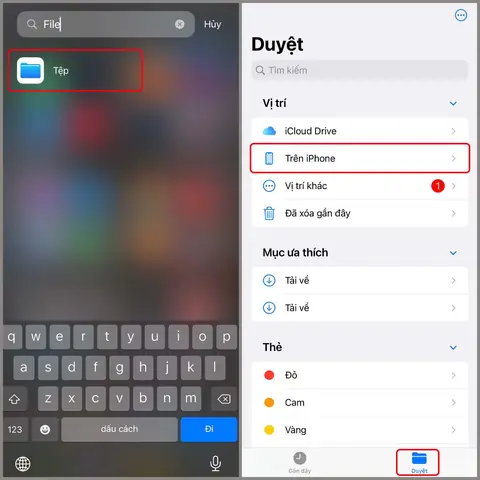
iOS có ứng dụng Files tích hợp, cho phép quản lý tài liệu trên iPhone và các dịch vụ đám mây.
Bước 1: Mở file Excel trong Microsoft Excel, Numbers hoặc Google Sheets.
Bước 2: Nhấn vào biểu tượng chia sẻ (hình vuông có mũi tên lên).
Bước 3: Chọn “Save to Files”.
Bước 4: Chọn “On My iPhone” → “Browse” → Tạo thư mục mới nếu cần (ví dụ: “Excel Files”).
Bước 5: Nhấn “Save”. File sẽ được lưu dưới dạng .xlsx trong bộ nhớ nội bộ.
3.2 Lưu Trực Tiếp Từ Email
Nếu bạn nhận file Excel qua email:
- Mở email, nhấn vào file đính kèm.
- Chọn “Share” → “Save to Files”.
- Thực hiện các bước như trên để lưu vào iPhone.
3.3 Sử Dụng iTunes/Finder (đối với máy Mac)
Bạn có thể đồng bộ file Excel qua iTunes (Windows) hoặc Finder (macOS):
- Kết nối iPhone với máy tính.
- Mở iTunes/Finder, chọn thiết bị, vào tab “Files”.
- Kéo thả file .xlsx vào danh sách ứng dụng hỗ trợ (ví dụ: Microsoft Excel).
- File sẽ xuất hiện trong ứng dụng tương ứng trên iPhone.
4. Lưu File Excel Trên Dịch Vụ Đám Mây
4.1 iCloud Drive
iCloud Drive là dịch vụ lưu trữ mặc định của Apple, tích hợp sâu với Files.
- Bước 1: Mở file Excel → Share → “Save to Files”.
- Bước 2: Chọn “iCloud Drive”, tạo thư mục “Excel”.
- Bước 3: Nhấn “Save”.
Lưu ý: Đảm bảo iPhone đang kết nối Wi‑Fi để đồng bộ nhanh chóng.
4.2 OneDrive
OneDrive là dịch vụ lưu trữ của Microsoft, phù hợp khi bạn dùng Excel cho doanh nghiệp.
- Cài đặt: Tải OneDrive từ App Store, đăng nhập bằng tài khoản Microsoft.
- Lưu file: Trong Excel, nhấn Share → “Save to OneDrive”. Chọn thư mục và lưu.
- Đồng bộ: Khi bật tính năng “Files On-Demand”, bạn có thể xem danh sách file mà không tải toàn bộ dữ liệu về.
4
4.3 Google Drive
Có thể bạn quan tâm: Làm Sao Để Unlock Iphone: Hướng Dẫn Chi Tiết Từ A Đến Z
- Cài đặt: Tải Google Drive và Google Sheets.
- Lưu file: Mở file trong Google Sheets → nhấn ba chấm → “Save as” → “Excel (.xlsx)”. Hoặc trong Google Drive, nhấn “+ New” → “File upload”.
4.4 Dropbox
- Cài đặt: Tải Dropbox, đăng nhập.
- Lưu file: Trong Excel, Share → “Save to Dropbox”. Chọn thư mục.
5. Đọc và Chỉnh Sửa File Excel Khi Đã Lưu
Khi file đã được lưu trên iPhone, bạn có thể mở và chỉnh sửa bằng nhiều cách:
- Mở bằng ứng dụng gốc: Dùng Microsoft Excel, Numbers hoặc Google Sheets để mở file.
- Mở bằng Files: Nhấn vào file trong Files → chọn “Open in” → chọn ứng dụng mong muốn.
- Chỉnh sửa nhanh: Nếu chỉ cần xem hoặc thay đổi nhỏ, bạn có thể sử dụng tính năng “Quick Look” (bấm dài lên file → “Markup”) để ghi chú.
6. Sử Dụng Shortcut (Phím Tắt) Để Tự Động Hóa Quá Trình Lưu
iOS cung cấp ứng dụng Shortcuts (Phím tắt) mạnh mẽ. Bạn có thể tạo phím tắt để:
- Lưu file Excel hiện tại vào iCloud chỉ với một cú nhấp.
- Đặt tên file tự động dựa trên ngày tháng.
Ví dụ tạo Shortcut lưu Excel vào iCloud:
- Mở app “Shortcuts”.
- Nhấn “+” → “Add Action”.
- Tìm “Get File” → chọn “Shortcut Input”.
- Thêm “Save File” → Đặt “Service” = iCloud Drive → Đường dẫn = “/Excel”.
- Lưu shortcut, đặt tên “Save Excel to iCloud”.
Khi bạn chia sẻ file Excel và chọn “Share” → “Shortcuts” → “Save Excel to iCloud”, file sẽ tự động lưu vào thư mục đã định.
7. Mẹo Tối Ưu Hoá Hiệu Suất Khi Làm Việc Với File Excel Trên iPhone
- Giữ file ở kích thước hợp lý: File quá lớn (> 50 MB) có thể làm chậm ứng dụng.
- Sử dụng chế độ “Low Data Mode”: Khi làm việc offline, tắt tự động đồng bộ để tránh tiêu tốn dữ liệu.
- Cập nhật ứng dụng: Đảm bảo Excel, Numbers, Google Sheets luôn ở phiên bản mới nhất để nhận được cải thiện hiệu năng.
- Xóa cache: Đôi khi ứng dụng lưu tạm dữ liệu, có thể xóa bằng cách vào Settings → General → iPhone Storage → chọn ứng dụng → “Offload App”.
8. Bảo Mật File Excel Trên iPhone
- Mã PIN/Face ID: Bảo vệ iPhone bằng mật mã mạnh.
- Mã hoá file: Một số ứng dụng (Microsoft Excel, WPS Office) cho phép đặt mật khẩu cho file .xlsx.
- Sử dụng iCloud Keychain: Lưu trữ mật khẩu và thông tin đăng nhập an toàn.
- Xóa file khi không cần: Nếu file chứa dữ liệu nhạy cảm, sau khi hoàn thành công việc, hãy xóa file khỏi iPhone và đám mây.
9. Giải Quyết Các Vấn Đề Thường Gặp
| Vấn đề | Nguyên nhân | Giải pháp |
|---|---|---|
| Không thể mở file .xls (định dạng cũ) | Ứng dụng chỉ hỗ trợ .xlsx | Chuyển đổi file sang .xlsx bằng máy tính hoặc dùng app “File Converter”. |
| File không đồng bộ lên iCloud | Dung lượng iCloud đầy | Xóa bớt dữ liệu, nâng cấp dung lượng hoặc tạm thời lưu vào OneDrive/Google Drive. |
| Excel bị treo khi mở file lớn | Thiết bị iPhone cũ, RAM hạn chế | Đóng các app khác, khởi động lại iPhone, hoặc mở file trên máy tính. |
| Không thể chỉnh sửa công thức | Ứng dụng Numbers không hỗ trợ một số công thức Excel | Mở file bằng Microsoft Excel hoặc Google Sheets. |
| Không thể lưu file vào “On My iPhone” | Quyền truy cập Files bị tắt | Vào Settings → Excel (hoặc Numbers) → bật “Allow Access to Files”. |
10. So Sánh Các Giải Pháp Lưu File Excel Trên iPhone
| Tiêu chí | Microsoft Excel | Apple Numbers | Google Sheets | OneDrive | iCloud Drive |
|---|---|---|---|---|---|
| Tính năng đầy đủ | ✅ (có Office 365) | ❌ (không hỗ trợ macro) | ✅ (công thức cơ bản) | ✅ (đồng bộ nhanh) | ✅ (tích hợp iOS) |
| Đồng bộ đa nền tảng | ✅ (Windows, macOS, iOS) | ✅ (macOS, iOS) | ✅ (Web, iOS, Android) | ✅ (Windows, macOS, iOS) | ✅ (Apple ecosystem) |
| Miễn phí | ✅ (có giới hạn) | ✅ | ✅ | ✅ (có giới hạn) | ✅ (5GB miễn phí) |
| Bảo mật | ✅ (Two‑factor) | ✅ (Face ID) | ✅ (Google security) | ✅ (Microsoft security) | ✅ (Apple encryption) |
| Khả năng mở file cũ (.xls) | ✅ | ❌ | ✅ (chuyển đổi) | ✅ | ✅ |
| Hỗ trợ macro/VBA | ✅ (Office 365) | ❌ | ❌ | ✅ (với Excel) | ❌ |
11. Các Bước Thực Tế Từ Đầu Đến Cuối: Ví Dụ Cụ Thể
Giả sử bạn là một nhân viên bán hàng, cần lưu báo cáo doanh số hàng ngày dưới dạng file Excel và muốn truy cập trên iPhone.
Bước 1: Tạo file trên máy tính
- Mở Microsoft Excel trên PC, tạo file “Report_2024_07_03.xlsx”.
- Lưu file vào OneDrive (đã đồng bộ).
Bước 2: Mở file trên iPhone
- Cài đặt Microsoft Excel và OneDrive từ App Store.
- Đăng nhập cùng tài khoản Microsoft.
- Mở OneDrive, tìm file “Report_2024_07_03.xlsx”, nhấn mở bằng Excel.
Bước 3: Chỉnh sửa nhanh
- Thêm doanh số ngày hôm nay, cập nhật công thức tổng.
- Nhấn “Save”. File tự động đồng bộ lên OneDrive.
Bước 4: Lưu bản sao vào iCloud Drive (để dự phòng)
- Trong Excel, nhấn Share → “Save to Files”.
- Chọn “iCloud Drive” → thư mục “Backup_Excel”.
- Nhấn “Save”.
Bước 5: Chia sẻ với đồng nghiệp
- Mở file trong OneDrive → nhấn “Share” → “Copy link”.
- Gửi link qua email hoặc Teams.
Bước 6: Bảo mật
- Đặt mật khẩu cho file: Trong Excel, vào “File” → “Protect Workbook” → “Encrypt with Password”.
- Bảo vệ iPhone bằng Face ID.
12. Kết Luận
Việc lưu file Excel trên iPhone không chỉ giúp bạn làm việc linh hoạt, mà còn tăng cường khả năng đồng bộ và bảo mật dữ liệu. Từ việc sử dụng các ứng dụng gốc như Microsoft Excel, Apple Numbers, Google Sheets, đến việc tận dụng các dịch vụ đám mây như iCloud, OneDrive, Google Drive, Dropbox, bạn luôn có nhiều lựa chọn phù hợp với nhu cầu và thói quen làm việc của mình.
Hãy áp dụng những bước và mẹo trong bài viết này để:
- Lưu file nhanh chóng vào bộ nhớ nội bộ hoặc đám mây.
- Mở, chỉnh sửa mọi lúc, mọi nơi.
- Đồng bộ dữ liệu một cách mượt mà giữa các thiết bị.
- Bảo mật thông tin quan trọng bằng các tính năng bảo vệ của iPhone và các dịch vụ lưu trữ.
Hy vọng sau khi đọc bài viết, bạn đã nắm vững toàn bộ quy trình và có thể tự tin quản lý file Excel trên iPhone một cách hiệu quả. Chúc bạn làm việc hiệu quả và luôn luôn có dữ liệu trong tầm tay!