Có thể bạn quan tâm: App Kéo Chân Trên Iphone: Hướng Dẫn Toàn Diện Từ Lựa Chọn Đến Sử Dụng
Giới Thiệu Tổng Quan
Trong thời đại số hiện nay, việc biểu đạt cảm xúc, cá tính hay chỉ đơn giản là làm cho tin nhắn, email, hay các bài viết trên mạng xã hội trở nên sinh động, thú vị hơn đã trở thành một nhu cầu thiết yếu của người dùng. Đặc biệt, iPhone – một trong những dòng smartphone được ưa chuộng nhất trên thế giới – luôn được trang bị những tính năng độc đáo, giúp người dùng dễ dàng chèn kí tự đặc biệt (special characters) vào mọi nơi: từ tin nhắn iMessage, WhatsApp, Facebook, Instagram, cho tới các tài liệu trong Notes hay Pages.
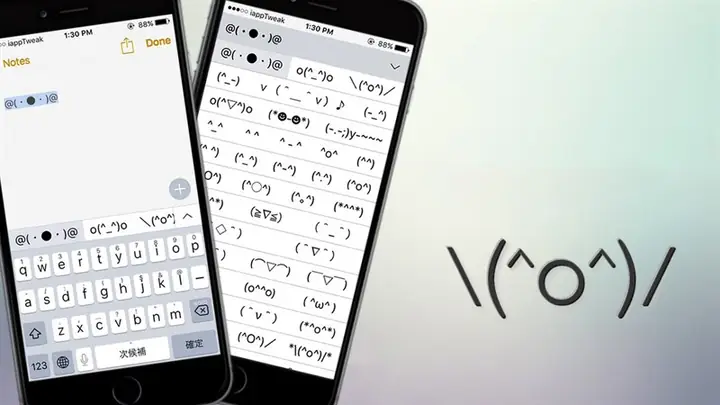
Bài viết dưới đây sẽ cung cấp cho bạn một hướng dẫn chi tiết, đầy đủ và cập nhật nhất về kí tự đặc biệt cho iPhone. Chúng tôi sẽ giải thích cách truy cập, nhập, lưu trữ và thậm chí tạo ra bộ sưu tập cá nhân của riêng bạn. Ngoài ra, còn có các thủ thuật nâng cao, mẹo vặt, và danh sách các nhóm kí tự phổ biến, từ các biểu tượng cảm xúc (emoji) cho tới các ký tự toán học, ký tự ngôn ngữ khác nhau. Hy vọng qua bài viết này, bạn sẽ có thể “bứt phá” mọi giới hạn trong việc truyền tải thông điệp của mình.
Có thể bạn quan tâm: Koi Fish Wallpaper Cho Iphone: Hướng Dẫn Chọn, Tải Và Tối Ưu Hình Nền Độc Đáo Cho Thiết Bị Của Bạn
1. Tại Sao Kí Tự Đặc Biệt Lại Quan Trọng?
1.1. Tăng Tính Thể Hiện Cá Nhân
Kí tự đặc biệt cho phép bạn thể hiện phong cách riêng, tạo dấu ấn cá nhân trong mỗi tin nhắn. Ví dụ, việc thêm một dấu ★ hoặc ♥ vào cuối câu chúc mừng sẽ khiến người nhận cảm thấy được quan tâm hơn.
1.2. Nâng Cao Hiệu Quả Giao Tiếp
Trong môi trường công việc, việc sử dụng ký tự đặc biệt để đánh dấu tiêu đề, danh sách công việc hay các mục quan trọng giúp nội dung trở nên rõ ràng, dễ đọc hơn. Ví dụ: ✅ Hoàn thành, ⏰ Hạn chót, 📌 Ghi chú.
1.3. Thêm Sự Sáng Tạo Vào Nội Dung Trực Tuyến
Trên các nền tảng xã hội, việc dùng các ký tự độc đáo sẽ làm cho bài đăng của bạn nổi bật hơn giữa hàng ngàn bài viết khác. Điều này đặc biệt quan trọng đối với các influencer, marketer, hay bất kỳ ai muốn thu hút sự chú ý.
Có thể bạn quan tâm: Kiểm Tra Điểm Chết Iphone: Hướng Dẫn Chi Tiết, Phương Pháp Đánh Giá Và Giải Pháp Khắc Phục
2. Cách Truy Cập Kí Tự Đặc Biệt Trên iPhone
2.1. Sử Dụng Bàn Phím Tiêu Chuẩn iOS
- Mở bất kỳ ứng dụng nào (Messages, Notes, Mail…).
- Nhấn vào biểu tượng con trỏ (🌐) hoặc biểu tượng Globe ở góc dưới bên trái bàn phím để mở bàn phím đa ngôn ngữ.
- Giữ lâu trên một phím để hiển thị các ký tự phụ (ví dụ: giữ phím “e” sẽ hiện ra “è, é, ê, ë…”).
- Đây là cách nhanh nhất để nhập các ký tự có dấu hoặc biến thể của chữ Latin.
- Sử dụng bàn phím biểu tượng: Nhấn 123 để chuyển sang bàn phím số và ký tự, sau đó nhấn #+= để truy cập các ký tự đặc biệt như
@,&,,%,~,^,_,|,\,/và nhiều hơn nữa.
2.2. Bật Bàn Phím Emoji
- Cài đặt → General → Keyboard → Keyboards → Add New Keyboard → Emoji.
Khi đã bật, bạn chỉ cần nhấn vào biểu tượng mặt cười 🎉 ở góc trái bàn phím để mở bảng Emoji.
2.3. Cài Đặt Bàn Phím Bên Thứ Ba
Nếu muốn có nhiều ký tự hơn, bạn có thể tải các bàn phím bên thứ ba như Gboard, SwiftKey, FancyKey hoặc Symbol Keyboard. Các bước:
- Vào App Store, tìm và tải ứng dụng bàn phím mong muốn.
- Vào Settings → General → Keyboard → Keyboards → Add New Keyboard, chọn bàn phím vừa tải.
- Kích hoạt Allow Full Access nếu muốn sử dụng đầy đủ tính năng (đặc biệt là các bộ sưu tập ký tự tùy chỉnh).
2.4. Sử Dụng Ứng Dụng “Text Replacement”
- Settings → General → Keyboard → Text Replacement.
Thêm một phím tắt (ví dụ: “/star”) và kí tự đặc biệt tương ứng (★). Khi gõ “/star” và nhấn space, iPhone sẽ tự động thay thế bằng ★.
3. Bộ Sưu Tập Kí Tự Đặc Biệt Phổ Biến
3.1. Các Kí Tự Trang Trí (Decorative Characters)
| Ký tự | Mô tả | Cách nhập |
|---|---|---|
| ★ | Ngôi sao đen | Text Replacement: /star |
| ☆ | Ngôi sao rỗng | /starempty |
| ✿ | Hoa | /flower |
| ❈ | Lá | /leaf |
| ☀ | Mặt trời | /sun |
| ☁ | Đám mây | /cloud |
| ❄ | Bông tuyết | /snow |
| ♡ | Tim trắng | /heartw |
3.2. Các Kí Tự Toán Học & Khoa Học
| Ký tự | Tên | Cách nhập |
|---|---|---|
| ∑ | Tổng | /sum |
| √ | Căn bậc hai | /sqrt |
| ∞ | Vô cực | /infty |
| ≈ | Xấp xỉ | /approx |
| ≠ | Không bằng | /neq |
| ≤ | Nhỏ hơn hoặc bằng | /leq |
| ≥ | Lớn hơn hoặc bằng | /geq |
| π | Pi | /pi |
| λ | Lambda | /lambda |
3.3. Các Kí Tự Đánh Dấu (Bullet & List)
| Ký tự | Sử dụng | Cách nhập |
|---|---|---|
| • | Dấu bullet | /bullet |
| ◦ | Dấu vòng tròn | /circle |
| – | Gạch ngang (en dash) | /ndash |
| — | Gạch dài (em dash) | /emdash |
| ✔ | Check mark | /check |
| ✖ | X mark | /xmark |
3.4. Các Kí Tự Động Hóa (Arrows)
| Ký tự | Tên | Cách nhập |
|---|---|---|
| → | Mũi tên phải | /arrowr |
| ← | Mũi tên trái | /arrowl |
| ↑ | Mũi tên lên | /arrowu |
| ↓ | Mũi tên xuống | /arrowd |
| ↔ | Hai chiều | /arrowlr |
| ↕ | Dọc | /arrowud |
3.5. Các Kí Tự Đặc Biệt Trong Tiếng Việt
Có thể bạn quan tâm: Kí Tự Liên Quân Iphone: Hướng Dẫn Chi Tiết, Mẹo Sử Dụng Và Tối Ưu Hóa Trải Nghiệm Chơi
| Ký tự | Phụ âm/Âm vực | Cách nhập |
|---|---|---|
| ă | A breve | Nhấn và giữ “a” → chọn “ă” |
| â | A circumflex | Nhấn và giữ “a” → chọn “â” |
| ê | E circumflex | Nhấn và giữ “e” → chọn “ê” |
| ô | O circumflex | Nhấn và giữ “o” → chọn “ô” |
| ư | U horn | Nhấn và giữ “u” → chọn “ư” |
| ơ | O horn | Nhấn và giữ “o” → chọn “ơ” |
| đ | D cross | Nhấn và giữ “d” → chọn “đ” |
4. Thủ Thuật Nâng Cao
4.1. Tạo “Shortcut” Nhiều Dòng
Bạn có thể tạo một text replacement chứa nhiều dòng ký tự. Ví dụ, tạo “/signature” để chèn chữ ký:
— John Doe
📞 +84 123 456 789
✉ [email protected]
Khi gõ “/signature” + space, toàn bộ nội dung sẽ xuất hiện ngay lập tức.
4.2. Sử Dụng Ứng Dụng “Clipboard Manager”
Các ứng dụng như Paste, Copied, hay Clips cho phép lưu trữ hàng chục, thậm chí hàng trăm ký tự đặc biệt trong một “clipboard”. Bạn chỉ cần sao chép ký tự một lần, sau đó dán lại bất kỳ lúc nào.
4.3. Kết Hợp Emoji và Kí Tự Đặc Biệt
Bạn có thể ghép các ký tự đặc biệt với emoji để tạo ra biểu tượng độc đáo. Ví dụ:
★✨– Ngôi sao lấp lánh.❤️🔥– Trái tim cháy.🧩🔗– Mảnh ghép kết nối.
4.4. Tạo “Custom Fonts” Bằng Ứng Dụng Bên Thứ Ba
Một số ứng dụng như Fontise, Fancy Text cho phép bạn chuyển đổi văn bản thành các kiểu font Unicode khác (ví dụ: 𝓣𝓮𝔁𝓽, 𝔉𝔯𝔞𝔨𝔱𝔲𝔯). Khi sao chép và dán vào iPhone, các ký tự vẫn giữ nguyên kiểu font, tạo cảm giác “đặc biệt”.
4.5. Dùng Siri Để Nhập Ký Tự
Bạn có thể đặt lệnh Siri để chèn ký tự. Ví dụ, trong mục Shortcuts, tạo một shortcut với tên “Star” và hành động Copy Text với nội dung “★”. Khi nói “Hey Siri, run Star”, ký tự sẽ được sao chép vào clipboard và bạn có thể dán ngay.
5. Ứng Dụng Thực Tiễn
5.1. Tin Nhắn Cá Nhân
- Chúc mừng sinh nhật: “Chúc mừng sinh nhật 🎂! Chúc bạn luôn ★ sức khỏe, ♥ hạnh phúc!”
- Gửi lời yêu thương: “Anh yêu em hơn cả 🌙 và ∞”
5.2. Công Việc & Học Tập
- Danh sách công việc:
✅ Hoàn thành báo cáo tuần ⏰ Hạn nộp: 15/07/2026 📌 Ghi chú: Kiểm tra lại dữ liệu - Công thức toán học:
E = mc² (độ dài: 2πr) ∑_{i=1}^{n} i = n(n+1)/2
5.3. Mạng Xã Hội
- Instagram bio: “📍 Hà Nội | 🎨 Designer | ✨ Dreamer | 🌟 /star”
- Twitter: “Just launched the new project! 🚀 #Innovation ★”
5.4. Thiết Kế Đồ Họa & Văn Bản
Trong Pages, Keynote, hoặc Microsoft Word trên iPhone, bạn có thể chèn các ký tự đặc biệt để tạo tiêu đề ấn tượng, ví dụ: “✦✦✦ THÔNG BÁO ✦✦✦”.
6. Những Lưu Ý Khi Sử Dụng Kí Tự Đặc Biệt
- Khả năng hiển thị trên các thiết bị: Một số ký tự Unicode có thể không hiển thị đúng trên Android hoặc các máy tính cũ. Hãy kiểm tra trước khi gửi quan trọng.
- Tốc độ tải trang: Dùng quá nhiều ký tự đặc biệt trong tiêu đề web hoặc meta description có thể ảnh hưởng tới SEO.
- Bảo mật: Tránh sử dụng ký tự đặc biệt trong mật khẩu hoặc thông tin nhạy cảm nếu không chắc chắn về độ hỗ trợ của hệ thống.
- Độ tương thích trong email: Một số client email (như Outlook cũ) có thể không hiển thị đúng ký tự Unicode.
7. Tổng Kết
Việc sử dụng ký tự đặc biệt trên iPhone không chỉ là một xu hướng thẩm mỹ mà còn là công cụ mạnh mẽ giúp cải thiện giao tiếp, tăng tính sáng tạo và thể hiện cá tính. Từ các cách truy cập nhanh chóng qua bàn phím tiêu chuẩn, đến việc tùy chỉnh text replacement, clipboard manager, hay shortcuts Siri, người dùng iPhone có vô vàn lựa chọn để khai thác tiềm năng của các ký tự này.
Hãy bắt đầu thử nghiệm ngay hôm nay: tạo một bộ sưu tập ký tự riêng, thiết lập các phím tắt, và biến mỗi tin nhắn, mỗi bài viết, mỗi bản trình bày của bạn thành một tác phẩm độc đáo. Khi bạn đã làm chủ được kí tự đặc biệt cho iPhone, bạn sẽ nhận ra rằng chỉ cần một vài ký tự, thế giới giao tiếp số sẽ trở nên phong phú và sống động hơn bao giờ hết.
Chúc bạn thành công!