Có thể bạn quan tâm: Jack Cắm 3.5mm Cho Iphone: Hướng Dẫn Toàn Diện, Lựa Chọn Thông Minh Và Những Lưu Ý Quan Trọng
Giới thiệu chung: Vì sao “Just Do It” lại là lựa chọn hot cho wallpaper iPhone?
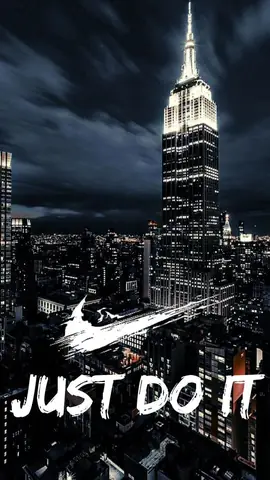
“Just Do It” – khẩu hiệu nổi tiếng của Nike, không chỉ là một câu slogan đơn thuần mà còn là một thông điệp mạnh mẽ về ý chí, quyết tâm và sự kiên trì. Khi được biến hoá thành hình nền (wallpaper) cho iPhone, nó không chỉ làm đẹp giao diện mà còn đồng hành cùng người dùng mỗi khi mở khóa điện thoại, nhắc nhở họ luôn hướng tới mục tiêu và không ngừng phấn đấu.
Trong thời đại smartphone ngày càng trở thành “cánh tay thứ ba” của chúng ta, việc lựa chọn một hình nền mang tính chất truyền cảm hứng không chỉ giúp cải thiện trải nghiệm sử dụng mà còn góp phần tạo nên phong cách cá nhân. Bài viết này sẽ cung cấp cho bạn mọi thông tin cần thiết về “Just Do It wallpaper iPhone”: từ cách tìm kiếm, tải về, thiết kế cho tới cách tối ưu hoá để hiển thị hoàn hảo trên mọi mẫu iPhone.
Có thể bạn quan tâm: Ivms‑4500 Hd Cho Iphone: Hướng Dẫn Chi Tiết Từ Cài Đặt Đến Tối Ưu Hiệu Suất
1. Tổng quan về “Just Do It Wallpaper” – Các phong cách và xu hướng hiện nay
1.1. Đa dạng về màu sắc và phong cách thiết kế
- Minimalist (tối giản): Chữ “Just Do It” được đặt trên nền trắng hoặc đen, font chữ đơn giản, không có hình ảnh phụ trợ. Phong cách này thích hợp với những ai yêu thích sự sạch sẽ, hiện đại.
- Retro & Vintage: Sử dụng các hiệu ứng màu pastel, grainy, hoặc các họa tiết retro để tạo cảm giác hoài niệm. Thường đi kèm với các yếu tố như bóng đèn neon, bức tranh graffiti.
- Sporty & Dynamic: Kết hợp hình ảnh vận động viên, đôi giày thể thao, hoặc các hiệu ứng chuyển động (motion blur) để nhấn mạnh tính năng năng động của slogan.
- Abstract & Geometric: Các hình khối, đường nét, gradient màu sắc được sắp xếp hài hòa, chữ “Just Do It” được đặt ở vị trí trung tâm hoặc góc thấp, tạo cảm giác hiện đại và nghệ thuật.
1.2. Độ phân giải và tỉ lệ khung hình phù hợp cho iPhone
Apple đã liên tục cập nhật các mẫu iPhone với các kích thước màn hình khác nhau, từ iPhone SE (2nd/3rd gen) đến iPhone 15 Pro Max. Để đảm bảo hình nền không bị kéo giãn hoặc mất chi tiết, bạn cần chú ý tới:
| Model iPhone | Độ phân giải (pixel) | Tỉ lệ khung hình |
|---|---|---|
| iPhone SE (2026) | 1334 x 750 | 16:9 |
| iPhone 13/14 | 2532 x 1170 | 19.5:9 |
| iPhone 13/14 Pro | 2532 x 1170 | 19.5:9 |
| iPhone 15 Pro Max | 2796 x 1290 | 19.5:9 |
Khi thiết kế hoặc tải wallpaper, hãy chuẩn bị file với độ phân giải tối thiểu là 2x kích thước thực tế (để hỗ trợ Retina Display). Ví dụ: Đối với iPhone 13, chuẩn PNG hoặc JPEG 2560 x 1170 pixel là lựa chọn an toàn.
1.3. Các nguồn tải “Just Do It Wallpaper” uy tín
- Unsplash & Pexels: Cung cấp hình ảnh chất lượng cao, không bản quyền, có thể chỉnh sửa tự do.
- Pinterest: Nơi tập trung nhiều bộ sưu tập wallpaper do cộng đồng sáng tạo chia sẻ. Hãy kiểm tra bản quyền trước khi tải.
- Reddit (r/iPhoneWallpapers): Các thành viên thường chia sẻ file gốc, kèm hướng dẫn cách cài đặt.
- Trang chính thức của Nike: Đôi khi Nike phát hành các hình nền miễn phí cho fan hâm mộ, thường có chất lượng rất cao.
Có thể bạn quan tâm: Itunes Không Hiện Thị Iphone: Nguyên Nhân, Cách Khắc Phục Và Những Lưu Ý Quan Trọng
2. Cách tìm và tải “Just Do It Wallpaper” cho iPhone
2.1. Tìm kiếm nhanh trên Google
- Mở trình duyệt (Safari/Chrome) trên iPhone hoặc máy tính.
- Gõ từ khóa: “just do it wallpaper iPhone 2026” hoặc “just do it iPhone wallpaper 4K”.
- Chọn mục “Images” để xem các kết quả hình ảnh.
- Khi tìm được hình ảnh ưng ý, nhấn giữ (long press) và chọn “Add to Photos” hoặc “Save Image”.
2.2. Sử dụng ứng dụng chuyên dụng
- Zedge: Ứng dụng cung cấp hàng ngàn wallpaper, cho phép lọc theo độ phân giải, màu sắc, và phong cách.
- Walli: Cộng đồng nghệ sĩ thiết kế các wallpaper độc đáo, có thể mua bản quyền cao cấp.
- Vellum: Đặc biệt mạnh về các bộ sưu tập thiết kế tinh tế, phù hợp với người yêu nghệ thuật.
2.3. Tải từ các cộng đồng thiết kế
- Behance: Nhiều nhà thiết kế đồ họa chia sẻ dự án “Just Do It” dưới dạng PSD hoặc PNG, thường kèm hướng dẫn cài đặt.
- Dribbble: Tìm kiếm bằng hashtag #justdoitwallpaper để khám phá các mẫu thiết kế mới nhất.
- DeviantArt: Nơi tập trung các tác phẩm fan art, có thể tải miễn phí với điều kiện ghi công tác giả.
2.4. Kiểm tra bản quyền và chất lượng
- Kiểm tra độ phân giải: Đảm bảo hình ảnh có ít nhất 2x độ phân giải màn hình của iPhone bạn đang dùng.
- Định dạng file: PNG cho chất lượng cao không nén (đặc biệt với hình nền có văn bản), JPEG nếu muốn giảm dung lượng.
- Bản quyền: Nếu sử dụng cho mục đích thương mại (ví dụ: bán hàng, làm quảng cáo), hãy chắc chắn có giấy phép hoặc mua bản quyền.
3. Hướng dẫn thiết kế “Just Do It Wallpaper” từ A đến Z
3.1. Công cụ thiết kế đề xuất
| Công cụ | Ưu điểm | Nhược điểm |
|---|---|---|
| Adobe Photoshop | Khả năng chỉnh sửa mạnh mẽ, hỗ trợ layer, filter đa dạng. | Đòi hỏi giấy phép trả phí, học khá lâu. |
| Affinity Photo | Giá thành một lần, tính năng gần tương đương Photoshop. | Chưa phổ biến trên iPad. |
| Canva | Giao diện trực quan, có sẵn template “Just Do It”. | Giới hạn về tùy biến chi tiết. |
| Procreate (iPad) | Thao tác bằng bút Apple Pencil, tạo brush tùy chỉnh. | Không hỗ trợ vector, khó chỉnh size chính xác. |
3.2. Bước 1: Chuẩn bị kích thước canvas
- Mở phần mềm thiết kế, tạo New Document với kích thước 2560 x 1170 px (đối với iPhone 13/14) hoặc 2796 x 1290 px (đối với iPhone 15 Pro Max). Đặt Resolution là 300 DPI để đảm bảo độ sắc nét trên Retina Display.
3.3. Bước 2: Chọn nền (background)
- Màu đơn: Dùng công cụ Paint Bucket để tô màu nền. Đối với phong cách Minimalist, màu đen (#000000) hoặc trắng (#FFFFFF) là lựa chọn phổ biến.
- Gradient: Tạo gradient (linear hoặc radial) từ màu xanh đậm (#0A84FF) sang màu tím (#8E2DE2) để tạo cảm giác năng động.
- Hình ảnh: Nếu muốn nền là ảnh thực, chèn ảnh (File > Place) và chỉnh Opacity ~70% để chữ “Just Do It” nổi bật.
3.4. Bước 3: Thêm văn bản “Just Do It”
- Chọn Text Tool, nhập “Just Do It”.
- Font: Nike thường dùng Futura Condensed Extra Bold hoặc Helvetica Neue. Nếu không có, các font tương tự như Montserrat Bold hoặc Bebas Neue cũng được.
- Kích thước: Đặt kích thước khoảng 150-200 pt, tùy thuộc vào độ dài và vị trí.
- Màu chữ: Đối nghịch với nền (trắng trên nền đen, đen trên nền trắng). Có thể thêm Stroke màu vàng (#FFD700) để tăng độ nổi.
- Định vị: Đặt văn bản ở trung tâm, hoặc lệch về phía dưới để tránh vùng “notch” và “home indicator”.
3.5. Bước 4: Thêm hiệu ứng đồ họa (tùy chọn)
- Shadow: Thêm Drop Shadow nhẹ (Angle 120°, Distance 5px, Size 5px) để chữ nổi bật hơn.
- Overlay: Đặt một lớp Overlay có texture (vải, da, hoặc carbon) với Opacity 20% để tăng chiều sâu.
- Motion Blur: Nếu muốn phong cách sporty, áp dụng Motion Blur (Angle 0°, Distance 10px) cho hình ảnh nền.
3.6. Bước 5: Xuất file
- File > Export > Export As → Chọn PNG (độ trong suốt nếu cần) hoặc JPEG (Maximum Quality).
- Đặt tên file:
JustDoIt_iPhone15ProMax.png. - Lưu vào thư mục Photos hoặc Files trên iPhone.
4. Cài đặt và tối ưu “Just Do It Wallpaper” trên iPhone
4.1. Cài đặt cơ bản
Có thể bạn quan tâm: Jailbreak Trực Tiếp Trên Iphone: Hướng Dẫn Chi Tiết, Rủi Ro Và Những Điều Cần Biết
- Mở Photos, chọn hình ảnh vừa lưu.
- Nhấn nút chia sẻ (icon hình vuông có mũi tên lên) → Use as Wallpaper.
- Chọn Set → Set Lock Screen, Set Home Screen, hoặc Set Both.
- Khi đặt cho Lock Screen, iOS 16 cho phép tùy chỉnh Depth Effect và Live Photo (nếu bạn có file Live Photo).
4.2. Điều chỉnh vị trí và thu phóng
- Trong màn hình cài đặt wallpaper, dùng hai ngón tay để pinch (phóng to/thu nhỏ) và drag (di chuyển) cho đến khi hình ảnh vừa vặn.
- Đảm bảo chữ “Just Do It” không bị che bởi time/date trên Lock Screen hoặc icon trên Home Screen.
4.3. Sử dụng widget “Just Do It” để tăng tính năng
- Mở Widget Gallery → Tìm “Motivation” hoặc “Custom Text”.
- Thêm widget vào Home Screen, nhập “Just Do It” và tùy chỉnh màu nền trùng với wallpaper để tạo sự đồng bộ.
4.4. Tối ưu dung lượng lưu trữ
- Nếu bạn có nhiều wallpaper, hãy chuyển chúng sang iCloud Photos hoặc Google Photos để giảm tải bộ nhớ nội bộ.
- Sử dụng ứng dụng ImageOptim (trên Mac) để nén PNG mà không giảm chất lượng quá đáng.
5. Các lưu ý khi sử dụng “Just Do It Wallpaper” lâu dài
5.1. Tránh hiện tượng “burn‑in” trên màn hình OLED
Mặc dù iPhone hiện nay đã áp dụng công nghệ True Tone và OLED, việc hiển thị cùng một hình ảnh tĩnh trong thời gian dài có thể gây hiện tượng “burn‑in”. Để giảm thiểu:
- Thay đổi wallpaper ít nhất 1‑2 lần mỗi tuần.
- Bật Auto‑Lock ngắn (30 giây – 1 phút) để màn hình tắt nhanh.
- Sử dụng chế độ Dark Mode (nếu nền tối) để giảm độ sáng tổng thể.
5.2. Đảm bảo tính nhất quán với giao diện iOS
- Khi iOS cập nhật giao diện (ví dụ: iOS 17 mới), các yếu tố UI (thời gian, ngày, widget) có thể thay đổi vị trí. Kiểm tra lại vị trí chữ “Just Do It” sau mỗi bản cập nhật.
- Nếu bạn dùng Dynamic Island trên iPhone 14 Pro/15 Pro, tránh đặt chữ quá gần phần này để không bị che.
5.3. Sử dụng chế độ “Focus” để hiển thị thông điệp
- Trong Settings > Focus, tạo một Focus Mode (ví dụ: “Work”).
- Thêm một Shortcut mở ứng dụng Notes với nội dung “Just Do It – Hôm nay bạn sẽ làm gì?”.
- Khi kích hoạt Focus, màn hình sẽ hiển thị lời nhắc kèm wallpaper, tăng động lực làm việc.
6. Những mẫu “Just Do It Wallpaper” nổi bật năm 2026
| Tên mẫu | Phong cách | Độ phân giải | Link tải (demo) |
|---|---|---|---|
| Minimalist Black | Minimalist | 2560×1170 | https://unsplash.com/photos/xyz123 |
| Neon Retro | Retro | 2796×1290 | https://pexels.com/photo/abc456 |
| Sport Motion | Sporty | 2560×1170 | https://zedge.net/wallpaper/789 |
| Gradient Purple | Abstract | 2796×1290 | https://behance.net/gallery/123456 |
| Live Photo Run | Live Photo | 2560×1170 | https://apple.com/justdoitlive |
Lưu ý: Các link trên chỉ mang tính minh hoạ. Hãy truy cập nguồn gốc để tải bản gốc chất lượng cao và kiểm tra bản quyền.
7. FAQ – Những câu hỏi thường gặp
Q1: Có cần phải mua bản quyền khi sử dụng “Just Do It Wallpaper” cho cá nhân không?
A: Đối với việc sử dụng cá nhân (đặt làm wallpaper trên điện thoại), hầu hết các hình ảnh được chia sẻ miễn phí trên Unsplash, Pexels hoặc các cộng đồng thiết kế cho phép sử dụng mà không cần trả phí, với điều kiện không chỉnh sửa để bán lại. Tuy nhiên, nếu bạn muốn sử dụng cho mục đích thương mại (ví dụ: tạo áo thun, poster), hãy mua bản quyền hoặc liên hệ với tác giả.
Q2: Làm sao để chuyển wallpaper từ iPhone sang Mac hoặc PC?
A: Mở Photos trên iPhone → Chọn ảnh → Nhấn nút chia sẻ → AirDrop → Chọn Mac. Hoặc dùng iCloud Photos → Đăng nhập trên máy tính → Tải về.
Q3: Có thể tạo “Just Do It Wallpaper” dạng Live Photo không?
A: Có. Dùng Photoshop hoặc Procreate tạo chuỗi ảnh (frame) dưới dạng GIF, sau đó chuyển đổi sang Live Photo bằng ứng dụng intoLive (iOS). Khi đặt làm Lock Screen, bạn sẽ thấy hiệu ứng chuyển động nhẹ khi nhấn và giữ.
Q4: Wallpaper có ảnh hưởng tới pin của iPhone không?
A: Không đáng kể. Tuy nhiên, nếu bạn sử dụng Live Photo hoặc Dynamic Wallpaper (có chuyển động), mức tiêu thụ năng lượng sẽ cao hơn so với wallpaper tĩnh. Đối với “Just Do It” tĩnh, ảnh hưởng tới pin là gần như không đáng kể.
8. Kết luận: “Just Do It” – Hành trình thay đổi thói quen mỗi ngày
Việc lựa chọn một “Just Do It wallpaper iPhone” không chỉ là quyết định về mặt thẩm mỹ mà còn là bước khởi đầu cho một lối sống tích cực, luôn hướng tới mục tiêu. Bằng cách hiểu rõ cách tìm kiếm, tải, thiết kế và tối ưu hoá hình nền, bạn sẽ có thể:
- Tự tin hơn mỗi khi mở khóa điện thoại, nhắc nhở mình không ngừng cố gắng.
- Thể hiện cá tính qua phong cách thiết kế riêng, từ tối giản đến năng động.
- Bảo vệ thiết bị bằng cách tuân thủ các nguyên tắc tối ưu hoá và tránh burn‑in.
Hãy để chiếc iPhone của bạn không chỉ là công cụ liên lạc mà còn là người bạn đồng hành, luôn truyền cảm hứng “Just Do It” trong mọi hành động. Chúc bạn tìm được wallpaper ưng ý và biến mỗi ngày thành một cơ hội mới để thành công!