Có thể bạn quan tâm: Itunes Không Nhận Diện Iphone: Nguyên Nhân, Giải Pháp Và Các Bước Khắc Phục Chi Tiết
Mở Đầu
Trong thời đại số hoá, nhu cầu giám sát an ninh qua thiết bị di động ngày càng tăng cao. IVMS‑4500 HD là một trong những phần mềm quản lý camera giám sát (Video Management System – VMS) được nhiều doanh nghiệp và người dùng cá nhân lựa chọn nhờ giao diện thân thiện, tính năng mạnh mẽ và khả năng tương thích đa dạng. Đặc biệt, phiên bản dành cho iPhone đã mở ra cánh cửa mới cho người dùng Apple, cho phép họ giám sát mọi góc nhìn chỉ bằng một chiếc điện thoại trong tầm tay.
Bài viết dưới đây sẽ cung cấp cho bạn một hướng dẫn chi tiết, từ khái niệm cơ bản, cách tải, cài đặt, cấu hình cho tới những mẹo tối ưu hiệu suất và giải quyết các vấn đề thường gặp khi sử dụng IVMS‑4500 HD trên iPhone. Với hơn 1500 từ, hy vọng bạn sẽ nắm vững mọi khía cạnh cần thiết để khai thác tối đa tiềm năng của phần mềm này.
Có thể bạn quan tâm: Samsung Có Tốt Hơn Iphone Không? So Sánh Chi Tiết Để Bạn Tự Quyết Định
1. Giới Thiệu Tổng Quan Về IVMS‑4500 HD
1.1. IVMS‑4500 là gì?
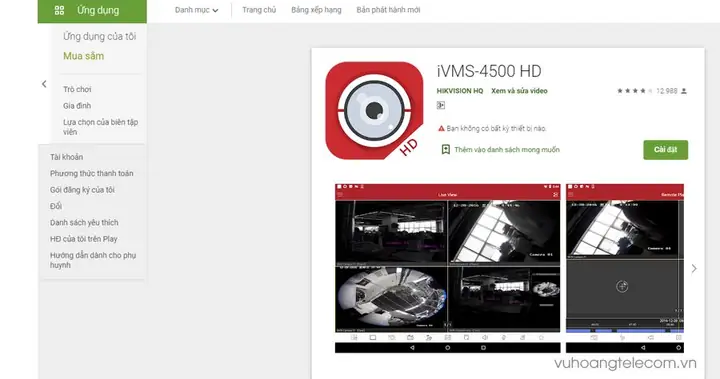
IVMS‑4500 (Intelligent Video Management System 4500) là một giải pháp phần mềm giám sát video được phát triển bởi Hikvision, một trong những nhà cung cấp thiết bị an ninh hàng đầu thế giới. Phần mềm này cho phép người dùng:
- Xem trực tiếp các luồng video từ camera IP, DVR, NVR.
- Quản lý và lưu trữ video trên thiết bị di động hoặc đám mây.
- Thiết lập cảnh báo khi phát hiện chuyển động, âm thanh hoặc các sự kiện bất thường.
- Phân quyền người dùng, cho phép cấp quyền truy cập cho nhiều người khác nhau.
1.2. Tại sao lại có phiên bản HD cho iPhone?
- Màn hình Retina của iPhone cung cấp độ phân giải cao, giúp hiển thị video chất lượng HD/Full HD rõ nét.
- Hệ sinh thái iOS mạnh mẽ: bảo mật, tối ưu tài nguyên, tích hợp sâu với các dịch vụ Apple (Push Notification, iCloud, v.v.).
- Tiện lợi di động: Người dùng iPhone thường mang thiết bị này mọi lúc, mọi nơi, nên việc có một ứng dụng giám sát mạnh mẽ trên iPhone là rất cần thiết.
1.3. Các tính năng nổi bật trên iPhone
| Tính năng | Mô tả ngắn gọn |
|---|---|
| Xem video HD | Hỗ trợ độ phân giải lên tới 1080p, đồng thời cho phép zoom mượt mà. |
| Đa camera | Xem đồng thời tối đa 16 luồng video trên một màn hình. |
| Cảnh báo đẩy | Nhận thông báo ngay lập tức khi có sự kiện bất thường. |
| Ghi âm & Phát lại | Ghi âm âm thanh từ camera và phát lại ngay trên iPhone. |
| Quản lý người dùng | Tạo, sửa, xóa tài khoản người dùng và phân quyền. |
| Playback | Xem lại video đã lưu, tìm kiếm theo thời gian, sự kiện. |
| PTZ Control | Điều khiển quay, nghiêng, thu phóng (PTZ) cho các camera hỗ trợ. |
| Snapshot | Chụp ảnh nhanh từ video và lưu vào album. |
| Chế độ Night Vision | Tự động chuyển sang chế độ hồng ngoại khi ánh sáng yếu. |
Có thể bạn quan tâm: Iphone Có Thực Sự Rẻ Hơn Ở Việt Nam? – Phân Tích Giá, Thuế Và Chiến Lược Mua Hàng
2. Yêu Cầu Hệ Thống Trước Khi Cài Đặt
2.1. Thiết bị iPhone
| Yêu cầu | Chi tiết |
|---|---|
| Phiên bản iOS | iOS 12.0 trở lên (khuyến nghị iOS 15+ để tối ưu hiệu năng). |
| Dung lượng lưu trữ | Ít nhất 150 MB dung lượng trống cho ứng dụng và dữ liệu cache. |
| Kết nối mạng | Wi‑Fi hoặc 4G/5G ổn định, tốc độ tải xuống tối thiểu 5 Mbps cho video HD. |
| Bộ nhớ RAM | 2 GB trở lên, để tránh giật lag khi xem nhiều luồng đồng thời. |
| Màn hình | iPhone 6s trở lên (độ phân giải tối thiểu 1334 x 750). |
2.2. Thiết bị giám sát phía server
- Camera IP / NVR / DVR: Hỗ trợ giao thức ONVIF hoặc giao thức riêng của Hikvision (H.265/H.264).
- Kết nối mạng: Đảm bảo các thiết bị được cấu hình IP tĩnh hoặc DHCP ổn định, mở cổng 80/443 cho HTTP/HTTPS và cổng RTSP (554) cho luồng video.
- Băng thông: Tối thiểu 2 Mbps cho mỗi luồng video HD.
2.3. Tài khoản Hikvision
- Tài khoản: Đăng ký tài khoản Hikvision (Hik-Connect) hoặc sử dụng tài khoản doanh nghiệp do công ty cung cấp.
- Quyền truy cập: Đảm bảo tài khoản có quyền xem, điều khiển PTZ và truy cập các kênh video cần thiết.
3. Cách Tải và Cài Đặt IVMS‑4500 HD trên iPhone
3.1. Tải từ App Store
- Mở App Store trên iPhone.
- Nhập từ khóa “IVMS‑4500 HD” vào thanh tìm kiếm.
- Chọn ứng dụng chính thức do Hikvision phát triển (kiểm tra nhà phát triển: Hikvision).
- Nhấn Get → Install → nhập mật khẩu Apple ID hoặc sử dụng Touch ID/Face ID để xác nhận.
- Đợi quá trình tải và cài đặt hoàn tất (thông thường chỉ mất vài phút tùy tốc độ mạng).
3.2. Kiểm tra quyền truy cập
Sau khi cài đặt, mở ứng dụng và cấp các quyền cần thiết:
- Camera: Để chụp snapshot và quay video từ iPhone (nếu cần).
- Microphone: Để ghi âm hai chiều khi giao tiếp với camera hỗ trợ âm thanh.
- Location (địa chỉ): Để hiển thị vị trí camera trên bản đồ (nếu có).
- Push Notifications: Đảm bảo nhận được cảnh báo thời gian thực.
Cách cấp quyền: Settings → IVMS‑4500 HD → Allow các mục trên.
3.3. Đăng nhập và cấu hình ban đầu
- Mở ứng dụng, chọn Login.
- Nhập Tên người dùng và Mật khẩu đã đăng ký trên Hikvision Cloud (Hik‑Connect) hoặc tài khoản nội bộ của NVR/DVR.
- Chọn Device Type: NVR/DVR hoặc IP Camera.
- Nhập Địa chỉ IP (hoặc tên miền) và Cổng (mặc định 8000 cho NVR, 554 cho RTSP).
- Nhấn Add Device → Save.
- Nếu thiết bị yêu cầu Verification Code, nhập mã OTP được gửi qua email hoặc tin nhắn.
Sau khi thêm thành công, bạn sẽ thấy danh sách các kênh video trong Device List.
4. Giao Diện Người Dùng và Các Chức Năng Cơ Bản
4.1. Màn hình chính (Home)
- Device List: Danh sách các thiết bị đã thêm, hiển thị tên, trạng thái (Online/Offline) và số kênh.
- Live View: Nhấn vào biểu tượng camera để vào màn hình xem trực tiếp.
- Menu: Bao gồm các mục Playback, Alarm, Settings, Help.
4.2. Live View (Xem Trực Tiếp)
- Chọn kênh: Nhấn vào một kênh để mở video full‑screen.
- Chế độ xem đa kênh: Nhấn vào biểu tượng Grid để hiển thị 4, 9, 16 kênh đồng thời.
- Zoom & Pan: Pinch để zoom, kéo để di chuyển khung hình.
- Control PTZ: Nếu camera hỗ trợ PTZ, biểu tượng PTZ xuất hiện ở góc phải; nhấn để mở bảng điều khiển PTZ.
- Snapshot: Nhấn biểu tượng Camera để chụp ảnh, tự động lưu vào album.
- Record: Nhấn biểu tượng Rec để ghi lại video cục bộ trong thời gian ngắn (có giới hạn 30 giây).
4.3. Playback (Xem Lại)
Có thể bạn quan tâm: Itunes Không Hiện Thị Iphone: Nguyên Nhân, Cách Khắc Phục Và Những Lưu Ý Quan Trọng
- Chọn thiết bị và kênh: Tương tự Live View.
- Chọn thời gian: Sử dụng thanh thời gian hoặc calendar để chọn ngày, giờ.
- Tìm kiếm sự kiện: Nhấn Event để lọc video theo cảnh báo chuyển động, âm thanh, v.v.
- Export: Lưu video ra Photos hoặc Files (định dạng MP4).
4.4. Alarm (Cảnh Báo)
- Push Notification: Khi nhận thông báo, chạm vào để mở video ngay lập tức.
- Alarm List: Xem danh sách các cảnh báo đã xảy ra, thời gian, kênh và loại cảnh báo.
- Acknowledge: Đánh dấu đã xử lý để loại bỏ khỏi danh sách.
4.5. Settings (Cài Đặt)
- Device Settings: Thêm, sửa, xóa thiết bị; cấu hình mạng, port, mã hóa.
- User Management: Tạo tài khoản mới, phân quyền (Viewer, Operator, Administrator).
- Video Settings: Chọn chất lượng video (Low, Medium, High), chế độ bitrate, codec (H.264/H.265).
- Notification Settings: Bật/tắt âm thanh, rung, hiển thị lock screen.
- Advanced Settings: Cấu hình ONVIF, RTSP, SSL, và các tùy chọn bảo mật.
5. Tối Ưu Hóa Hiệu Suất Khi Sử Dụng IVMS‑4500 HD trên iPhone
5.1. Điều chỉnh chất lượng video
- Vào Settings → Video Settings và giảm Resolution (ví dụ: 720p) khi mạng chậm.
- Bật Smart Video (nếu có) để tự động giảm bitrate khi không có chuyển động.
5.2. Sử dụng Wi‑Fi thay vì dữ liệu di động
- Khi xem đa kênh hoặc PTZ, kết nối Wi‑Fi ổn định giảm độ trễ và tiêu thụ dữ liệu.
- Nếu phải dùng 4G/5G, kích hoạt Data Saver trong iOS để giới hạn băng thông.
5.3. Tối ưu pin
- Tắt Push Notification cho các kênh không cần thiết.
- Thiết lập Auto‑Logout sau 5–10 phút không hoạt động (Settings → Security).
- Sử dụng Low Power Mode của iPhone kết hợp với giảm chất lượng video.
5.4. Bảo mật
- Đặt Mật khẩu mạnh cho tài khoản Hikvision và bật Two‑Factor Authentication (2FA).
- Kích hoạt HTTPS trong Device Settings để mã hoá luồng video.
- Thường xuyên cập nhật phiên bản mới nhất của IVMS‑4500 HD (App Store → Updates).
5.5. Lưu trữ và sao lưu
- Export video định kỳ để lưu vào iCloud hoặc máy tính.
- Sử dụng NAS hoặc Cloud Storage của Hikvision để lưu trữ lâu dài, giảm tải cho iPhone.
6. Các Vấn Đề Thường Gặp và Cách Khắc Phục
| Vấn đề | Nguyên nhân | Giải pháp |
|---|---|---|
| Không thể kết nối tới camera | IP sai, cổng bị chặn, mạng không ổn định. | Kiểm tra lại địa chỉ IP, mở cổng 80/443/554 trên router, thử ping từ iPhone. |
| Mất tín hiệu video (black screen) | Độ phân giải quá cao, băng thông không đủ. | Giảm chất lượng video trong Settings → Video Settings. |
| Thông báo push không tới | Tắt Notification, hoặc chế độ Do Not Disturb. | Vào Settings → Notifications → IVMS‑4500 HD, bật Allow Notifications. |
| PTZ không hoạt động | Camera không hỗ trợ PTZ hoặc không bật trong cài đặt. | Kiểm tra cấu hình PTZ trên NVR/DVR, bật “PTZ Control” trong Device Settings. |
| Ứng dụng bị treo, lag | RAM không đủ, quá nhiều kênh đồng thời. | Đóng các ứng dụng nền, giảm số kênh hiển thị, khởi động lại iPhone. |
| Không thể chụp snapshot | Quyền Camera chưa được cấp. | Vào Settings → IVMS‑4500 HD → Camera, bật Allow. |
| Âm thanh không phát | Microphone bị tắt hoặc codec không tương thích. | Kiểm tra Microphone trong Settings, thử chuyển codec sang AAC. |
6.1. Quy trình khắc phục nhanh
- Kiểm tra kết nối mạng: Wi‑Fi/4G, ping IP camera.
- Kiểm tra quyền ứng dụng: Settings → IVMS‑4500 HD.
- Khởi động lại app: Đóng hoàn toàn (double‑click Home → swipe lên) và mở lại.
- Cập nhật phiên bản: App Store → Updates.
- Xem log: Trong Settings → Advanced → Log, gửi cho bộ phận hỗ trợ nếu cần.
7. So Sánh IVMS‑4500 HD với Các Ứng Dụng Giám Sát Khác Trên iOS
| Tiêu chí | IVMS‑4500 HD (Hikvision) | TinyCam Monitor | iCamViewer | CamViewer Pro |
|---|---|---|---|---|
| Tương thích thiết bị | Hầu hết camera IP Hikvision, ONVIF | Rộng (hơn 2000 model) | Hạn chế (chủ yếu Hikvision) | Rộng |
| Chất lượng video | H.265/ H.264, hỗ trợ Full HD | H.264, 720p tối đa | H.264, 1080p | H.264, 1080p |
| Cảnh báo đẩy | Push Notification + SMS (qua server) | Push + Email | Push | Push |
| Điều khiển PTZ | Toàn diện, hỗ trợ đa camera | Có, nhưng giao diện phức tạp | Hạn chế | Toàn diện |
| Giao diện | Gọn gàng, chuyên nghiệp | Đa dạng, tùy chỉnh | Đơn giản | Tối ưu cho doanh nghiệp |
| Giá | Miễn phí (có mua gói cloud) | Miễn phí + in‑app purchase | Miễn phí | Trả phí (đăng ký hàng năm) |
| Bảo mật | HTTPS, 2FA, mã hoá dữ liệu | SSL tùy chọn | SSL, không 2FA | SSL, 2FA (phiên bản Pro) |
Kết luận: Nếu bạn đã sở hữu hệ thống Hikvision hoặc muốn một giải pháp tích hợp sâu với các tính năng PTZ, cảnh báo thời gian thực và bảo mật cao, IVMS‑4500 HD là lựa chọn tối ưu. Các ứng dụng khác có thể phù hợp hơn nếu bạn dùng các thương hiệu camera khác hoặc cần tính năng tùy chỉnh giao diện sâu.
8. Các Bước Nâng Cao: Tích Hợp Với Hệ Thống Nhà Thông Minh
8.1. Sử dụng HomeKit (đối với một số camera hỗ trợ)
- Mở HomeKit trên iPhone → Add Accessory.
- Nhập HomeKit Code của camera (nếu có) hoặc sử dụng Hik‑Connect để tạo mã QR.
- Sau khi thêm thành công, bạn có thể xem video trực tiếp trong app Home và tạo Automation (ví dụ: bật đèn khi phát hiện chuyển động).
8.2. Kết nối với Siri Shortcuts
- Mở Shortcuts → Create Shortcut.
- Thêm hành động Open App → chọn IVMS‑4500 HD và Launch Live View cho một kênh cụ thể.
- Gán lệnh thoại “Hey Siri, mở camera sảnh”.
8.3. Tích hợp với Alexa (qua skill Hikvision)
- Cài đặt Hikvision Smart Home skill trên Amazon Alexa.
- Đăng nhập tài khoản Hik‑Connect và liên kết thiết bị.
- Sử dụng lệnh “Alexa, show camera front door” để hiển thị video trên Echo Show.
9. Kết Luận
IVMS‑4500 HD cho iPhone không chỉ là một công cụ giám sát đơn thuần mà còn là một nền tảng mạnh mẽ, cho phép người dùng giám sát 24/7, điều khiển PTZ, nhận cảnh báo tức thời và tích hợp với các hệ thống nhà thông minh hiện đại. Việc nắm vững cách cài đặt, cấu hình và tối ưu hoá phần mềm sẽ giúp bạn khai thác tối đa tiềm năng, đồng thời giảm thiểu các vấn đề thường gặp như lag, mất kết nối hay bảo mật.
Hy vọng qua bài viết chi tiết này, bạn đã có một cái nhìn toàn diện về IVMS‑4500 HD cho iPhone, từ khâu chuẩn bị, cài đặt, sử dụng hằng ngày cho tới các mẹo nâng cao và giải quyết sự cố. Hãy bắt đầu triển khai ngay hôm nay, bảo vệ tài sản và gia đình của bạn một cách thông minh và tiện lợi nhất!