Có thể bạn quan tâm: Iphone Uy Tín Đà Nẵng: Địa Chỉ Mua Sắm Đáng Tin Cậy Cho Người Yêu Công Nghệ
1. Giới thiệu chung về vấn đề
Trong thời đại công nghệ số, iPhone đã trở thành một trong những thiết bị di động phổ biến nhất trên thế giới, không chỉ vì thiết kế sang trọng, hệ điều hành iOS mượt mà mà còn vì khả năng kết nối mạng mạnh mẽ, hỗ trợ các băng tần 4G LTE đa dạng. Tuy nhiên, không ít người dùng iPhone ở Việt Nam gặp phải một vấn đề khá phiền toái: iPhone không vào được mạng 4G. Khi gặp phải tình trạng này, người dùng thường phải chịu đựng tốc độ lướt web chậm, video buffering liên tục, thậm chí không thể thực hiện cuộc gọi thoại hoặc video call chất lượng cao.
Bài viết dưới đây sẽ phân tích chi tiết các nguyên nhân thường gặp khiến iPhone không kết nối được mạng 4G, cung cấp các bước khắc phục cụ thể, đồng thời đưa ra những lưu ý để người dùng có thể phòng ngừa sự cố này trong tương lai. Nội dung được chia thành các phần rõ ràng, dễ hiểu, nhằm giúp mọi đối tượng, từ người mới bắt đầu cho tới những người đã có kinh nghiệm sử dụng iPhone, có thể nhanh chóng xác định và giải quyết vấn đề.
Có thể bạn quan tâm: Iphone Users Vs Android Users: Cuộc Đấu Tranh Không Ngừng Giữa Hai Thế Giới Smartphone
2. Các nguyên nhân phổ biến khiến iPhone không vào được mạng 4G
2.1. Cài đặt mạng sai hoặc bị tắt
- Chế độ dữ liệu di động (Cellular Data) bị tắt: Khi người dùng vô tình tắt chế độ này trong Settings → Cellular, iPhone sẽ không sử dụng bất kỳ băng tần nào, bao gồm cả 4G.
- Chế độ “Data Roaming” (Dữ liệu chuyển vùng) bị tắt: Nếu đang ở khu vực biên giới hoặc di chuyển qua các tỉnh, việc tắt tính năng này sẽ ngăn cản iPhone tìm kiếm mạng 4G của các nhà mạng khác.
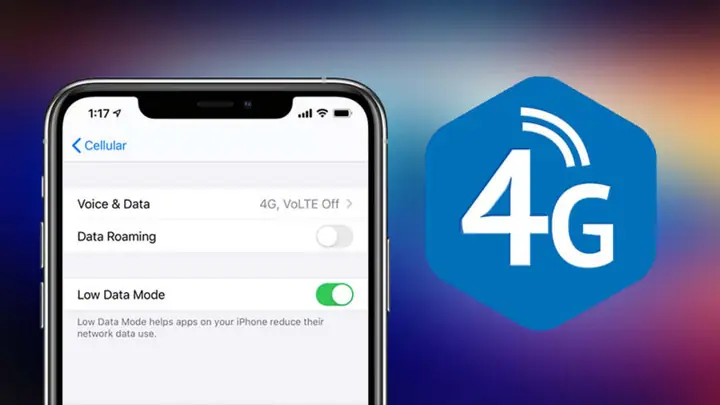
- Cài đặt “Voice & Data” không đúng: Trong Settings → Cellular → Cellular Data Options → Voice & Data, nếu người dùng chọn “3G” hoặc “LTE” (nếu thiết bị không hỗ trợ LTE‑Advanced) thay vì “4G” hoặc “5G Auto”, sẽ gây ra việc không truy cập được mạng 4G thực sự.
2.2. Vấn đề phần mềm (iOS)
- Phiên bản iOS lỗi thời: Các bản iOS cũ có thể không tương thích tốt với các băng tần 4G mới được các nhà mạng triển khai.
- Lỗi cấu hình mạng: Đôi khi các profile cấu hình mạng (carrier settings) không được cập nhật đúng cách, dẫn đến việc iPhone không nhận được tín hiệu 4G.
- Bloatware hoặc ứng dụng gây xung đột: Một số ứng dụng VPN, firewall hoặc các công cụ quản lý mạng có thể can thiệp vào quá trình kết nối 4G.
2.3. Vấn đề phần cứng
- Antenna (đầu thu) hỏng: Nếu antena 4G của iPhone bị hỏng do va đập, rơi hoặc ẩm ướt, thiết bị sẽ không thể thu tín hiệu 4G.
- SIM card lỗi: SIM cũ, bị trầy xước hoặc không tương thích với chuẩn LTE có thể gây ra vấn đề kết nối.
- Cổng SIM bị bẩn hoặc hỏng: Bụi bẩn, mảnh vụn kim loại trong khe cắm SIM sẽ ảnh hưởng tới việc truyền dữ liệu giữa SIM và bo mạch.
2.4. Mạng nhà mạng (Carrier)
- Khu vực không phủ sóng 4G: Dù iPhone hỗ trợ 4G, nhưng nếu người dùng đang ở vùng chưa có trạm BTS 4G, thiết bị sẽ tự động chuyển sang 3G/2G.
- Giới hạn gói cước: Một số gói cước dữ liệu có giới hạn tốc độ sau khi vượt mức, hoặc nhà mạng có thể tạm thời vô hiệu hoá dịch vụ 4G do nợ cước.
- Bảo trì mạng: Khi nhà mạng thực hiện bảo trì, các trạm BTS có thể tạm thời ngừng cung cấp dịch vụ 4G.
2.5. Các yếu tố môi trường
- Tín hiệu yếu do tường kính, kim loại: Nơi làm việc trong các tòa nhà cao tầng, thang máy, hoặc khu vực có nhiều vật dẫn điện mạnh có thể làm suy giảm tín hiệu 4G.
- Thời tiết xấu: Dịch vụ 4G có thể bị ảnh hưởng bởi mưa to, sương mù dày đặc, đặc biệt ở những khu vực núi cao.
Có thể bạn quan tâm: Iphone Unable To Verify Update: Nguyên Nhân, Giải Pháp Và Cách Khắc Phục Chi Tiết
3. Các bước kiểm tra và khắc phục nhanh
3.1. Kiểm tra cài đặt mạng trên iPhone
- Mở Settings → Cellular
- Đảm bảo “Cellular Data” được bật.
- Vào Cellular Data Options → Voice & Data
- Chọn “4G” hoặc “LTE” (đối với iPhone hỗ trợ 4G). Đối với iPhone mới hơn, chọn “5G Auto” hoặc “5G On” nếu muốn sử dụng 5G, nhưng vẫn có thể truy cập 4G khi 5G không khả dụng.
- Kiểm tra “Data Roaming”
- Nếu đang di chuyển sang vùng mới, bật tùy chọn này để iPhone có thể tìm kiếm mạng 4G của các nhà mạng khác.
3.2. Kiểm tra SIM và cổng SIM
- Tháo và lắp lại SIM: Đảm bảo SIM được đặt đúng vị trí, không có bụi bẩn.
- Thử dùng SIM khác: Nếu có SIM của nhà mạng khác, lắp vào iPhone để kiểm tra xem thiết bị có nhận được mạng 4G hay không. Nếu có, nguyên nhân có thể là SIM cũ hoặc không tương thích.
- Kiểm tra trạng thái SIM: Vào Settings → General → About → ICCID để xác nhận số ICCID hiển thị đúng.
3.3. Cập nhật iOS và carrier settings
- Cập nhật iOS: Vào Settings → General → Software Update → Tải và cài đặt bản mới nhất.
- Cập nhật carrier settings: Khi iPhone nhận được thông báo “Carrier Settings Update”, chọn “Update”. Nếu không nhận được, vào Settings → General → About, iPhone sẽ tự kiểm tra và cập nhật nếu có bản mới.
3.4. Reset cài đặt mạng
- Vào Settings → General → Reset
- Chọn Reset Network Settings.
- Thao tác này sẽ xóa toàn bộ Wi‑Fi, mật khẩu, VPN và cài đặt mạng di động. Sau khi khởi động lại, iPhone sẽ tự động thiết lập lại kết nối với nhà mạng.
3.5. Kiểm tra phần mềm gây xung đột
Có thể bạn quan tâm: Iphone Video Sound Not Working: Nguyên Nhân, Giải Pháp & Cách Khắc Phục Chi Tiết
- Tắt VPN hoặc Proxy: Nếu đang sử dụng VPN, tạm thời tắt để kiểm tra.
- Xóa các ứng dụng quản lý mạng: Nếu có các ứng dụng như “NetGuard”, “DataMan”, hãy gỡ bỏ hoặc tắt quyền truy cập mạng.
- Khởi động lại iPhone: Đôi khi một khởi động lại đơn giản có thể giải quyết các lỗi tạm thời.
3.6. Kiểm tra vùng phủ sóng
- Mở ứng dụng “Coverage Map” của nhà mạng (hoặc truy cập trang web của họ) để xác nhận khu vực hiện tại có hỗ trợ 4G hay không.
- Thử di chuyển sang vị trí cao hơn: Đôi khi chỉ cần bước ra khỏi thang máy, ra ban công, hoặc ra ngoài vài mét là tín hiệu sẽ mạnh hơn.
3.7. Kiểm tra phần cứng
- Kiểm tra vật lý: Nếu iPhone đã bị rơi, có dấu vết bẻ, hoặc có vết nứt quanh khu vực antena (thường ở góc trên bên trái), có khả năng antena 4G đã hỏng.
- Đến trung tâm bảo hành: Khi các bước trên không giải quyết được, nên mang iPhone tới trung tâm Apple hoặc đại lý ủy quyền để kiểm tra phần cứng.
4. Cách phòng tránh iPhone không vào được mạng 4G trong tương lai
4.1. Bảo vệ thiết bị khỏi va đập và ẩm ướt
- Sử dụng case bảo vệ: Chọn case chất lượng, có khả năng giảm sốc khi rơi.
- Sử dụng kính cường lực: Bảo vệ màn hình và tránh làm hỏng antena khi thiết bị bị va chạm mạnh.
- Tránh để iPhone trong môi trường ẩm ướt: Nếu phải ra ngoài trong mưa, sử dụng bao da chống nước.
4.2. Duy trì cập nhật phần mềm thường xuyên
- Cài đặt tự động cập nhật iOS: Vào Settings → General → Software Update → Automatic Updates → Bật “Download iOS Updates” và “Install iOS Updates”.
- Kiểm tra carrier settings mỗi tháng: Khi có thay đổi băng tần mới hoặc nâng cấp mạng, nhà mạng thường phát hành bản cập nhật.
4.3. Sử dụng SIM mới, chất lượng
- Thay SIM khi cũ hoặc bị hỏng: Nếu SIM có dấu hiệu trầy xước, nên đổi sang SIM mới.
- Mua SIM từ nhà mạng uy tín: Tránh mua SIM không rõ nguồn gốc, vì có thể không hỗ trợ đầy đủ các băng tần LTE.
4.4. Kiểm tra gói cước và hạn mức dữ liệu
- Theo dõi mức sử dụng dữ liệu: Nếu đã vượt hạn mức, nhà mạng có thể giảm tốc độ hoặc tạm thời tắt dịch vụ 4G.
- Liên hệ nhà mạng khi gặp vấn đề: Đôi khi nhà mạng sẽ cung cấp mã USSD để kiểm tra trạng thái dịch vụ.
4.5. Đặt iPhone trong môi trường tối ưu
- Tránh đặt iPhone trong túi da dày hoặc kim loại: Những vật liệu này làm giảm khả năng thu tín hiệu.
- Giữ thiết bị ở vị trí mở: Khi đang sử dụng video call hoặc livestream, không nên đặt iPhone dưới gối hoặc trong tủ.
5. Khi nào cần liên hệ hỗ trợ kỹ thuật?
| Trường hợp | Hành động cần làm |
|---|---|
| iPhone không nhận bất kỳ mạng di động nào (2G/3G/4G) | Kiểm tra SIM, reset network settings, nếu vẫn không, đến trung tâm bảo hành. |
| Chỉ nhận 2G/3G, không có 4G dù đã thử mọi cài đặt | Kiểm tra vùng phủ sóng, thử SIM khác. Nếu vẫn không, có thể antena 4G hỏng. |
| Sau khi cập nhật iOS, mạng 4G mất kết nối | Khôi phục cài đặt gốc (Reset All Settings) hoặc khôi phục iPhone qua iTunes/Finder. |
| Có thông báo “No Service” liên tục | Kiểm tra cài đặt carrier, cập nhật carrier settings, hoặc liên hệ nhà mạng. |
| Pin nhanh hết khi cố gắng kết nối 4G | Có thể do phần cứng hoặc phần mềm lỗi, nên mang tới trung tâm kiểm tra. |
6. Kết luận
iPhone không vào được mạng 4G là một vấn đề phổ biến nhưng không phải không thể giải quyết. Thông qua việc kiểm tra cài đặt mạng, đảm bảo phần mềm và carrier settings luôn được cập nhật, thử lại SIM và cổng SIM, và đánh giá tình trạng phần cứng, người dùng có thể tự mình khắc phục phần lớn các sự cố. Đồng thời, việc bảo vệ thiết bị, định kỳ cập nhật phần mềm, và lựa chọn gói cước phù hợp sẽ giúp ngăn ngừa tình trạng này tái diễn trong tương lai.
Nếu sau tất cả các bước trên mà iPhone vẫn không thể kết nối được mạng 4G, hãy đến trung tâm bảo hành Apple hoặc đại lý ủy quyền để được kiểm tra phần cứng chi tiết. Chỉ khi có sự can thiệp chuyên môn, bạn mới có thể yên tâm rằng thiết bị sẽ trở lại hoạt động ổn định, cho phép trải nghiệm tốc độ dữ liệu cao, video call chất lượng HD và mọi tính năng mạng xã hội mượt mà như mong đợi.
Hy vọng bài viết đã cung cấp cho bạn đầy đủ thông tin và hướng dẫn cần thiết để giải quyết vấn đề “iPhone không vào được mạng 4G”. Chúc bạn sớm khắc phục được sự cố và tận hưởng kết nối nhanh chóng, ổn định!