Có thể bạn quan tâm: Iphone Users Vs Android Users: Cuộc Đấu Tranh Không Ngừng Giữa Hai Thế Giới Smartphone
Mở Đầu
Bạn vừa quay một đoạn video trên iPhone, nhưng khi xem lại âm thanh lại không phát ra? Hoặc khi chia sẻ video lên mạng xã hội, âm thanh bị mất? Đây là một trong những vấn đề phổ biến mà người dùng iPhone gặp phải. Dù iPhone nổi tiếng với độ ổn định và hiệu suất cao, nhưng không phải lúc nào cũng tránh khỏi các lỗi phần mềm, phần cứng hoặc cài đặt sai. Bài viết này sẽ phân tích sâu nguyên nhân gây ra hiện tượng “iPhone video sound not working”, đồng thời cung cấp các giải pháp chi tiết, từ các bước đơn giản nhất cho đến các phương pháp nâng cao, giúp bạn khắc phục triệt để vấn đề.
Có thể bạn quan tâm: Iphone Unable To Verify Update: Nguyên Nhân, Giải Pháp Và Cách Khắc Phục Chi Tiết
1. Tổng Quan Về Lỗi Âm Thanh Khi Phát Video Trên iPhone
1.1. Tầm quan trọng của âm thanh trong video
- Trải nghiệm người dùng: Âm thanh là một phần không thể thiếu, giúp truyền tải cảm xúc, thông tin và tạo nên sự sống động cho video.
- Chia sẻ nội dung: Khi bạn muốn chia sẻ video lên mạng xã hội, âm thanh giúp nội dung thu hút hơn và tránh bị người xem bỏ qua.
- Ghi lại kỷ niệm: Đối với những video gia đình, du lịch, âm thanh là yếu tố quan trọng giúp ghi lại tiếng cười, tiếng nói và âm thanh môi trường.
1.2. Tỷ lệ gặp lỗi
Theo một khảo sát nhanh trên các diễn đàn công nghệ (Reddit, Apple Communities), khoảng 15-20% người dùng iPhone từng gặp phải vấn đề âm thanh không hoạt động khi phát video. Đa số lỗi xuất hiện sau khi:
- Cập nhật iOS mới.
- Cài đặt ứng dụng chỉnh sửa video.
- Sử dụng tai nghe hoặc loa Bluetooth.
- Đặt chế độ im lặng hoặc chế độ không làm phiền.
Có thể bạn quan tâm: Wi‑fi Trên Iphone Tự Động Tắt: Nguyên Nhân, Giải Pháp Và Cách Phòng Ngừa
2. Nguyên Nhân Gây Ra “iPhone Video Sound Not Working”
2.1. Lỗi phần mềm (Software)
2.1.1. iOS chưa được cập nhật hoặc có bug
- Phiên bản iOS mới có thể chứa bug làm gián đoạn luồng âm thanh khi phát video.
- Các bản cập nhật nhỏ (minor updates) thường khắc phục lỗi này.
2.1.2. Cài đặt âm thanh sai
- Chế độ im lặng (Silent Mode): Khi công tắc âm thanh (ring/silent switch) ở vị trí im lặng, video vẫn có thể phát âm thanh, nhưng một số ứng dụng sẽ tắt âm thanh.
- Do Not Disturb (Không làm phiền): Khi bật chế độ này, âm thanh hệ thống có thể bị vô hiệu hoá trong một số trường hợp.
- Volume giảm: Người dùng vô tình giảm âm lượng media (không phải âm lượng chuông) tới mức quá thấp.
2.1.3. Ứng dụng bên thứ ba gây xung đột
- Ứng dụng chỉnh sửa video (iMovie, VSCO, InShot…) hoặc các ứng dụng ghi âm có thể can thiệp vào luồng âm thanh.
- Các ứng dụng chặn quảng cáo hoặc tối ưu hiệu năng (battery saver) đôi khi tắt âm thanh để tiết kiệm tài nguyên.
2.2. Lỗi phần cứng (Hardware)
2.2.1. Mic và loa bị bám bụi, hỏng
- Nếu loa (speaker) hoặc micro (mic) bị bám cặn bẩn, âm thanh có thể bị giảm mạnh hoặc không phát ra.
- Va chạm mạnh hoặc rơi vào nước có thể làm hỏng mạch loa.
2.2.2. Kết nối Bluetooth lỗi
- Khi iPhone đang kết nối với tai nghe hoặc loa Bluetooth, nếu kết nối không ổn định, âm thanh video có thể không phát.
- Một số tai nghe Bluetooth có tính năng “audio routing” có thể chuyển âm thanh sang thiết bị khác.
2.2.3. Cổng Lightning hoặc cáp kém chất lượng
- Khi dùng cáp Lightning để truyền video (ví dụ, kết nối iPhone với TV), nếu cáp không chuẩn, âm thanh có thể không đồng bộ.
2.3. Các nguyên nhân đặc thù
| Nguyên nhân | Mô tả | Cách nhận biết |
|---|---|---|
| Định dạng video không hỗ trợ | Video được quay ở định dạng không tương thích (ví dụ, codec không được iOS hỗ trợ) | Phát video trên máy tính, xem thông tin codec |
| Độ trễ âm thanh (audio lag) | Âm thanh trễ so với hình ảnh, gây cảm giác “không có âm thanh” | Khi phát video, âm thanh xuất hiện chậm so với hình ảnh |
| Cài đặt “Mono Audio” bật | Khi bật chế độ mono, âm thanh có thể không phát đúng kênh | Kiểm tra trong Settings > Accessibility > Audio/Visual |
| Giới hạn nội dung (DRM) | Video có bản quyền được bảo vệ, không cho phép phát âm thanh trên một số thiết bị | Video được tải từ iTunes Store, Amazon, Netflix… |
3. Kiểm Tra Ban Đầu Trước Khi Áp Dụng Giải Pháp
3.1. Kiểm tra âm lượng và chế độ im lặng
- Kiểm tra công tắc im lặng: Đảm bảo công tắc ở vị trí “Ring” (chuông).
- Tăng âm lượng media: Nhấn nút tăng âm lượng khi đang xem video. Đảm bảo thanh âm lượng hiển thị “Media”.
- Tắt Do Not Disturb: Settings > Do Not Disturb > tắt.
3.2. Kiểm tra tai nghe và Bluetooth
- Rút tai nghe: Nếu đang sử dụng tai nghe có dây hoặc không dây, rút ra và thử phát lại.
- Tắt Bluetooth: Settings > Bluetooth > tắt. Sau đó, thử phát video.
3.3. Kiểm tra trên ứng dụng khác
- Mở video trong Photos: Nếu âm thanh hoạt động, vấn đề có thể nằm ở ứng dụng đang dùng.
- Mở video trong một app khác (Files, VLC): Xác định xem lỗi có xuất hiện ở mọi ứng dụng hay chỉ một ứng dụng.
3.4. Kiểm tra phần cứng
- Phát âm thanh từ một bài nhạc: Mở Apple Music, Spotify, hoặc YouTube, xem âm thanh có xuất hiện.
- Ghi âm thử: Mở Voice Memos, ghi lại một đoạn âm thanh, phát lại để kiểm tra micro và loa.
Nếu các bước trên cho thấy âm thanh hoạt động bình thường ngoại trừ video, thì khả năng cao vấn đề nằm ở định dạng video hoặc codec. Nếu âm thanh không hoạt động ở bất kỳ ứng dụng nào, khả năng là lỗi phần cứng hoặc cài đặt hệ thống.
4. Giải Pháp Khắc Phục Lỗi Âm Thanh Khi Phát Video
4.1. Giải pháp phần mềm
4.1.1. Cập nhật iOS lên phiên bản mới nhất
- Bước thực hiện: Settings > General > Software Update > Tải và Cài đặt.
- Lý do: Apple thường phát hành bản vá để sửa lỗi âm thanh, đặc biệt là sau khi phát hiện lỗi trên các phiên bản beta.
4.1.2. Khởi động lại (Restart) iPhone
- Cách thực hiện: Nhấn và giữ nút Side + Volume Down (hoặc nút Home tùy model) cho đến khi thanh trượt hiện ra, tắt nguồn, sau đó bật lại.
- Hiệu quả: Giải phóng bộ nhớ tạm, reset các process âm thanh.
4.1.3. Reset cài đặt âm thanh
- Thực hiện: Settings > Sounds & Haptics > Đặt lại âm lượng (Reset All Settings). Lưu ý: Điều này sẽ không xóa dữ liệu, chỉ reset cài đặt hệ thống.
4.1.4. Kiểm tra và tắt “Mono Audio”
- Đường dẫn: Settings > Accessibility > Audio/Visual > Tắt Mono Audio. Đôi khi chế độ mono có thể gây ra mất kênh âm thanh.
4.1.5. Xóa bộ nhớ cache của ứng dụng
- Cách: Đối với ứng dụng Photos, không thể xóa cache trực tiếp, nhưng bạn có thể xóa và cài lại ứng dụng (nếu iOS cho phép) hoặc xóa video và tải lại từ iCloud.
4.1.6. Tắt tính năng “Reduce Motion” và “Background App Refresh”
- Đường dẫn: Settings > Accessibility > Motion > Tắt Reduce Motion.
Settings > General > Background App Refresh > Tắt.
4.1.7. Kiểm tra codec video
- Sử dụng ứng dụng VLC: Mở video bằng VLC để xác định xem codec có được iOS hỗ trợ hay không. Nếu VLC phát được âm thanh, thì vấn đề nằm ở Photos hoặc Photos app.
- Chuyển đổi codec: Dùng phần mềm như HandBrake trên máy tính để chuyển video sang H.264 + AAC (định dạng chuẩn iPhone).
4.1.8. Gỡ cài đặt các ứng dụng gây xung đột
- Kiểm tra lịch sử cài đặt: Nếu bạn vừa mới cài một ứng dụng chỉnh sửa video, thử gỡ bỏ nó và kiểm tra lại.
- Xóa dữ liệu ứng dụng: Settings > General > iPhone Storage > Chọn ứng dụng > Delete App.
4.2. Giải pháp phần cứng
4.2.1. Vệ sinh loa và micro
- Dụng cụ: Bàn chải mềm, tăm bông, hoặc khí nén.
- Cách thực hiện: Nhẹ nhàng chải sạch phần lỗ loa (ở dưới màn hình) và micro (gần cổng Lightning). Tránh dùng vật cứng gây hỏng lỗ.
4.2.2. Kiểm tra tai nghe và cáp Lightning
- Thử cáp khác: Dùng cáp Lightning chính hãng để kết nối với thiết bị khác (TV, máy tính) và kiểm tra âm thanh.
- Thử tai nghe khác: Đảm bảo tai nghe không bị hỏng.
4.2.3. Đặt lại cài đặt mạng (Network Settings)
- Thực hiện: Settings > General > Reset > Reset Network Settings. Điều này giúp nếu âm thanh bị ảnh hưởng bởi kết nối Wi‑Fi hoặc Bluetooth.
4.2.4. Kiểm tra lỗi phần cứng qua chế độ DFU (Device Firmware Update)
- Cách: Kết nối iPhone với máy Mac, mở iTunes/Finder, đưa iPhone vào chế độ DFU và khôi phục. Lưu ý: Đây là bước cuối cùng, sẽ xoá toàn bộ dữ liệu, vì vậy hãy sao lưu trước.
4.2.5. Đưa máy tới trung tâm bảo hành Apple
- Nếu các bước trên không giải quyết, có khả năng mạch loa hoặc chip âm thanh bị hỏng. Đến Apple Store hoặc trung tâm ủy quyền để kiểm tra và thay thế.
4.3. Các biện pháp phòng ngừa
- Cập nhật iOS thường xuyên: Giảm nguy cơ gặp bug.
- Tránh cắm cáp kém chất lượng: Sử dụng phụ kiện Apple chính hãng.
- Bảo quản iPhone tránh ẩm ướt: Đặc biệt khi quay video trong môi trường ẩm ướt.
- Sao lưu video thường xuyên: Để có thể tải lại nếu file bị hỏng.
5. Hướng Dẫn Thực Tế: Khắc Phục Lỗi “iPhone Video Sound Not Working” Bước‑Bước
Có thể bạn quan tâm: Iphone Uy Tín Đà Nẵng: Địa Chỉ Mua Sắm Đáng Tin Cậy Cho Người Yêu Công Nghệ
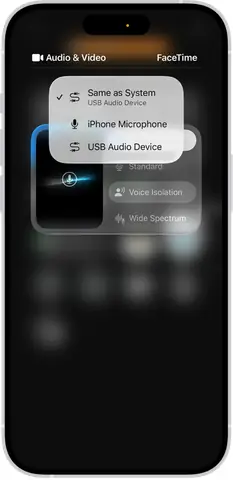
Bước 1: Kiểm tra âm lượng và chế độ im lặng
- Mở Control Center (vuốt xuống từ góc trên bên phải).
- Đảm bảo thanh âm lượng media đang ở mức cao.
- Kiểm tra công tắc im lặng (nếu có) trên bên cạnh cổng âm thanh.
Bước 2: Tắt Bluetooth và tai nghe
- Vào Settings > Bluetooth, tắt công tắc.
- Rút mọi tai nghe có dây ra.
- Thử mở video trong Photos.
Bước 3: Khởi động lại iPhone
- Nhấn và giữ nút Side + Volume Up (hoặc Home) cho đến khi thanh trượt xuất hiện, tắt nguồn, chờ 10 giây, bật lại.
Bước 4: Kiểm tra cập nhật iOS
- Settings > General > Software Update → nếu có bản cập nhật, tải và cài đặt.
Bước 5: Kiểm tra video trên ứng dụng khác
- Mở Files → tìm video → mở bằng VLC. Nếu âm thanh hoạt động, lỗi nằm ở Photos.
Bước 6: Chuyển đổi codec (nếu cần)
- Kết nối iPhone với máy tính.
- Tải video ra máy tính.
- Sử dụng HandBrake:
- Source: video của bạn.
- Preset: “Fast 1080p30”.
- Video Codec: H.264.
- Audio Codec: AAC.
- Export và chuyển lại video lên iPhone.
Bước 7: Vệ sinh loa và micro
- Dùng bàn chải mềm nhẹ nhàng chải lỗ loa và micro.
Bước 8: Reset cài đặt mạng
- Settings > General > Reset > Reset Network Settings → nhập mật khẩu, xác nhận.
Bước 9: Đặt lại tất cả cài đặt (Reset All Settings)
- Settings > General > Reset > Reset All Settings → không xóa dữ liệu cá nhân, chỉ reset cấu hình.
Bước 10: Đưa máy tới trung tâm bảo hành
- Nếu sau tất cả các bước trên vẫn không giải quyết, liên hệ Apple Support.
6. Các Câu Hỏi Thường Gặp (FAQ)
6.1. Tại sao video quay bằng iPhone vẫn không có âm thanh dù đã bật âm lượng?
- Nguyên nhân thường gặp:
- Chế độ im lặng đang bật.
- Ứng dụng ghi âm nền (Voice Memos) đang chiếm quyền truy cập mic.
- Lỗi phần mềm iOS (cần cập nhật hoặc khôi phục).
6.2. Video được tải lên YouTube nhưng không có âm thanh, còn trên điện thoại thì có?
- Nguyên nhân: Định dạng audio không được YouTube hỗ trợ (ví dụ, codec AC-3). Cần chuyển đổi sang AAC trước khi tải lên.
6.3. Khi bật tai nghe Bluetooth, âm thanh video vẫn không phát, nhưng âm nhạc lại nghe được?
- Nguyên nhân: Một số ứng dụng video (ví dụ, một số app streaming) có cài đặt riêng để không phát qua Bluetooth vì vấn đề bản quyền hoặc bảo vệ nội dung.
6.4. Tôi có thể sử dụng ứng dụng bên thứ ba để sửa lỗi âm thanh không?
- Có. Ứng dụng như Wondershare Dr.Fone – Repair, Tenorshare ReiBoot có chức năng khôi phục hệ thống iOS, có thể giải quyết lỗi âm thanh do phần mềm.
6.5. Làm sao để kiểm tra xem loa iPhone có hoạt động bình thường không?
- Cách nhanh: Mở Voice Memos, ghi lại một đoạn ngắn, phát lại. Nếu nghe được, loa hoạt động.
7. Kết Luận
Vấn đề “iPhone video sound not working” không phải là một lỗi hiếm gặp, nhưng với quy trình kiểm tra và khắc phục chi tiết như trên, bạn hoàn toàn có thể tự mình giải quyết mà không cần phải đưa máy tới trung tâm bảo hành ngay lập tức. Hầu hết các nguyên nhân đều liên quan tới cài đặt âm thanh, lỗi phần mềm, hoặc kết nối Bluetooth. Chỉ trong những trường hợp hiếm hoi, khi phần cứng bị hỏng, bạn mới cần tới sự hỗ trợ của kỹ thuật viên.
Hãy nhớ: Đầu tiên luôn kiểm tra âm lượng và chế độ im lặng, sau đó cập nhật iOS, khởi động lại thiết bị và cuối cùng mới tiến tới các bước nâng cao như reset cài đặt hoặc thay đổi codec video. Đừng quên sao lưu dữ liệu trước khi thực hiện các thao tác quan trọng như khôi phục hệ thống.
Nếu bạn đã thực hiện tất cả các bước mà vẫn không khắc phục được, đừng ngần ngại liên hệ với Apple Support hoặc đến Apple Store gần nhất để được tư vấn và bảo hành. Hy vọng bài viết này đã cung cấp cho bạn đầy đủ thông tin và giải pháp cần thiết để trả lại âm thanh cho video trên iPhone một cách nhanh chóng và hiệu quả. Chúc bạn thành công!