Có thể bạn quan tâm: Iphone Rơi Xuống Nước Biển: Hướng Dẫn Chi Tiết Xử Lý, Phục Hồi Và Ngăn Ngừa Hư Hại
Mở Đầu
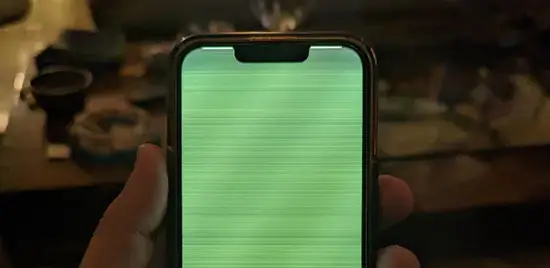
Bạn vừa mới mua một chiếc iPhone mới, hoặc đã sử dụng nó trong một thời gian dài, và một ngày nào đó không may vô tình làm rơi điện thoại. Khi bạn bật lại, màn hình bắt đầu nhấp nháy, nhấp nháy liên tục, thậm chí có lúc mất hình ảnh hoàn toàn. Đây là hiện tượng iPhone screen flickering after drop (màn hình iPhone nhấp nháy sau khi rơi). Hiện tượng này không chỉ gây phiền toái mà còn có thể là dấu hiệu của những hỏng hóc nghiêm trọng bên trong thiết bị. Bài viết dưới đây sẽ cung cấp cho bạn một cái nhìn toàn diện về nguyên nhân, cách khắc phục và biện pháp phòng ngừa để bảo vệ iPhone của mình khỏi những tổn thương không mong muốn.
Có thể bạn quan tâm: Iphone Không Có Chuông Chỉ Rung: Nguyên Nhân, Triệu Chứng Và Các Phương Pháp Sửa
1. Hiểu Rõ Về Hiện Tượng Màn Hình Nhấp Nháy
1.1 Định Nghĩa
Màn hình nhấp nháy (screen flickering) là hiện tượng hiển thị không ổn định, với các khung hình xuất hiện nhanh chóng, ánh sáng thay đổi hoặc màu sắc lắc lư. Khi xảy ra sau khi iPhone bị rơi, nó thường là kết quả của việc cơ cấu vật lý hoặc điện tử bên trong bị ảnh hưởng.
1.2 Tầm Quan Trọng
Màn hình là “cửa sổ” giao tiếp chính giữa người dùng và thiết bị. Khi màn hình không hoạt động bình thường:
– Trải nghiệm người dùng bị gián đoạn.
– Các chức năng quan trọng như gọi điện, nhắn tin, và truy cập dữ liệu có thể bị ảnh hưởng.
– Nếu không được xử lý kịp thời, hỏng hóc có thể lan rộng, dẫn đến chi phí sửa chữa cao hơn.
Có thể bạn quan tâm: Iphone Recovery Mode Là Gì? – Hướng Dẫn Toàn Diện Giải Thích, Cách Sử Dụng Và Những Lưu Ý Quan Trọng
2. Nguyên Nhân Gây Ra iPhone Screen Flickering After Drop
2.1 Vấn Đề Về Kết Nối Flex Cable (Cable Flex)
2.1.1 Định Nghĩa Flex Cable
Flex cable (còn gọi là ribbon cable) là dây dây mỏng, linh hoạt, chịu trách nhiệm truyền tín hiệu video và dữ liệu giữa bo mạch chủ (logic board) và màn hình.
2.1.2 Cách Rơi Gây Hỏng
- Va chạm mạnh: Khi iPhone va chạm mạnh vào mặt đất, flex cable có thể bị kéo căng, gập hoặc lỏng.
- Mất độ bám: Kết nối giữa flex cable và board có thể bị lỏng, dẫn đến tín hiệu không ổn định, gây nhấp nháy.
2.1.3 Dấu Hiệu
- Nhấp nháy ngắn, xuất hiện khi di chuyển điện thoại.
- Khi gập hoặc xoay điện thoại, hiện tượng có thể thay đổi.
2.2 Hỏng Màn Hình (LCD/LED/OLED)
2.2.1 Loại Màn Hình
- LCD: Dùng trong các mẫu iPhone cũ (iPhone 5, 6, 7).
- OLED: Dùng trong iPhone X trở lên (iPhone X, XS, 11 Pro, 12, 13, 14).
2.2.2 Cách Rơi Gây Hỏng
- Vỡ lớp nền: Tia va chạm làm nứt lớp nền, gây hiện tượng ánh sáng không đồng đều.
- Hỏng pixel: Các pixel có thể “đứt” dẫn tới chớp sáng hoặc trắng đen.
- Thẩm thấu nước hoặc bụi: Khi vỡ, bụi hoặc hơi ẩm có thể xâm nhập, gây nhiễu tín hiệu.
2.2.3 Dấu Hiệu
- Những vùng màn hình nhấp nháy liên tục.
- Màn hình có các “vùng đen” hoặc “vùng trắng” xuất hiện khi chạm.
2.3 Hỏng Bo Mạch Chủ (Logic Board)
2.3.1 Các Thành Phần Liên Quan
- GPU (Graphics Processing Unit): Xử lý đồ họa, nếu hỏng sẽ gây hiện tượng hiển thị không ổn định.
- IC (Integrated Circuit): Các chip điều khiển màn hình.
2.3.2 Cách Rơi Gây Hỏng
- Đứt mạch: Khi iPhone rơi mạnh, mạch in trên board có thể bị nứt.
- Lỏng kết nối BGA: Các chip BGA (Ball Grid Array) có thể rời khỏi vị trí.
2.3.3 Dấu Hiệu
- Nhấp nháy kèm theo tiếng kêu “ping” lạ.
- Hệ thống khởi động lại liên tục.
2.4 Pin Hoặc Nguồn Cung Cấp Không Ổn Định
2.4.1 Mối Quan Hệ Giữa Pin và Màn Hình
Pin không cung cấp đủ điện áp ổn định có thể gây hiện tượng màn hình nhấp nháy.
2.4.2 Cách Rơi Gây Hỏng
- Pin bị biến dạng: Khi va chạm, pin có thể bị biến dạng, gây rò rỉ điện.
- Kết nối pin lỏng: Đầu nối pin có thể bị lỏng.
2.4.3 Dấu Hiệu
- Nhấp nháy đồng thời với việc iPhone tắt nguồn đột ngột.
- Pin báo cáo dung lượng không chính xác.
2.5 Các Nguyên Nhân Khác
| Nguyên Nhân | Mô Tả | Dấu Hiệu |
|---|---|---|
| Phần mềm lỗi | iOS gặp lỗi giao diện sau va chạm (có thể do lỗi phần cứng gây ra lỗi phần mềm). | Nhấp nháy chỉ xuất hiện sau khi cập nhật iOS mới. |
| Cảm biến gia tốc | Khi thiết bị bị rơi, cảm biến có thể gửi tín hiệu sai, làm màn hình phản hồi không đúng. | Nhấp nháy khi chuyển động mạnh. |
| Nhiệt độ cao | Va chạm có thể làm thiết bị nóng lên, gây ra hiện tượng nhấp nháy tạm thời. | Nhấp nháy chỉ xuất hiện khi thiết bị quá nóng. |
3. Cách Kiểm Tra và Chẩn Đoán
3.1 Kiểm Tra Bằng Mắt Thường
- Kiểm tra vết nứt hoặc hở: Nhìn kỹ mặt sau và mặt trước, tìm các vết nứt, lỗ hổng.
- Kiểm tra màu sắc: Khi bật màn hình, xem có vùng màu không đồng đều không.
- Kiểm tra âm thanh: Nghe có tiếng “kêu kêu” lạ khi chạm vào các góc.
3.2 Sử Dụng Ứng Dụng Kiểm Tra
- Apple Support App: Cho phép chạy chẩn đoán phần cứng.
- TestM (iOS): Kiểm tra cảm biến, màn hình, pin.
- Lập trình viên: Dùng Xcode để chạy Device Console và xem log lỗi GPU.
3.3 Kiểm Tra Flex Cable
- Bước 1: Tắt iPhone và tháo SIM.
- Bước 2: Sử dụng đèn pin chiếu vào góc màn hình, xem có ánh sáng lấp lánh không (đánh dấu flex cable bị lỏng).
- Bước 3: Nếu có, cần mở máy và kiểm tra lại kết nối.
3.4 Kiểm Tra Pin
- Cài đặt → Pin → Tình Trạng Pin: Nếu hiển thị “Cần thay pin”, có khả năng pin đã bị hỏng.
- Sử dụng công cụ iMazing: Đọc thông tin chi tiết về điện áp và nhiệt độ.
3.5 Kiểm Tra Software
Có thể bạn quan tâm: Iphone Rẻ Nhất Đà Nẵng: Bí Kíp Tìm Giá Tốt Nhất, Mua An Toàn Và Tiết Kiệm
- Cập nhật iOS: Đôi khi lỗi phần mềm gây ra nhấp nháy được khắc phục bằng cập nhật.
- Khôi phục lại cài đặt gốc: Thực hiện Settings → General → Reset → Erase All Content and Settings (sau khi sao lưu).
4. Phương Pháp Khắc Phục
4.1 Giải Pháp Tự Thực Hiện
4.1.1 Khởi Động Lại (Hard Reset)
- iPhone 8 trở lên: Nhấn nhanh nút tăng âm lượng → nhấn nhanh nút giảm âm lượng → giữ nút nguồn cho đến khi logo Apple xuất hiện.
- iPhone 7/7 Plus: Giữ đồng thời nút nguồn và giảm âm lượng trong 10 giây.
- iPhone 6s và cũ hơn: Giữ đồng thời nút Home và nguồn trong 10 giây.
4.1.2 Cập Nhật Hoặc Khôi Phục iOS
- Cập nhật: Vào Settings → General → Software Update.
- Khôi phục: Kết nối iPhone với máy tính, mở iTunes hoặc Finder, chọn “Restore iPhone”.
4.1.3 Kiểm Tra Kết Nối Flex Cable
Nếu bạn có kinh nghiệm mở máy:
– Bước 1: Tháo màn hình (cẩn thận, dùng công cụ suction cup và picks).
– Bước 2: Kiểm tra và làm sạch đầu nối flex cable bằng isopropyl alcohol (cồn 99%).
– Bước 3: Gắn lại, kiểm tra xem hiện tượng còn tồn tại không.
4.1.4 Thay Thế Pin
Nếu pin bị hỏng, thay pin mới (có thể mua linh kiện chính hãng hoặc thay tại trung tâm bảo hành).
4.2 Khi Cần Đến Trung Tâm Bảo Hành Hoặc Cửa Hàng Sửa Chữa
- Apple Store: Nếu còn bảo hành hoặc có AppleCare+, nên mang đến Apple Store để được kiểm tra miễn phí.
- Đối tác ủy quyền Apple (AASP): Được đào tạo chính thức, sử dụng linh kiện chính hãng.
- Cửa hàng sửa chữa uy tín: Nếu không còn bảo hành, nên chọn nơi có đánh giá tốt, có bảo hành sau sửa chữa.
4.3 Thay Thế Màn Hình
- Màn hình LCD: Thường rẻ hơn, nhưng chất lượng hiển thị không bằng OLED.
- Màn hình OLED: Chi phí cao hơn, nhưng mang lại màu sắc và độ sáng tốt hơn.
- Lưu ý: Khi thay màn hình, cần đồng thời thay flex cable nếu có dấu hiệu hỏng.
4.4 Thay Thế Bo Mạch Chủ
- Khi logic board bị hỏng, chi phí sửa chữa rất cao (có thể lên tới 70-80% giá trị iPhone mới).
- Thay bo mạch mới thường là giải pháp cuối cùng, trừ khi có bảo hiểm hoặc AppleCare+.
5. Phòng Ngừa Hiện Tượng Màn Hình Nhấp Nháy Khi Rơi
5.1 Sử Dụng Ốp Bảo Vệ Chất Lượng
- Ốp cứng (Hard case): Bảo vệ góc và mặt sau khỏi va đập mạnh.
- Ốp silicon (Soft case): Giảm lực va chạm, hấp thụ sốc.
- Ốp dán màn hình cường lực (Tempered glass): Bảo vệ lớp kính màn hình, giảm nguy cơ nứt.
5.2 Đeo Dây Đai (Strap) Hoặc Đai Đeo
- Dành cho những người thường mang iPhone trong túi áo hoặc balo, giúp giảm khả năng rơi.
5.3 Tránh Đặt iPhone Trên Bề Mặt Trơn
- Đặt trên mặt bàn gỗ, kim loại hoặc có bề mặt không trơn để tránh trượt.
5.4 Sử Dụng Chức Năng “Raise to Wake” Thông Minh
- Khi bật tính năng này, iPhone sẽ không bật màn hình một cách ngẫu nhiên khi bị rung mạnh.
5.5 Đầu Tư Vào Bảo Hiểm Thiết Bị
- AppleCare+: Bao gồm 2 lần sửa chữa do rơi (đổi mới hoặc sửa chữa), phí mỗi lần thấp.
- Bảo hiểm bên thứ ba: Các gói bảo hiểm điện thoại có thể bao gồm sửa chữa do rơi.
6. Khi Nào Nên Thay Mới iPhone Thay Vì Sửa Chữa?
| Tiêu chí | Khi nào nên thay mới |
|---|---|
| Chi phí sửa chữa > 50% giá trị iPhone | Khi sửa màn hình, bo mạch hoặc pin vượt quá 50% giá trị thị trường hiện tại. |
| iPhone đã cũ (≥ 4 năm) | Công nghệ mới hơn (5G, chip A16, camera cải tiến) mang lại trải nghiệm tốt hơn. |
| iOS không còn cập nhật | Khi thiết bị không còn nhận cập nhật iOS, bảo mật và tính năng sẽ giảm. |
| Nhiều hỏng hóc lặp lại | Nếu sau khi sửa chữa, vẫn xuất hiện các vấn đề tương tự, có thể là do chất lượng linh kiện kém hoặc thiết bị đã quá mòn. |
7. Kết Luận
Hiện tượng iPhone screen flickering after drop không chỉ là một phiền toái mà còn là dấu hiệu cảnh báo về những hỏng hóc tiềm ẩn bên trong thiết bị. Để khắc phục, người dùng cần:
- Xác định nguyên nhân: Flex cable, màn hình, logic board, pin hoặc phần mềm.
- Thực hiện kiểm tra: Bằng mắt, công cụ phần mềm và kiểm tra phần cứng.
- Áp dụng giải pháp: Từ khởi động lại, cập nhật phần mềm, thay linh kiện cho đến việc mang đến trung tâm bảo hành.
- Phòng ngừa: Sử dụng ốp bảo vệ, dây đai, tránh đặt trên bề mặt trơn và cân nhắc bảo hiểm.
Việc hiểu rõ cơ chế gây ra màn hình nhấp nháy sẽ giúp bạn đưa ra quyết định nhanh chóng, giảm thiểu chi phí và thời gian chờ đợi. Đừng để một cú rơi bất ngờ làm mất đi trải nghiệm tuyệt vời mà iPhone mang lại – hãy bảo vệ và chăm sóc thiết bị của mình một cách thông minh.
Nếu bạn gặp phải hiện tượng này và không chắc chắn về cách xử lý, đừng ngần ngại đưa thiết bị đến trung tâm bảo hành Apple hoặc đối tác ủy quyền để được hỗ trợ chuyên nghiệp. Hãy nhớ rằng, việc bảo trì thường xuyên và sử dụng phụ kiện chất lượng là chìa khóa để giữ cho iPhone luôn trong tình trạng tốt nhất.
Chúc bạn luôn có một chiếc iPhone hoạt động ổn định, mượt mà và không còn lo lắng về hiện tượng màn hình nhấp nháy nữa!