Có thể bạn quan tâm: Giá Iphone Tại Hong Kong: So Sánh, Phân Tích Và Lời Khuyên Mua Sắm Thông Minh
Giới thiệu
Trong thời đại công nghệ số, iPhone không chỉ là một chiếc điện thoại thông minh mà còn là biểu tượng của sự sang trọng, đẳng cấp và tính năng tiên tiến. Khi người dùng quyết định mua một chiếc iPhone mới, họ thường quan tâm tới nhiều yếu tố: cấu hình, màu sắc, dung lượng lưu trữ, và đặc biệt là ngày mua (purchase date). Ngày mua không chỉ giúp người dùng xác định thời gian bảo hành, mà còn là yếu tố quyết định trong việc đăng ký bảo hiểm, kích hoạt dịch vụ AppleCare, hay đánh giá giá trị bán lại của thiết bị.
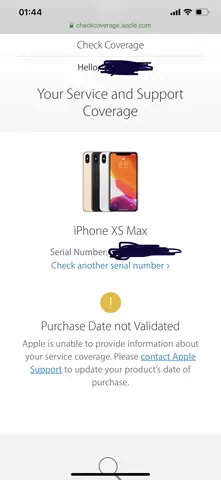
Tuy nhiên, không ít người dùng đã gặp phải vấn đề “iPhone purchase date not validated” (ngày mua iPhone không được xác nhận) khi thực hiện một số thao tác quan trọng. Vấn đề này không chỉ gây phiền toái mà còn ảnh hưởng đến quyền lợi của người tiêu dùng. Bài viết dưới đây sẽ phân tích sâu nguyên nhân, hậu quả và đưa ra các giải pháp cụ thể để khắc phục lỗi “purchase date not validated”.
Có thể bạn quan tâm: Giá Iphone Tại Abu Dhabi: Tổng Quan, So Sánh Và Mẹo Mua Hàng Thông Minh
1. Khái niệm “Purchase Date” trong hệ sinh thái Apple
1.1. Purchase Date là gì?
Purchase Date (ngày mua) là thông tin được Apple ghi nhận khi một thiết bị iPhone được mua lần đầu tiên qua các kênh bán hàng chính thức của Apple (Apple Store, Apple Online Store, các đại lý ủy quyền). Thông tin này bao gồm:
- Ngày giao hàng: ngày thiết bị được giao tới khách hàng.
- Số serial number và IMEI: hai dãy số duy nhất để xác định thiết bị.
- Mã sản phẩm (Model number): xác định phiên bản, dung lượng và màu sắc.
- Thông tin tài khoản Apple ID: nếu thiết bị được đăng ký ngay sau khi mua.
1.2. Vai trò của Purchase Date
| Chức năng | Mô tả | Tầm quan trọng |
|---|---|---|
| Bảo hành tiêu chuẩn | Xác định thời gian bảo hành 1 năm (hoặc 2 năm ở một số quốc gia) | Rất quan trọng |
| AppleCare+ | Kích hoạt dịch vụ bảo hành mở rộng, thường trong 60 ngày sau mua | Cần chính xác |
| Giảm giá đổi trả | Khi đổi trả trong thời gian quy định, ngày mua là tiêu chí | Cần thiết |
| Xác thực quyền sở hữu | Khi bán lại trên các nền tảng thứ ba, ngày mua giúp xác thực | Hữu ích |
| Khôi phục dữ liệu | Khi thiết bị bị khóa, ngày mua có thể được yêu cầu để xác nhận | Quan trọng trong một số trường hợp |
Nếu ngày mua không được xác nhận, người dùng sẽ gặp khó khăn trong việc thực hiện các chức năng trên.
Có thể bạn quan tâm: Iphone Bị Lag Khi Pin Yếu: Nguyên Nhân, Cách Khắc Phục Và Bảo Vệ Thiết Bị
2. Nguyên nhân gây ra lỗi “iPhone purchase date not validated”
2.1. Mua thiết bị qua kênh không chính thức
Khi người dùng mua iPhone trên thị trường thứ cấp (cửa hàng không ủy quyền, chợ đen, hoặc qua người bán cá nhân), thông tin ngày mua thường không được Apple ghi nhận. Do không có chứng từ mua hàng chính thức, hệ thống Apple không thể xác thực ngày mua, dẫn tới lỗi.
2.2. Thiết bị đã được đổi mới (refurbished) hoặc đã qua sửa chữa
Nếu iPhone được Apple hoặc đại lý ủy quyền đổi mới (refurbished) hoặc đã được sửa chữa (repair) và thay thế bộ phận chính (như bo mạch chính), serial number có thể được cập nhật lại. Khi đó, thông tin ngày mua cũ có thể bị mất hoặc không đồng bộ.
2.3. Lỗi phần mềm (iOS) hoặc lỗi đồng bộ iCloud
- Cập nhật iOS lỗi: Một số bản cập nhật iOS có lỗi gây ra việc đọc sai ngày mua từ máy chủ Apple.
- iCloud sync: Khi thiết bị chưa đồng bộ đầy đủ với iCloud, thông tin purchase date có thể chưa được cập nhật lên server.
2.4. Thay đổi Apple ID trên thiết bị
Nếu người dùng đăng xuất Apple ID hiện tại và đăng nhập bằng một tài khoản mới, hệ thống sẽ cố gắng xác minh lại ngày mua dựa trên dữ liệu hiện có. Nếu dữ liệu không khớp, lỗi sẽ xuất hiện.
2.5. Thực hiện jailbreak hoặc cài đặt firmware tùy chỉnh
Việc jailbreak hoặc cài đặt firmware không chính thức (custom firmware) có thể làm thay đổi hoặc xóa thông tin ngày mua trong bộ nhớ hệ thống, khiến Apple không thể xác thực.
2.6. Lỗi nhập liệu hoặc sai thông tin khi mua qua Apple Store Online
Khi mua trực tuyến, nếu người dùng nhập sai địa chỉ giao hàng hoặc thông tin thanh toán không khớp, hệ thống Apple có thể không gắn đúng ngày mua với serial number.
3. Hậu quả thực tế khi ngày mua không được xác nhận
3.1. Không thể kích hoạt AppleCare+
AppleCare+ là dịch vụ bảo hành mở rộng, thường yêu cầu kích hoạt trong 60 ngày sau ngày mua. Nếu ngày mua không được xác nhận, người dùng sẽ bị từ chối yêu cầu bảo hành mở rộng, dẫn tới:
- Chi phí sửa chữa cao nếu thiết bị gặp sự cố.
- Mất cơ hội nhận hỗ trợ thay thế nhanh chóng.
3.2. Bảo hành tiêu chuẩn bị hủy
Mặc dù Apple có quy định bảo hành 1 năm, nhưng nếu ngày mua không được xác thực, điểm khởi đầu bảo hành có thể không được xác định, khiến:
- Khi thiết bị hỏng, trung tâm bảo hành có thể từ chối sửa chữa miễn phí.
- Người dùng phải trả phí bảo hành hoặc tự chi trả.
3.3. Không thể đổi trả trong thời gian quy định
Apple cho phép đổi trả trong 14 ngày (hoặc 30 ngày tùy khu vực) nếu thiết bị chưa được sử dụng. Khi ngày mua không hợp lệ, người dùng sẽ không được chấp nhận yêu cầu đổi trả, bất kể trạng thái thiết bị.
3.4. Ảnh hưởng đến việc bán lại
Các nền tảng bán lại (như Swappa, Gazelle) yêu cầu xác thực ngày mua để chứng minh thiết bị không bị mất cắp và còn trong thời gian bảo hành. Lỗi này sẽ:
- Giảm giá trị bán lại.
- Gây khó khăn trong việc đăng ký và bán thiết bị.
3.5. Khó khăn trong việc khôi phục tài khoản Apple ID
Nếu người dùng gặp vấn đề khóa tài khoản (account locked) và Apple yêu cầu cung cấp purchase date để xác thực, việc không có ngày mua hợp lệ sẽ kéo dài thời gian khôi phục tài khoản.
4. Các bước kiểm tra và chuẩn bị trước khi khắc phục
4.1. Xác định nguồn gốc thiết bị
Có thể bạn quan tâm: Iphone Price List In Singapore: Hướng Dẫn Chi Tiết Giá Các Model Năm 2026
- Hóa đơn mua hàng: Kiểm tra xem bạn có bản sao hóa đơn (PDF, ảnh) từ Apple Store, đại lý ủy quyền hoặc nhà bán lẻ không.
- Serial number: Vào Cài đặt > Cài đặt chung > Thông tin để lấy serial number. So sánh với thông tin trên hóa đơn.
4.2. Kiểm tra trạng thái thiết bị trên trang Apple
- Truy cập https://checkcoverage.apple.com/.
- Nhập serial number và mã xác nhận để xem ngày hết bảo hành, tình trạng bảo hành, và ngày mua (nếu có).
Nếu trang web không hiển thị ngày mua, có khả năng ngày mua chưa được ghi nhận.
4.3. Kiểm tra phiên bản iOS hiện tại
- Vào Cài đặt > Cài đặt chung > Cập nhật phần mềm.
- Đảm bảo thiết bị đang chạy bản iOS mới nhất. Nếu không, cập nhật ngay để loại bỏ lỗi phần mềm.
4.4. Kiểm tra trạng thái iCloud
- Vào Cài đặt > Tên của bạn > iCloud và đảm bảo đồng bộ đang hoạt động bình thường.
- Kiểm tra Find My iPhone đã bật chưa (đây là yếu tố quan trọng cho việc xác thực thiết bị).
5. Giải pháp khắc phục “iPhone purchase date not validated”
5.1. Liên hệ với bộ phận hỗ trợ Apple (Apple Support)
5.1.1. Chuẩn bị tài liệu
- Hóa đơn mua hàng (bản gốc hoặc bản sao có chứng thực).
- Serial number và IMEI của thiết bị.
- Mô tả chi tiết lỗi (khi nào gặp, ở đâu, thông báo lỗi cụ thể).
5.1.2. Các kênh hỗ trợ
| Kênh | Ưu điểm | Cách tiếp cận |
|---|---|---|
| Chat trực tuyến | Nhanh, có thể chia sẻ ảnh | Truy cập https://support.apple.com/ |
| Điện thoại | Trực tiếp, nhận hỗ trợ tiếng Việt | Gọi 1800 6933 (VN) hoặc số quốc tế 1‑800‑275‑2273 |
| Gặp trực tiếp tại Apple Store | Kiểm tra thiết bị ngay tại chỗ | Đặt lịch hẹn qua Apple Store App |
5.1.3. Quy trình xử lý
- Xác nhận thông tin mua: Đại diện Apple sẽ kiểm tra serial number và so sánh với dữ liệu trong hệ thống.
- Cập nhật ngày mua: Nếu có bằng chứng mua hàng hợp lệ, họ sẽ cập nhật ngày mua trong hệ thống.
- Xác nhận: Nhận email hoặc tin nhắn xác nhận ngày mua mới đã được ghi nhận.
Lưu ý: Quá trình này có thể mất từ 2-5 ngày làm việc tùy vào khối lượng yêu cầu.
5.2. Sử dụng Apple Service Provider (ASP) hoặc Authorized Service Provider (AASP)
Nếu không có Apple Store gần nơi sinh sống, bạn có thể mang thiết bị tới đại lý ủy quyền. Họ có quyền truy cập vào hệ thống Apple để xác minh và cập nhật thông tin ngày mua, nhưng thường yêu cầu hóa đơn.
5.3. Đối với thiết bị đã được sửa chữa hoặc refurbished
- Kiểm tra chứng nhận refurbished: Nếu bạn mua thiết bị đã được Apple hoặc đại lý ủy quyền refurbish, họ sẽ cung cấp chứng nhận kèm ngày mua mới (ngày refurbish).
- Liên hệ lại với nhà cung cấp: Yêu cầu họ cung cấp bằng chứng rằng thiết bị đã được cấp lại ngày mua mới.
5.4. Thực hiện khôi phục cài đặt gốc (Factory Reset)
Trong một số trường hợp, lỗi ngày mua có thể do dữ liệu hệ thống bị hỏng. Thực hiện khôi phục cài đặt gốc có thể giúp:
- Sao lưu dữ liệu: Sử dụng iCloud hoặc iTunes để sao lưu.
- Vào Cài đặt > Cài đặt chung > Đặt lại > Xóa toàn bộ nội dung và cài đặt.
- Thiết lập lại: Khi khởi động lại, đăng nhập Apple ID và kết nối Wi‑Fi để thiết bị đồng bộ lại với máy chủ Apple.
- Kiểm tra lại: Sau khi hoàn tất, vào checkcoverage.apple.com để xem ngày mua đã được xác nhận chưa.
Cảnh báo: Phương pháp này chỉ hữu ích nếu lỗi xuất phát từ phần mềm; nếu ngày mua chưa được ghi nhận trong cơ sở dữ liệu Apple, việc khôi phục sẽ không giải quyết được.
5.5. Tránh jailbreak và cài đặt firmware không chính thức
Nếu thiết bị đã jailbreak, việc khôi phục lại firmware gốc (restore) qua iTunes hoặc Finder trên macOS thường sẽ xóa mọi thay đổi và khôi phục lại thông tin hệ thống gốc, bao gồm ngày mua (nếu có trong hệ thống).
5.6. Đối với người dùng mua qua Apple Store Online nhưng nhập sai địa chỉ
- Đăng nhập vào tài khoản Apple ID và truy cập Orders (Đơn hàng) tại https://apple.com/shop.
- Kiểm tra đơn hàng và hóa đơn.
- Nếu địa chỉ giao hàng sai, liên hệ bộ phận hỗ trợ để sửa đổi thông tin và yêu cầu cập nhật ngày mua.
5.7. Sử dụng công cụ Apple Configurator (đối với doanh nghiệp)
Doanh nghiệp có thể sử dụng Apple Configurator 2 để quản lý thiết bị. Khi thiết bị được đăng ký lại trong môi trường MDM (Mobile Device Management), ngày mua có thể được đồng bộ lại thông qua Apple Business Manager. Tuy nhiên, cách này chỉ áp dụng cho thiết bị thuộc quản lý doanh nghiệp.
6. Các lưu ý quan trọng khi xử lý
- Luôn giữ nguyên bản sao hóa đơn: Đây là bằng chứng quan trọng nhất để Apple xác nhận ngày mua.
- Không chia sẻ serial number trên mạng công cộng: Để tránh rủi ro bảo mật.
- Kiểm tra thời hạn bảo hành: Nếu ngày mua đã quá 1 năm, việc khắc phục không còn ý nghĩa đối với bảo hành tiêu chuẩn, nhưng vẫn có thể ảnh hưởng tới AppleCare+ nếu bạn muốn mua gói mở rộng sau này.
- Đối với thiết bị đã qua sử dụng: Nếu không có chứng từ, khả năng khôi phục ngày mua sẽ rất thấp. Lúc này, người dùng nên cân nhắc việc bán lại hoặc đổi mới.
7. Câu hỏi thường gặp (FAQ)
7.1. Tôi mua iPhone trên thị trường thứ cấp, có thể cập nhật ngày mua không?
Nếu bạn có hóa đơn mua từ người bán (cửa hàng ủy quyền), Apple có thể chấp nhận và cập nhật. Nếu không có bất kỳ giấy tờ nào, khả năng cập nhật là rất thấp.
7.2. Khi nào ngày mua được ghi nhận trong hệ thống Apple?
Ngày mua được ghi nhận ngay khi Apple nhận được thông tin giao hàng từ nhà vận chuyển và liên kết serial number với đơn hàng. Thông thường, quá trình này mất 24-48 giờ.
7.3. Tôi đã kích hoạt AppleCare+ nhưng sau này thấy ngày mua không hợp lệ, liệu tôi vẫn được bảo hành không?
Nếu AppleCare+ đã được kích hoạt thành công, quyền lợi bảo hành sẽ không bị ảnh hưởng ngay cả khi ngày mua sau này không hợp lệ. Tuy nhiên, nếu có tranh chấp, Apple có thể yêu cầu xác minh lại.
7.4. Làm sao để biết iPhone của tôi đã được refurbished?
Khi kiểm tra serial number trên checkcoverage.apple.com, nếu thiết bị là refurbished, trang sẽ hiển thị “Refurbished” hoặc “Renewed” trong mục Model. Ngoài ra, trong Cài đặt > Cài đặt chung > Thông tin, mục Model Number thường bắt đầu bằng “F” cho các thiết bị refurbished.
7.5. Liệu việc đổi Apple ID có ảnh hưởng tới ngày mua?
Không trực tiếp, nhưng nếu bạn đăng xuất và đăng nhập bằng Apple ID mới, hệ thống sẽ cố gắng xác minh ngày mua dựa trên dữ liệu đã lưu. Nếu dữ liệu chưa đồng bộ, có thể xuất hiện lỗi tạm thời.
8. Kết luận
Lỗi “iPhone purchase date not validated” không chỉ là một vấn đề kỹ thuật mà còn là một rủi ro ảnh hưởng tới quyền lợi bảo hành, dịch vụ AppleCare+, và giá trị bán lại của thiết bị. Để tránh gặp phải tình huống này, người dùng cần:
- Mua iPhone qua kênh chính thức và giữ hóa đơn.
- Kiểm tra ngày mua ngay sau khi nhận thiết bị qua trang checkcoverage.apple.com.
- Cập nhật phần mềm thường xuyên và tránh các hành vi như jailbreak.
- Khi gặp lỗi, liên hệ Apple Support kèm theo chứng từ hợp lệ để yêu cầu cập nhật ngày mua.
Với kiến thức và các bước khắc phục ở trên, hy vọng bạn sẽ nhanh chóng giải quyết được vấn đề và tận hưởng trọn vẹn các dịch vụ hậu mãi của Apple. Nếu bạn vẫn còn thắc mắc, đừng ngần ngại để lại bình luận hoặc liên hệ trực tiếp với bộ phận hỗ trợ của Apple. Chúc bạn luôn có những trải nghiệm tuyệt vời với iPhone của mình!