Trong thời đại công nghệ số, iPhone đã trở thành một trong những thiết bị di động phổ biến và được yêu thích nhất trên toàn thế giới. Tuy nhiên, dù có chất lượng phần cứng và phần mềm hàng đầu, người dùng vẫn không tránh khỏi việc gặp phải những vấn đề kỹ thuật, trong đó “iphone nghe gọi chập chờn” là một trong những phàn nàn thường gặp. Vấn đề này không chỉ gây khó chịu mà còn ảnh hưởng đến hiệu quả giao tiếp, thậm chí có thể làm mất cơ hội quan trọng trong công việc hay cuộc sống cá nhân. Bài viết dưới đây sẽ phân tích chi tiết các nguyên nhân gây ra hiện tượng chập chờn khi nghe gọi trên iPhone, đưa ra các biện pháp khắc phục thực tiễn cũng như những lời khuyên phòng tránh để bạn có thể sử dụng thiết bị một cách mượt mà và ổn định hơn.
Có thể bạn quan tâm: Iphone Mở Nguồn Không Lên: Nguyên Nhân, Cách Khắc Phục Và Khi Nào Nên Đưa Đi Sửa
1. Tổng quan về hiện tượng “iPhone nghe gọi chập chờn”
1.1 Định nghĩa
“iPhone nghe gọi chập chờn” đề cập đến hiện tượng âm thanh trong quá trình gọi điện thoại (cả gọi ra và nhận cuộc gọi) xuất hiện gián đoạn, mất tiếng hoặc tiếng rè, khiến người dùng không thể nghe rõ đối phương hoặc bị gián đoạn liên tục.
1.2 Tầm quan trọng của việc giải quyết
- Ảnh hưởng đến công việc: Các cuộc gọi công việc bị gián đoạn có thể dẫn đến mất thông tin quan trọng.
- Gây khó chịu: Người dùng cảm thấy bực bội, giảm niềm tin vào chất lượng sản phẩm.
- Tác động đến danh tiếng: Nếu là người bán hàng, nhân viên hỗ trợ khách hàng, việc chập chờn có thể làm giảm uy tín.
Có thể bạn quan tâm: Iphone Mới Sắp Ra Mắt: Những Điều Bạn Cần Biết Trước Khi Đặt Mua
2. Các nguyên nhân chính gây ra iPhone nghe gọi chập chờn
2.1 Vấn đề phần cứng
2.1.1 Loa và micro bị bẩn, tắc nghẽn
- Bụi, mồ hôi, dầu thừa: Khi các khe loa hoặc micro bị bụi bám, âm thanh sẽ giảm sút và dễ xảy ra chập chờn.
- Dùng ốp lưng không phù hợp: Một số loại ốp lưng cản trở lỗ loa, làm âm thanh không thoát ra mượt mà.
2.1.2 Hỏng hóc linh kiện
- Mạch âm thanh (audio IC) lỗi: Khi chip xử lý âm thanh bị hỏng, tín hiệu sẽ không truyền ổn định.
- Cổng âm thanh (jack) hoặc phần mềm liên quan: Dù iPhone mới không có jack, nhưng các cổng kết nối (Lightning) nếu bị hỏng cũng ảnh hưởng.
2.2 Vấn đề phần mềm
2.2.1 Phiên bản iOS lỗi thời hoặc có bug
- Một số bản iOS nhất định có lỗi liên quan tới audio routing, dẫn tới gián đoạn khi gọi.
- Khi cập nhật hệ thống, nếu quá trình không hoàn thiện tốt, có thể gây ra xung đột phần mềm.
2.2.2 Ứng dụng bên thứ ba can thiệp
- Ứng dụng quản lý âm thanh, ghi âm, hoặc gọi VoIP (Skype, Viber, WhatsApp) có thể gây xung đột khi sử dụng đồng thời.
- Ứng dụng nền (background) tiêu tốn tài nguyên khiến iPhone không đủ bộ nhớ để xử lý âm thanh mượt.
2.3 Vấn đề mạng
2.3.1 Sóng yếu, mất tín hiệu
- Khi di chuyển trong khu vực sóng yếu, cuộc gọi sẽ tự động chuyển sang chế độ 3G/2G, dẫn tới độ trễ và chập chờn.
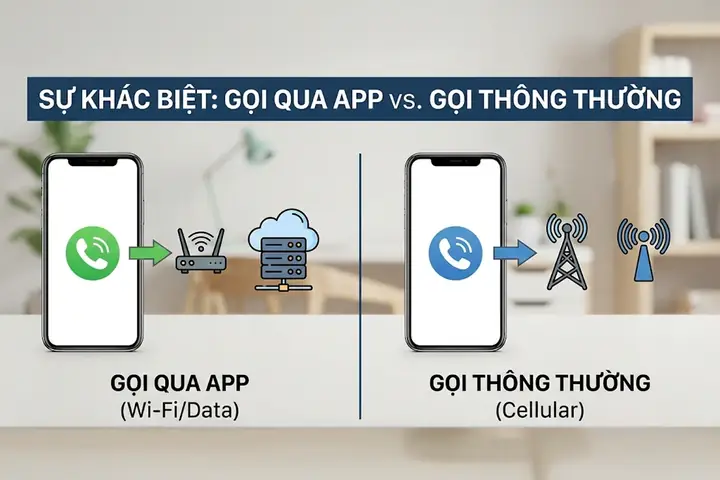
- Mạng Wi‑Fi Calling: Nếu kết nối Wi‑Fi không ổn định, âm thanh sẽ bị gián đoạn.
2.3.2 Độ trễ mạng (latency) và jitter
- Khi latency cao, âm thanh sẽ bị trễ, tạo cảm giác chập chờn.
- Jitter (biến đổi thời gian truyền) cũng gây ra hiện tượng mất tiếng ngắn.
2.4 Các yếu tố môi trường và thói quen người dùng
- Nhiệt độ cao: Khi iPhone quá nóng (đặc biệt khi chơi game hoặc sạc nhanh), bộ xử lý có thể giảm tốc độ, ảnh hưởng tới xử lý âm thanh.
- Sử dụng tai nghe không chính hãng: Tai nghe kém chất lượng hoặc cáp hỏng gây nhiễu âm.
- Thực hiện các thao tác đa nhiệm trong khi gọi: Nhận thông báo, mở ứng dụng nặng có thể làm giảm chất lượng âm thanh.
Có thể bạn quan tâm: Iphone Mấy Xài Tốt Nhất? – Hướng Dẫn Chọn Mẫu Iphone Phù Hợp Nhất Cho Nhu Cầu Và Túi Tiền Của Bạn
3. Cách chẩn đoán và xác định nguyên nhân
3.1 Kiểm tra phần cứng nhanh
- Kiểm tra loa và micro: Thử phát âm thanh (nhạc, video) và ghi âm lời nói. Nếu âm thanh kém hoặc bị rè, khả năng phần cứng bị ảnh hưởng.
- Kiểm tra ốp lưng và bảo vệ: Tháo bỏ ốp lưng để xem có cải thiện không.
- Kiểm tra tai nghe: Dùng tai nghe khác, hoặc thử không dùng tai nghe.
3.2 Kiểm tra phần mềm
- Cập nhật iOS: Vào Settings → General → Software Update, kiểm tra phiên bản mới nhất.
- Khởi động lại iPhone: Đôi khi một lần khởi động lại đơn giản có thể giải quyết xung đột tạm thời.
- Kiểm tra ứng dụng gây lỗi: Vào Settings → Privacy → Microphone, xem ứng dụng nào có quyền truy cập, tắt tạm thời các ứng dụng không cần thiết.
3.3 Kiểm tra mạng
- Thử gọi ở nơi có sóng mạnh: Đưa thiết bị ra ngoài, kiểm tra chất lượng.
- Chuyển sang chế độ máy bay và bật lại: Đôi khi việc làm mới kết nối mạng giúp ổn định.
- Kiểm tra Wi‑Fi Calling: Tắt và bật lại để xem có cải thiện.
3.4 Sử dụng công cụ chẩn đoán
- Apple Support App: Ứng dụng hỗ trợ chính thức của Apple cung cấp chức năng “Check Your Service & Coverage” và “Contact Support”.
- Diagnostic Mode: Khi đưa iPhone tới trung tâm bảo hành, kỹ thuật viên sẽ chạy phần mềm chẩn đoán để kiểm tra mạch âm thanh.
4. Hướng dẫn khắc phục iPhone nghe gọi chập chờn
Có thể bạn quan tâm: Iphone Mỹ Và Việt Nam: So Sánh, Giá Cả, Đặc Điểm Và Lời Khuyên Mua Hàng
4.1 Phương pháp khắc phục phần cứng
4.1.1 Vệ sinh loa và micro
- Dùng bông tăm hoặc cọ mềm: Nhẹ nhàng lau sạch bụi bám vào lỗ loa và micro.
- Sử dụng khí nén: Thổi nhẹ vào lỗ loa để loại bỏ bụi sâu.
4.1.2 Thay đổi ốp lưng
- Chọn ốp lưng được thiết kế đặc biệt để không che lỗ loa.
- Nếu ốp lưng cũ đã gây cản trở, hãy thay bằng loại mới.
4.1.3 Kiểm tra tai nghe
- Thử dùng tai nghe Apple chính hãng, hoặc tai nghe có chứng nhận MFi (Made for iPhone).
- Nếu tai nghe cũ bị hỏng, thay mới.
4.1.4 Đưa máy tới trung tâm bảo hành
- Nếu nghi ngờ lỗi mạch âm thanh, cần thay thế linh kiện tại trung tâm Apple hoặc đại lý ủy quyền.
4.2 Phương pháp khắc phục phần mềm
4.2.1 Cập nhật iOS mới nhất
- Các bản cập nhật thường bao gồm sửa lỗi audio routing, tối ưu hoá âm thanh.
- Đảm bảo sao lưu dữ liệu trước khi cập nhật.
4.2.2 Reset cài đặt mạng (Network Settings)
- Vào Settings → General → Reset → Reset Network Settings.
- Lưu ý: Khi thực hiện, Wi‑Fi, mật khẩu, VPN sẽ bị xóa, cần thiết lập lại.
4.2.3 Reset cài đặt toàn bộ (All Settings)
- Vào Settings → General → Reset → Reset All Settings.
- Không xóa dữ liệu cá nhân nhưng sẽ đưa các cài đặt về mặc định, giúp loại bỏ xung đột cấu hình.
4.2.4 Gỡ cài đặt và cài lại ứng dụng gây lỗi
- Đối với các ứng dụng VoIP (WhatsApp, Viber, Skype), gỡ và cài lại để làm sạch cache.
4.2.5 Kiểm tra quyền truy cập micro
- Vào Settings → Privacy → Microphone, tắt quyền cho các ứng dụng không cần thiết.
4.2.6 Sử dụng chế độ “Do Not Disturb” khi gọi
- Khi đang gọi, bật chế độ “Do Not Disturb” để tránh thông báo làm gián đoạn âm thanh.
4.3 Phương pháp khắc phục mạng
4.3.1 Thay đổi mạng di động
- Nếu gặp vấn đề ở một nhà mạng, thử chuyển sang mạng khác (nếu thiết bị hỗ trợ SIM đa mạng).
- Kiểm tra cài đặt APN (Access Point Name) đúng.
4.3.2 Tối ưu Wi‑Fi Calling
- Đảm bảo mạng Wi‑Fi ổn định, tốc độ tải lên tối thiểu 1 Mbps.
- Đặt router gần thiết bị, tránh vật cản kim loại.
4.3.3 Sử dụng chế độ “Cellular Data” thay cho Wi‑Fi khi cần thiết
- Khi Wi‑Fi không ổn định, tắt Wi‑Fi và dùng dữ liệu di động để gọi.
4.4 Các biện pháp phòng tránh lâu dài
- Bảo trì định kỳ: Vệ sinh thiết bị mỗi 3-6 tháng, đặc biệt sau mùa mưa hoặc môi trường bụi bặm.
- Cập nhật phần mềm thường xuyên: Đảm bảo luôn chạy phiên bản iOS mới nhất.
- Tránh sử dụng tai nghe kém chất lượng: Chọn tai nghe có chứng nhận MFi.
- Giữ nhiệt độ ổn định: Tránh để iPhone trong ô tô dưới ánh nắng trực tiếp hoặc trong môi trường quá nóng.
- Quản lý ứng dụng nền: Tắt hoặc xóa các ứng dụng không cần thiết để giảm tải tài nguyên.
- Sử dụng ốp lưng chất lượng: Chọn ốp lưng không che lỗ loa, micro và có khả năng tản nhiệt tốt.
5. Khi nào cần mang iPhone đến trung tâm bảo hành?
Mặc dù nhiều trường hợp có thể tự khắc phục, nhưng nếu bạn gặp các dấu hiệu sau, nên đưa thiết bị tới trung tâm Apple hoặc đại lý ủy quyền:
- Âm thanh luôn bị rè, không cải thiện dù đã vệ sinh và thay tai nghe.
- iPhone không nhận tín hiệu mạng hoặc mất sóng liên tục.
- Cập nhật iOS không thay đổi tình trạng, còn xuất hiện lỗi hệ thống khác (ví dụ: màn hình chết, pin sụt nhanh).
- iPhone rơi, va đập mạnh, có thể gây hỏng mạch âm thanh nội bộ.
- Bạn đã thực hiện reset cài đặt và vẫn không khắc phục được.
Khi mang máy, hãy chuẩn bị:
- Biên lai mua hàng (nếu còn bảo hành).
- Mô tả chi tiết vấn đề (khi nào bắt đầu, các bước đã thử).
- Phiên bản iOS hiện tại và số serial của thiết bị.
6. Câu hỏi thường gặp (FAQ)
6.1 iPhone nghe gọi chập chờn chỉ xảy ra khi sử dụng tai nghe không?
- Có thể do tai nghe không tương thích hoặc cáp bị hỏng. Thử dùng tai nghe khác để xác định.
6.2 Cập nhật iOS mới có làm tăng thời lượng pin không?
- Thông thường, Apple tối ưu hoá tiêu thụ năng lượng trong mỗi bản cập nhật, nhưng nếu thiết bị đã có vấn đề về phần cứng, pin có thể giảm nhanh hơn.
6.3 Tắt “Wi‑Fi Calling” có giúp cải thiện không?
- Nếu Wi‑Fi không ổn định, việc tắt sẽ buộc iPhone sử dụng mạng di động, thường mang lại chất lượng âm thanh tốt hơn.
6.4 Có cần reset máy về cài đặt gốc (factory reset) không?
- Đây là biện pháp cuối cùng, chỉ thực hiện khi các bước khác không hiệu quả và bạn đã sao lưu toàn bộ dữ liệu.
6.5 Liệu việc sử dụng chế độ “Low Power Mode” có ảnh hưởng tới chất lượng gọi?
- Khi bật chế độ tiết kiệm pin, iPhone có thể giảm hiệu năng CPU, nhưng ảnh hưởng tới âm thanh thường không đáng kể. Tuy nhiên, trong trường hợp máy đã yếu, có thể gây chập chờn.
7. Kết luận
“iPhone nghe gọi chập chờn” không phải là một vấn đề hiếm gặp, nhưng cũng không phải là không thể giải quyết. Bằng cách hiểu rõ các nguyên nhân—từ phần cứng, phần mềm, mạng cho đến thói quen sử dụng—người dùng có thể tự mình thực hiện các bước kiểm tra và khắc phục nhanh chóng. Đối với những trường hợp phức tạp, việc đưa thiết bị tới trung tâm bảo hành chính hãng là cách an toàn và hiệu quả nhất.
Hãy nhớ rằng việc duy trì vệ sinh, cập nhật phần mềm thường xuyên, và sử dụng phụ kiện chất lượng là những biện pháp phòng ngừa quan trọng, giúp iPhone của bạn luôn hoạt động ổn định, mang lại trải nghiệm nghe gọi rõ ràng, không bị chập chờn. Khi gặp phải vấn đề, đừng vội lo lắng—bằng sự kiên nhẫn và những bước hướng dẫn trên, bạn sẽ nhanh chóng khôi phục lại chất lượng âm thanh như mới.
Chúc bạn luôn có những cuộc gọi suôn sẻ và trải nghiệm iPhone tuyệt vời!