Trong thời đại công nghệ số, iPhone đã trở thành một trong những thiết bị di động phổ biến nhất trên thế giới. Với khả năng đồng bộ dữ liệu mạnh mẽ thông qua iCloud, người dùng có thể dễ dàng lưu trữ, sao lưu và chia sẻ ảnh, video, danh bạ, tin nhắn, ứng dụng và nhiều nội dung quan trọng khác. Tuy nhiên, không phải lúc nào mọi thứ cũng diễn ra suôn sẻ. Khi iPhone mất iCloud, người dùng có thể gặp phải những rắc rối đáng lo ngại: dữ liệu quan trọng bị mất, không thể truy cập vào các dịch vụ Apple, hoặc thậm chí gặp phải rủi ro bảo mật. Bài viết này sẽ cung cấp cho bạn một hướng dẫn chi tiết, đầy đủ và thực tiễn về cách xử lý khi iPhone mất iCloud, cũng như những biện pháp phòng ngừa để tránh tình huống tương tự trong tương lai.
Có thể bạn quan tâm: Mã Zip Là Gì Trên Iphone? – Giải Thích Chi Tiết, Cách Sử Dụng Và Các Lưu Ý Quan Trọng
1. iPhone mất iCloud là gì? Nguyên nhân phổ biến
1.1. Định nghĩa
“iPhone mất iCloud” thường ám chỉ việc thiết bị iPhone không còn kết nối hoặc không thể đăng nhập vào tài khoản iCloud đã được thiết lập trước đó. Điều này có thể dẫn đến việc:
- Không thể đồng bộ dữ liệu (ảnh, video, danh bạ, lịch, ghi chú, v.v.).
- Không thể sử dụng Find My iPhone để định vị, khóa, hoặc xóa dữ liệu từ xa.
- Mất khả năng sao lưu tự động qua iCloud.
- Gặp lỗi khi tải hoặc cập nhật ứng dụng từ App Store.
1.2. Nguyên nhân thường gặp
| Nguyên nhân | Mô tả chi tiết |
|---|---|
| Quên mật khẩu iCloud | Người dùng không nhớ hoặc nhập sai mật khẩu Apple ID nhiều lần, dẫn tới tài khoản bị khóa tạm thời. |
| Xác thực hai yếu tố (2FA) bị lỗi | Khi thiết bị không nhận được mã xác thực qua SMS, email hoặc thiết bị tin cậy, không thể đăng nhập. |
| Thiết bị bị reset factory | Khi iPhone được khôi phục về cài đặt gốc mà không đăng nhập lại iCloud, dữ liệu cũ sẽ không được đồng bộ. |
| Lỗi phần mềm iOS | Các bản cập nhật iOS không ổn định hoặc lỗi hệ thống có thể làm mất kết nối iCloud. |
| Thay đổi Apple ID | Người dùng thay đổi địa chỉ email hoặc tạo Apple ID mới mà không chuyển dữ liệu. |
| Bảo mật tài khoản bị xâm nhập | Khi tài khoản iCloud bị hack, Apple có thể tạm khóa tài khoản để bảo vệ người dùng. |
| Mạng không ổn định | Kết nối Wi‑Fi hoặc dữ liệu di động yếu, khiến iPhone không thể xác thực với máy chủ iCloud. |
| Thời gian hoạt động của iCloud hết hạn | Khi người dùng ngừng trả phí iCloud (nếu đang dùng gói trả phí) và vượt quá dung lượng miễn phí. |
Có thể bạn quan tâm: Máy Iphone Cpo Là Gì? Giải Thích Chi Tiết, Nguồn Gốc, Cách Nhận Diện Và Lưu Ý Khi Mua
2. Hậu quả khi iPhone mất iCloud
- Mất dữ liệu quan trọng: Ảnh, video, tin nhắn, danh bạ, ghi chú, lịch, và tài liệu quan trọng có thể không còn được sao lưu.
- Không thể sử dụng Find My iPhone: Khi thiết bị bị mất hoặc bị đánh cắp, việc không có iCloud khiến bạn không thể theo dõi hoặc khóa thiết bị từ xa.
- Rủi ro bảo mật: Nếu tài khoản iCloud bị xâm nhập, dữ liệu cá nhân có thể bị lộ.
- Gián đoạn dịch vụ Apple: Không thể tải ứng dụng, mua sách, nhạc, hoặc sử dụng Apple Pay.
- Khó khăn trong việc chuyển dữ liệu sang thiết bị mới: Khi mua iPhone mới, việc khôi phục dữ liệu từ iCloud sẽ không thực hiện được.
Có thể bạn quan tâm: Iphone Màu Gì Đắt Nhất? Khám Phá Các Phiên Bản Độc Đáo Và Giá Trị Thị Trường
3. Các bước khắc phục iPhone mất iCloud
Bước 1: Xác định nguyên nhân
Trước khi thực hiện bất kỳ hành động nào, hãy cố gắng xác định nguyên nhân gây ra vấn đề. Kiểm tra:
- Mật khẩu: Bạn có chắc chắn đang nhập đúng mật khẩu Apple ID? Hãy thử đăng nhập trên một thiết bị khác (Mac, PC, iPad) hoặc trên trang web appleid.apple.com.
- Xác thực hai yếu tố: Bạn có nhận được mã xác thực? Nếu không, kiểm tra cài đặt “Trusted Devices” và “Phone Numbers”.
- Kết nối mạng: Đảm bảo iPhone đang kết nối Wi‑Fi hoặc dữ liệu di động ổn định.
- Phiên bản iOS: Đảm bảo thiết bị đang chạy phiên bản iOS mới nhất (Settings → General → Software Update).
Bước 2: Khôi phục mật khẩu Apple ID
Nếu bạn quên mật khẩu, thực hiện theo các bước sau:
- Truy cập trang khôi phục mật khẩu: https://iforgot.apple.com.
- Nhập Apple ID (địa chỉ email đã đăng ký).
- Chọn phương thức khôi phục:
- Email: Apple sẽ gửi liên kết khôi phục tới email đã đăng ký.
- Câu hỏi bảo mật (nếu bạn đã thiết lập).
- Xác thực hai yếu tố: Nhận mã trên thiết bị tin cậy hoặc số điện thoại.
- Thực hiện hướng dẫn và đặt mật khẩu mới (ít nhất 8 ký tự, bao gồm chữ hoa, chữ thường, số và ký tự đặc biệt).
Mẹo: Khi đặt mật khẩu mới, hãy ghi nhớ hoặc lưu vào trình quản lý mật khẩu (Password Manager) để tránh quên trong tương lai.
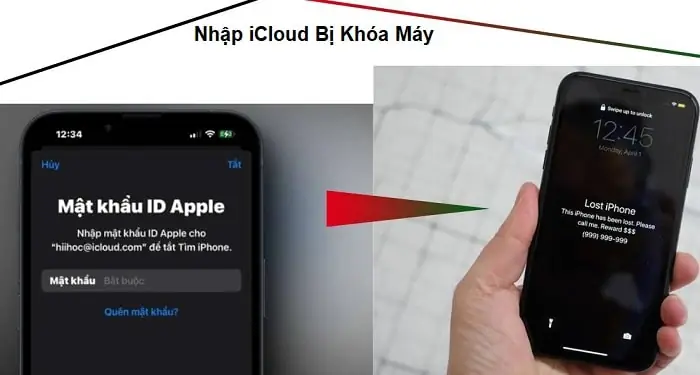
Bước 3: Kiểm tra và tắt chế độ “Find My iPhone”
Nếu bạn đang cố gắng khôi phục iCloud nhưng gặp lỗi “Activation Lock”, hãy thực hiện:
- Mở Settings → Tên của bạn → Find My → Find My iPhone.
- Tắt Find My iPhone (cần nhập mật khẩu Apple ID để xác nhận).
- Nếu không thể tắt vì không nhớ mật khẩu, bạn sẽ cần liên hệ hỗ trợ Apple và cung cấp biên lai mua hàng hoặc bằng chứng sở hữu để chứng minh quyền sở hữu thiết bị.
Bước 4: Đăng nhập lại iCloud
Sau khi khôi phục mật khẩu hoặc giải quyết các vấn đề xác thực:
- Mở Settings.
- Nhấn vào mục “Sign in to your iPhone” (nếu chưa đăng nhập) hoặc đăng xuất và đăng nhập lại nếu đã đăng nhập nhưng không hoạt động.
- Nhập Apple ID và mật khẩu mới.
- Kích hoạt iCloud Drive, Photos, Contacts, Calendars, và các dịch vụ cần thiết.
- Kiểm tra xem iCloud Sync đã hoạt động chưa bằng cách thêm một mục (ví dụ: ảnh mới) và kiểm tra trên iCloud.com.
Bước 5: Kiểm tra dung lượng iCloud
Nếu iCloud không đồng bộ vì dung lượng hết, thực hiện:
- Mở Settings → Tên → iCloud → Manage Storage.
- Xem các mục chiếm dung lượng (Photos, Backups, Documents, v.v.).
- Xóa dữ liệu không cần thiết hoặc nâng cấp gói iCloud (50GB, 200GB, 2TB) bằng cách chọn “Change Storage Plan”.
Bước 6: Đặt lại cài đặt mạng và iCloud
Nếu vẫn gặp lỗi, thực hiện một số bước “reset”:
- Reset Network Settings: Settings → General → Reset → Reset Network Settings. (Lưu ý: Wi‑Fi và mật khẩu sẽ bị xóa).
- Reset All Settings: Settings → General → Reset → Reset All Settings (không xóa dữ liệu cá nhân, chỉ cài đặt hệ thống).
- Xóa và thiết lập lại tài khoản iCloud: Settings → Tên → Sign Out → Sign In lại.
Bước 7: Sử dụng iTunes/Finder để sao lưu và khôi phục
Nếu iCloud không hoạt động, bạn vẫn có thể sao lưu thiết bị bằng máy tính:
- Kết nối iPhone với Mac (macOS Catalina trở lên) hoặc PC (Windows).
- Mở Finder (macOS) hoặc iTunes (Windows).
- Chọn thiết bị → Back Up Now (sao lưu cục bộ).
- Sau khi sao lưu, bạn có thể khôi phục lại (Restore) hoặc đặt lại thiết bị và khôi phục từ bản sao lưu.
Bước 8: Liên hệ hỗ trợ Apple
Nếu tất cả các bước trên không giải quyết được vấn đề, hãy:
- Gọi đến số hỗ trợ Apple tại Việt Nam: 1800 6923 (miễn phí).
- Chat trực tuyến qua trang hỗ trợ Apple (support.apple.com).
- Đưa thiết bị đến Apple Store hoặc ủy quyền để kiểm tra.
Khi liên hệ, chuẩn bị sẵn:
- Mã serial của iPhone (có trong Settings → General → About).
- Biên lai mua hàng (để chứng minh quyền sở hữu).
- Mô tả chi tiết lỗi (có xuất hiện thông báo gì? Khi nào bắt đầu?).
4. Phòng ngừa: Cách bảo vệ iPhone và iCloud tránh mất kết nối
4.1. Sử dụng mật khẩu mạnh và quản lý mật khẩu
- Mật khẩu ít nhất 12 ký tự, bao gồm chữ hoa, chữ thường, số và ký tự đặc biệt.
- Sử dụng trình quản lý mật khẩu (1Password, Bitwarden, iCloud Keychain) để lưu trữ an toàn.
- Thay đổi mật khẩu định kỳ (khoảng 6 tháng).
4.2. Kích hoạt Xác thực Hai Yếu Tố (2FA)
- Bật 2FA trong Settings → Tên → Password & Security → Two-Factor Authentication.
- Đăng ký số điện thoại dự phòng và thiết bị tin cậy (iPad, Mac) để nhận mã xác thực.
4.3. Định kỳ kiểm tra dung lượng iCloud
- Kiểm tra hàng tháng để tránh hết dung lượng.
- Xóa các bản sao lưu cũ của thiết bị không còn sử dụng.
- Sử dụng tính năng “Optimize iPhone Storage” cho Photos để giảm dung lượng.
4.4. Sao lưu định kỳ
- Sao lưu iCloud: Settings → Tên → iCloud → iCloud Backup → Turn On → Back Up Now.
- Sao lưu máy tính: Dùng iTunes/Finder để tạo bản sao lưu cục bộ ít nhất một lần mỗi tháng.
- Sao lưu thêm vào dịch vụ khác (Google Drive, Dropbox) cho các tài liệu quan trọng.
4.5. Giữ thiết bị và phần mềm luôn cập nhật
Có thể bạn quan tâm: Cách Xoá Hết Danh Bạ Trên Iphone: Hướng Dẫn Chi Tiết Từng Bước
- Cập nhật iOS ngay khi có phiên bản mới (Settings → General → Software Update).
- Cập nhật các ứng dụng để tránh lỗi gây mất kết nối iCloud.
4.6. Bảo vệ thiết bị khỏi truy cập trái phép
- Bật Face ID/Touch ID và Mã PIN mạnh.
- Kích hoạt “Erase Data” sau 10 lần nhập sai mã PIN (Settings → Face ID & Passcode → Erase Data).
- Sử dụng “Find My” để có thể định vị, khóa hoặc xóa dữ liệu từ xa khi mất thiết bị.
5. Các câu hỏi thường gặp (FAQ)
Q1: Tôi có thể khôi phục dữ liệu iCloud nếu đã xóa tài khoản?
A: Nếu tài khoản iCloud đã bị xóa hoặc vô hiệu hoá, dữ liệu sẽ được giữ lại trong vòng 30 ngày. Bạn có thể đăng nhập lại trong thời gian này để khôi phục. Sau 30 ngày, dữ liệu sẽ bị xóa vĩnh viễn.
Q2: iPhone báo “Activation Lock” khi tôi muốn tắt iCloud, tôi phải làm gì?
A: Đây là cơ chế bảo mật của Apple. Bạn cần nhập mật khẩu Apple ID đã đăng ký. Nếu quên mật khẩu, thực hiện khôi phục mật khẩu qua iforgot.apple.com. Nếu không thể, liên hệ hỗ trợ Apple và cung cấp bằng chứng sở hữu.
Q3: Tôi có thể chuyển dữ liệu từ iCloud sang Google Drive không?
A: Có. Bạn có thể tải dữ liệu (ảnh, video, tài liệu) từ iCloud.com về máy tính, sau đó tải lên Google Drive. Đối với danh bạ, lịch, bạn có thể xuất file .vcf hoặc .ics và nhập vào Google.
Q4: Khi iPhone mất iCloud, liệu tôi có thể vẫn sử dụng App Store không?
A: Bạn vẫn có thể tải ứng dụng, nhưng nếu ứng dụng yêu cầu đồng bộ iCloud (như Notes, Reminders), dữ liệu sẽ không được lưu trữ trên đám mây. Một số ứng dụng có thể yêu cầu đăng nhập Apple ID để xác thực.
Q5: Tôi đã bật “Family Sharing”. Khi iPhone mất iCloud, ảnh trong album gia đình có bị ảnh hưởng không?
A: Album gia đình được lưu trữ trên iCloud. Nếu tài khoản chủ không thể đăng nhập, các thành viên sẽ không thể đồng bộ ảnh mới. Tuy nhiên, ảnh đã tải về trên thiết bị vẫn còn, nhưng không thể chia sẻ mới cho tới khi iCloud hoạt động trở lại.
6. Kịch bản thực tế: Cách xử lý khi iPhone bị mất và iCloud không hoạt động
6.1. Tình huống
Bạn đang du lịch ở nước ngoài và mất iPhone. Khi cố gắng dùng “Find My iPhone” để định vị, bạn nhận được thông báo “iCloud account disabled”. Bạn không thể đăng nhập để khóa hoặc xóa thiết bị.
6.2. Các bước hành động
- Mượn một thiết bị iOS khác (iPad, Mac) hoặc máy tính để truy cập https://www.icloud.com.
- Đăng nhập bằng Apple ID (nếu không nhớ mật khẩu, dùng “Forgot password” ngay trên trang).
- Nếu tài khoản bị khóa, thực hiện khôi phục qua email hoặc số điện thoại đã đăng ký.
- Sau khi đăng nhập, vào “Find My iPhone” → Chọn thiết bị mất → “Lost Mode” hoặc “Erase iPhone”.
- Nếu không thể khôi phục tài khoản, liên hệ Apple Support qua điện thoại quốc tế (1-800-MY-APPLE) và cung cấp serial number và biên lai mua hàng.
- Đặt lại mật khẩu Apple ID ngay khi có thể, và bật 2FA để ngăn chặn việc tài khoản bị xâm nhập lần nữa.
6.3. Sau khi lấy lại thiết bị
- Đăng nhập lại iCloud và khôi phục dữ liệu từ bản sao lưu iCloud hoặc iTunes.
- Kiểm tra các thiết bị tin cậy trong Settings → Password & Security → Trusted Devices và loại bỏ thiết bị không còn sở hữu.
- Thay đổi mật khẩu cho các tài khoản liên quan (email, ngân hàng) nếu có nguy cơ bị xâm nhập.
7. Tổng kết
Việc iPhone mất iCloud không chỉ là một rắc rối tạm thời, mà còn có thể gây ra hậu quả nghiêm trọng cho dữ liệu cá nhân và bảo mật. Tuy nhiên, với kiến thức đúng đắn và các bước khắc phục chi tiết như trên, bạn hoàn toàn có thể:
- Xác định nguyên nhân gây ra mất iCloud.
- Khôi phục mật khẩu và đăng nhập lại một cách an toàn.
- Sao lưu và bảo vệ dữ liệu để tránh mất mát trong tương lai.
- Sử dụng các công cụ bảo mật của Apple (2FA, Find My, Erase Data) để giảm thiểu rủi ro.
Hãy luôn nhớ rằng, việc duy trì mật khẩu mạnh, sao lưu định kỳ, và cập nhật phần mềm là những biện pháp phòng ngừa quan trọng nhất. Khi gặp phải sự cố, đừng hoảng sợ; hãy làm theo quy trình đã nêu, và nếu cần, đừng ngần ngại liên hệ với hỗ trợ Apple để nhận được sự giúp đỡ chuyên nghiệp.
Chúc bạn luôn có một iPhone hoạt động ổn định, dữ liệu an toàn và trải nghiệm tuyệt vời cùng hệ sinh thái Apple!