Có thể bạn quan tâm: Máy Iphone Cpo Là Gì? Giải Thích Chi Tiết, Nguồn Gốc, Cách Nhận Diện Và Lưu Ý Khi Mua
Mở Đầu
Trong thời đại công nghệ số, iPhone đã trở thành một trong những thiết bị di động phổ biến nhất trên thế giới. Với hàng triệu người dùng, danh bạ (Contacts) trên iPhone đóng vai trò quan trọng trong việc lưu trữ thông tin liên lạc, kết nối gia đình, bạn bè và đồng nghiệp. Tuy nhiên, có những lúc bạn muốn xoá hết danh bạ trên iPhone vì một số lý do như:
- Đổi điện thoại mới và muốn bắt đầu lại từ đầu.
- Bảo mật thông tin cá nhân khi bán hoặc tặng thiết bị.
- Đã đồng bộ danh bạ qua iCloud và muốn xóa các mục không còn cần thiết.
- Đối mặt với lỗi danh bạ bị nhiễm spam hoặc dữ liệu trùng lặp.
Bài viết này sẽ cung cấp cho bạn toàn bộ quy trình chi tiết, từ những cách đơn giản nhất cho tới các phương pháp nâng cao, giúp bạn xoá hết danh bạ trên iPhone một cách an toàn, nhanh chóng và không để lại dữ liệu rò rỉ. Chúng tôi sẽ hướng dẫn qua các phương pháp:
- Xoá danh bạ trực tiếp trên iPhone (sử dụng ứng dụng Contacts).
- Xoá danh bạ thông qua iCloud (đối với người dùng đồng bộ iCloud).
- Sử dụng iTunes/Finder để xóa toàn bộ dữ liệu thiết bị.
- Khôi phục cài đặt gốc (Factory Reset) – phương pháp cuối cùng nếu muốn xóa sạch mọi dữ liệu.
- Sử dụng phần mềm của bên thứ ba để xóa nhanh và an toàn.
- Kiểm tra lại để chắc chắn danh bạ đã được xóa hoàn toàn.
Mỗi phương pháp sẽ được trình bày rõ ràng, kèm theo hình ảnh mô tả (nếu có) và lưu ý quan trọng để tránh mất mát dữ liệu không mong muốn. Hãy cùng bắt đầu!
Có thể bạn quan tâm: Iphone Màu Gì Đắt Nhất? Khám Phá Các Phiên Bản Độc Đáo Và Giá Trị Thị Trường
1. Xoá Danh Bạ Trực Tiếp Trên iPhone
1.1. Xoá từng liên hệ một (Cách truyền thống)
Nếu danh bạ của bạn không quá lớn, bạn có thể xoá từng mục một. Các bước thực hiện:
- Mở ứng dụng “Contacts” (hoặc “Phone” → “Contacts”) trên iPhone.
- Tìm và mở liên hệ mà bạn muốn xoá.
- Nhấn “Edit” ở góc trên bên phải.
- Kéo xuống cuối màn hình và chọn “Delete Contact”.
- Xác nhận bằng cách nhấn “Delete Contact” một lần nữa.
Lưu ý: Phương pháp này tốn thời gian nếu danh bạ có hàng trăm hoặc hàng nghìn mục.
1.2. Xoá nhiều liên hệ cùng lúc (iOS 16 trở lên)
Từ iOS 16, Apple đã bổ sung tính năng Select Multiple Contacts cho phép người dùng chọn và xoá đồng thời nhiều mục:
- Mở Contacts.
- Nhấn “Select” ở góc trên bên phải.
- Chọn các liên hệ cần xoá (bạn có thể kéo để chọn nhanh).
- Nhấn “Delete” ở góc dưới bên trái.
- Xác nhận lại lần nữa.
Mẹo: Nếu muốn xoá tất cả danh bạ, bạn có thể nhấn “Select All” (nếu iOS hiển thị tùy chọn này) hoặc kéo nhanh để chọn toàn bộ danh sách.
1.3. Xoá danh bạ đồng bộ từ tài khoản (Google, Exchange, v.v.)
Nếu danh bạ của bạn được đồng bộ từ các tài khoản bên ngoài, bạn có thể tắt đồng bộ để danh bạ biến mất:
- Vào Settings → Passwords & Accounts (hoặc Mail → Accounts tùy phiên bản iOS).
- Chọn tài khoản mà danh bạ đang được đồng bộ (Google, Outlook, Yahoo, …).
- Tắt Contacts.
- Khi được hỏi “Delete from My iPhone?”, chọn Delete from My iPhone để xóa các mục đã đồng bộ.
Lưu ý: Thao tác này không xóa danh bạ trên server (Google, Outlook…), chỉ xóa trên thiết bị của bạn.
Có thể bạn quan tâm: Iphone Màn Hình Tràn Viền: Xu Hướng, Công Nghệ Và Những Điều Cần Biết Khi Lựa Chọn
2. Xoá Danh Bạ Thông Qua iCloud
Nếu bạn sử dụng iCloud để đồng bộ danh bạ, việc xoá trên iCloud sẽ đồng bộ tự động tới iPhone.
2.1. Đăng nhập vào iCloud.com
- Mở trình duyệt web trên máy tính hoặc thiết bị di động.
- Truy cập iCloud.com và đăng nhập bằng Apple ID của bạn.
- Chọn biểu tượng Contacts.
2.2. Xoá toàn bộ danh bạ trên iCloud
Cách 1: Chọn và xoá từng nhóm
- Trong giao diện Contacts, ở góc trái dưới cùng có danh sách Groups. Nếu bạn có nhiều nhóm (All Contacts, iCloud, Gmail, …), chọn “All iCloud”.
- Nhấn Ctrl + A (Windows) hoặc ⌘ + A (Mac) để chọn tất cả các liên hệ trong danh sách.
- Nhấn Delete (hoặc biểu tượng thùng rác) và xác nhận.
Cách 2: Xoá nhanh bằng “Select All”
- Nếu giao diện không cho phép Ctrl + A, bạn có thể click chuột phải vào một liên hệ → Select All → Delete.
Cảnh báo: Khi xoá trên iCloud, các thiết bị iPhone, iPad, Mac đang đồng bộ sẽ tự động xóa các mục này trong vòng vài phút.
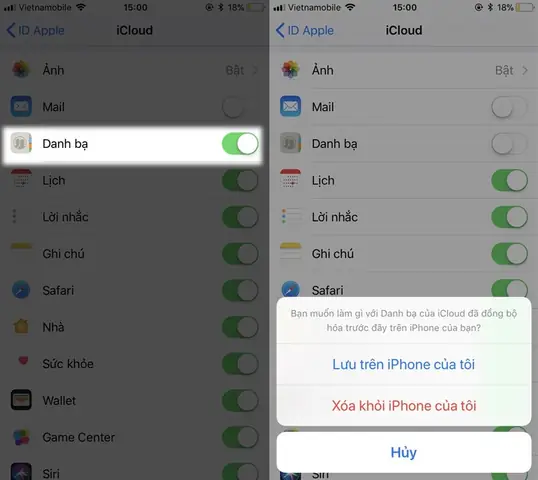
2.3. Tắt đồng bộ danh bạ iCloud trên iPhone
Sau khi xoá trên iCloud, để tránh danh bạ bị khôi phục lại:
- Vào Settings → tên của bạn → iCloud.
- Tắt Contacts.
- Khi hiện thông báo “Delete from My iPhone?”, chọn Delete.
3. Xoá Danh Bạ Bằng iTunes/Finder (Sao lưu & Khôi phục)
Nếu bạn không muốn xoá toàn bộ dữ liệu, chỉ muốn xoá danh bạ, bạn có thể sao lưu dữ liệu hiện tại, sau đó khôi phục mà không bao gồm danh bạ.
Có thể bạn quan tâm: Mã Zip Là Gì Trên Iphone? – Giải Thích Chi Tiết, Cách Sử Dụng Và Các Lưu Ý Quan Trọng
3.1. Sao lưu toàn bộ iPhone
- Kết nối iPhone với máy Mac (macOS Catalina trở lên) hoặc PC (Windows) qua cáp USB.
- Mở Finder (macOS) hoặc iTunes (Windows/macOS < Catalina).
- Chọn thiết bị iPhone của bạn.
- Trong phần Backups, chọn Back up all of the data on your iPhone to this computer.
- Nhấn Back Up Now và đợi quá trình hoàn tất.
3.2. Khôi phục sao lưu không chứa danh bạ
iTunes/Finder không cho phép chọn lọc dữ liệu khi khôi phục; chúng sẽ khôi phục toàn bộ sao lưu. Vì vậy, cách này chỉ hữu ích nếu bạn đã sao lưu trước khi thêm danh bạ và muốn quay lại trạng thái cũ. Nếu không, bạn nên sử dụng các phương pháp ở mục 1 hoặc 2.
4. Khôi Phục Cài Đặt Gốc (Factory Reset)
4.1. Khi nào nên dùng phương pháp này?
- Khi muốn bán, tặng iPhone cho người khác.
- Khi thiết bị gặp lỗi nghiêm trọng và cần khôi phục lại trạng thái nhà sản xuất.
- Khi muốn xóa sạch mọi dữ liệu bao gồm danh bạ, ảnh, tin nhắn, ứng dụng, cài đặt.
4.2. Các bước thực hiện
Bước 1: Sao lưu dữ liệu quan trọng
Trước khi xóa toàn bộ, hãy sao lưu những dữ liệu bạn muốn giữ (ảnh, video, tài liệu) lên iCloud, Google Drive, hoặc máy tính.
Bước 2: Đăng xuất Apple ID
- Vào Settings → tên của bạn.
- Kéo xuống và chọn Sign Out.
- Nhập mật khẩu Apple ID để tắt Find My iPhone và Sign Out.
Bước 3: Thực hiện Reset
- Vào Settings → General → Transfer or Reset iPhone.
- Chọn Erase All Content and Settings.
- Nhập mật khẩu (nếu có) và xác nhận.
- Thiết bị sẽ khởi động lại và hiển thị màn hình chào mừng – mọi dữ liệu, bao gồm danh bạ, đã bị xóa sạch.
Lưu ý quan trọng: Sau khi thực hiện Erase All Content and Settings, không có cách nào khôi phục danh bạ nếu bạn không có bản sao lưu. Hãy chắc chắn đã sao lưu mọi thứ cần thiết.
5. Sử Dụng Phần Mềm Bên Thứ Ba
Có một số phần mềm quản lý iPhone cho phép xóa hàng loạt danh bạ nhanh chóng, ví dụ:
| Phần mềm | Hệ điều hành | Tính năng nổi bật |
|---|---|---|
| iMazing | macOS, Windows | Xóa, sao lưu, xuất danh bạ dưới dạng CSV/VCF |
| Dr.Fone – Data Eraser | macOS, Windows | Xóa dữ liệu cá nhân (danh bạ, tin nhắn, ảnh) |
| Tenorshare iCareFone | macOS, Windows | Quản lý dữ liệu, xóa danh bạ nhanh |
5.1. Hướng dẫn sử dụng iMazing (ví dụ)
- Tải và cài đặt iMazing trên máy tính.
- Kết nối iPhone qua cáp USB.
- Chọn thiết bị → Contacts.
- Nhấn Select All → Delete.
- Xác nhận và đồng bộ lại iPhone.
Ưu điểm: Giao diện thân thiện, không cần jailbreak, hỗ trợ xuất danh bạ trước khi xóa (để lưu trữ).
Nhược điểm: Phần mềm trả phí (có bản dùng thử giới hạn).
6. Kiểm Tra Lại Sau Khi Xóa
Sau khi thực hiện bất kỳ phương pháp nào, bạn nên kiểm tra kỹ để chắc chắn danh bạ đã được xóa hoàn toàn:
- Mở Contacts → Kiểm tra xem có mục nào còn lại không.
- Vào Settings → Passwords & Accounts → Kiểm tra các tài khoản đồng bộ (Google, Outlook…) đã tắt Contacts chưa.
- Đăng nhập lại iCloud.com → Contacts để xác nhận danh bạ trên cloud đã được xóa.
- Nếu đã thực hiện Factory Reset, khởi động lại iPhone và kiểm tra màn hình chào mừng (không có danh bạ nào).
7. Những Lưu Ý Khi Xoá Danh Bạ
| Vấn đề | Giải pháp |
|---|---|
| Mất dữ liệu quan trọng | Trước khi xóa, sao lưu danh bạ dưới dạng VCF hoặc CSV qua iCloud, iTunes, hoặc phần mềm bên thứ ba. |
| Danh bạ vẫn xuất hiện sau khi xóa | Kiểm tra lại các tài khoản đồng bộ (Google, Exchange) và tắt Contacts. |
| Danh bạ bị khôi phục sau khi Reset | Đảm bảo Sign Out Apple ID trước khi Reset và bật Find My iPhone để tránh khôi phục từ iCloud. |
| Không thể xoá một số liên hệ | Các liên hệ được tạo từ Exchange/Corporate thường được quản lý bởi admin; cần liên hệ bộ phận IT để xóa. |
| iPhone vẫn hiển thị “No SIM” | Đây không liên quan tới danh bạ; kiểm tra SIM hoặc cài đặt mạng. |
8. Kết Luận
Việc xoá hết danh bạ trên iPhone không phải là một công việc khó khăn nếu bạn nắm rõ các bước và lựa chọn phương pháp phù hợp với nhu cầu của mình. Dưới đây là tóm tắt nhanh các cách:
| Phương pháp | Khi nào dùng | Ưu điểm | Nhược điểm |
|---|---|---|---|
| Xoá trực tiếp trên iPhone | Danh bạ ít, muốn kiểm soát từng mục | Không cần máy tính, nhanh | Tốn thời gian với danh bạ lớn |
| Xoá qua iCloud | Danh bạ đồng bộ iCloud, muốn xoá đồng thời trên mọi thiết bị | Xóa nhanh, đồng bộ toàn bộ | Cần internet, có thể mất dữ liệu trên cloud |
| Factory Reset | Bán, tặng hoặc muốn xóa sạch mọi dữ liệu | Xóa toàn bộ, bảo mật tối đa | Mất toàn bộ dữ liệu nếu không sao lưu |
| Phần mềm bên thứ ba | Muốn xóa hàng loạt, xuất dữ liệu trước khi xóa | Giao diện trực quan, hỗ trợ xuất dữ liệu | Cần trả phí, phụ thuộc vào phần mềm |
| Tắt đồng bộ tài khoản | Danh bạ từ Google, Exchange | Giữ dữ liệu trên server, chỉ xóa trên iPhone | Không xóa dữ liệu trên server |
Hy vọng bài viết đã cung cấp đầy đủ thông tin và hướng dẫn chi tiết để bạn có thể xoá hết danh bạ trên iPhone một cách an toàn, nhanh chóng và đúng nhu cầu. Nếu có bất kỳ thắc mắc nào, hãy để lại bình luận bên dưới, chúng tôi sẽ hỗ trợ bạn ngay!