Có thể bạn quan tâm: Iphone Lightning To 3.5 Mm: Hướng Dẫn Chi Tiết Từ A Đến Z Cho Người Dùng
1. Giới thiệu chung về tính năng chia đôi màn hình trên iPhone
Trong thời đại công nghệ hiện nay, việc sử dụng một thiết bị để thực hiện nhiều tác vụ đồng thời đã trở thành nhu cầu thiết yếu của người dùng. Apple, với triết lý thiết kế “đơn giản nhưng mạnh mẽ”, đã tích hợp tính năng chia đôi màn hình (Split View) vào các phiên bản iOS mới, cho phép người dùng mở hai ứng dụng cùng lúc trên một màn hình iPhone. Tính năng này không chỉ tăng năng suất làm việc mà còn mang lại trải nghiệm mượt mà, tiện lợi khi cần so sánh thông tin, copy‑paste nội dung hoặc chỉ đơn giản là giải trí đa nhiệm.
Tuy nhiên, không phải ai cũng nắm bắt được cách kích hoạt và tối ưu hoá tính năng này. Bài viết dưới đây sẽ cung cấp cho bạn hướng dẫn chi tiết, từng bước một để sử dụng chia đôi màn hình trên iPhone, kèm theo các mẹo, lưu ý và giải đáp những thắc mắc thường gặp. Bạn sẽ hiểu rõ:
- Các yêu cầu tối thiểu về phần cứng và phần mềm để hỗ trợ tính năng.
- Các cách kích hoạt Split View trên các mẫu iPhone khác nhau.
- Các thao tác điều chỉnh kích thước và vị trí của cửa sổ ứng dụng.
- Các ứng dụng hỗ trợ chia đôi màn hình và cách sử dụng chúng hiệu quả.
- Những lỗi thường gặp và cách khắc phục nhanh chóng.
Hãy cùng khám phá để biến chiếc iPhone của bạn thành một công cụ đa nhiệm thực thụ!
Có thể bạn quan tâm: Kết Nối Tv Và Iphone: Hướng Dẫn Chi Tiết Từ A Đến Z Cho Người Dùng
2. Điều kiện cần thiết để sử dụng chia đôi màn hình trên iPhone
2.1. Yêu cầu phần cứng
Không phải mọi mẫu iPhone đều hỗ trợ tính năng chia đôi màn hình. Apple đã giới hạn tính năng này cho các thiết bị có kích thước màn hình đủ lớn, nhằm đảm bảo trải nghiệm người dùng không bị ảnh hưởng tiêu cực. Dưới đây là danh sách các mẫu iPhone hỗ trợ Split View (tính đến iOS 17):
| Dòng iPhone | Kích thước màn hình | Yêu cầu iOS |
|---|---|---|
| iPhone 14 Pro Max | 6.7 inch | iOS 16 trở lên |
| iPhone 14 Plus | 6.7 inch | iOS 16 trở lên |
| iPhone 13 Pro Max | 6.7 inch | iOS 15 trở lên |
| iPhone 12 Pro Max | 6.7 inch | iOS 14 trở lên |
| iPhone 11 Pro Max | 6.5 inch | iOS 13 trở lên |
| iPhone XS Max | 6.5 inch | iOS 12 trở lên |
| iPhone XR | 6.1 inch | iOS 12 trở lên |
| iPhone 12, 12 Pro, 13, 13 Pro, 14 (không Pro Max) | 6.1 inch | iOS 15 trở lên |
Lưu ý: Các mẫu iPhone SE (2026, 2026) và iPhone 8 trở về trước không hỗ trợ chia đôi màn hình do kích thước màn hình quá nhỏ.
2.2. Yêu cầu phần mềm
- Phiên bản iOS tối thiểu: iOS 12 (đối với các mẫu cũ) hoặc iOS 15 trở lên (đối với các mẫu mới). Để có trải nghiệm tốt nhất, nên cập nhật lên iOS 17 hoặc phiên bản mới nhất.
- Cài đặt đa nhiệm: Đảm bảo tính năng “Đa nhiệm” (Multitasking) đã được bật trong Cài đặt > Cài đặt chung > Đa nhiệm (nếu có). Trên một số phiên bản iOS, tính năng này đã được bật mặc định và không cần cấu hình thêm.
Có thể bạn quan tâm: Iphone Kích Hoạt Năm 1978: Câu Chuyện Đột Phá Công Nghệ
3. Các bước kích hoạt và sử dụng chia đôi màn hình trên iPhone
3.1. Cách mở Split View với Safari (trình duyệt mặc định)
Safari là một trong những ứng dụng đầu tiên hỗ trợ chia đôi màn hình trên iPhone. Khi bạn muốn duyệt web đồng thời với một ứng dụng khác, hãy thực hiện:
- Mở Safari và tải trang web bạn muốn.
- Kéo thanh địa chỉ (address bar) lên một chút để hiển thị thanh công cụ.
- Nhấn và giữ biểu tượng Tab (hai ô vuông chồng lên nhau) ở góc dưới bên phải.
- Khi biểu tượng Tab hiện lên dưới dạng một cửa sổ nhỏ, kéo nó về phía trái hoặc phải của màn hình. Bạn sẽ thấy một khung viền màu xám xuất hiện, báo hiệu vị trí chia đôi.
- Nhả ngón tay. Safari sẽ chiếm một nửa màn hình, còn nửa còn lại trống, sẵn sàng cho ứng dụng thứ hai.
3.2. Mở ứng dụng thứ hai trong chế độ Split View
Sau khi Safari chiếm một nửa màn hình:
- Kéo thanh Dock lên (hoặc vuốt lên từ đáy màn hình) để hiển thị danh sách ứng dụng.
- Nhấn và giữ biểu tượng của ứng dụng bạn muốn mở (ví dụ: Mail, Notes, Messages, Maps, v.v.).
- Kéo biểu tượng ứng dụng sang phía còn lại của màn hình, sau đó nhả. Ứng dụng sẽ mở trong nửa còn lại.
Mẹo: Nếu bạn muốn thay đổi tỷ lệ chia (ví dụ: 70% – 30% thay vì 50% – 50%), kéo thanh phân cách nằm giữa hai ứng dụng sang trái hoặc phải để điều chỉnh kích thước.
3.3. Thao tác với các ứng dụng không hỗ trợ Split View
Một số ứng dụng của bên thứ ba chưa tích hợp hỗ trợ Split View. Tuy nhiên, bạn vẫn có thể sử dụng chế độ Picture‑in‑Picture (PiP) hoặc cửa sổ pop‑up nếu chúng hỗ trợ. Đối với các ứng dụng không hỗ trợ, bạn có thể:
- Mở trong Safari: Nếu ứng dụng có phiên bản web, mở nó trong Safari và sử dụng Split View.
- Sử dụng tính năng “Nhìn nhanh” (Quick Look): Khi xem tài liệu, ảnh, video, bạn có thể chuyển sang chế độ PiP và kéo nó sang một góc.
3.4. Thao tác với các ứng dụng đa nhiệm (Multitasking) trong iPadOS trên iPhone
Mặc dù iPhone không có iPadOS, nhưng một số tính năng đa nhiệm của iPad đã được đưa về iPhone qua iOS 16/17, ví dụ như Stage Manager (đối với iPhone 14 Pro Max). Để kích hoạt:
- Vào Cài đặt > Cài đặt chung > Đa nhiệm và bật Stage Manager (nếu có).
- Kéo lên từ cạnh dưới cùng của màn hình để hiển thị Dock.
- Kéo một ứng dụng lên và thả vào khu vực trung tâm – ứng dụng sẽ mở trong cửa sổ trôi nổi.
- Bạn có thể kéo cửa sổ này sang một bên màn hình để tạo hiệu ứng chia đôi.
Lưu ý: Stage Manager hiện chỉ hỗ trợ trên iPhone 14 Pro Max và các mẫu iPhone 15 trở lên.
4. Các ứng dụng phổ biến hỗ trợ chia đôi màn hình
| Ứng dụng | Loại | Cách mở trong Split View |
|---|---|---|
| Safari | Trình duyệt | Kéo biểu tượng Tab |
| Kéo từ Dock | ||
| Notes | Ghi chú | Kéo từ Dock |
| Messages | Tin nhắn | Kéo từ Dock |
| Maps | Bản đồ | Kéo từ Dock |
| Files | Quản lý tệp | Kéo từ Dock |
| Spotify | Nhạc | Kéo từ Dock (hỗ trợ PiP) |
| YouTube | Video | Kéo từ Dock (hỗ trợ PiP) |
| Microsoft Office (Word, Excel, PowerPoint) | Văn phòng | Mở trong Safari (phiên bản web) hoặc sử dụng ứng dụng hỗ trợ Split View (nếu có) |
| Adobe Acrobat Reader | Mở trong Safari hoặc dùng PiP |
4.1. Ví dụ thực tế: So sánh tài liệu trong Word và Excel
- Mở Microsoft Word và tải tài liệu cần so sánh.
- Kéo biểu tượng Tab của Word sang bên trái màn hình.
- Mở Microsoft Excel từ Dock và kéo sang bên phải.
- Điều chỉnh kích thước để một ứng dụng chiếm 60% diện tích, còn lại 40%, giúp bạn dễ dàng sao chép dữ liệu từ Excel sang Word.
4.2. Ví dụ thực tế: Ghi chú và tra cứu trên web cùng lúc
- Mở Notes và tạo ghi chú mới.
- Kéo biểu tượng Tab của Notes sang bên trái.
- Mở Safari, nhập từ khóa tìm kiếm và kéo sang bên phải.
- Khi cần, sao chép nội dung từ Safari và dán vào Notes ngay trong cùng một màn hình.
5. Cách tùy chỉnh và quản lý các cửa sổ trong Split View
5.1. Thay đổi tỷ lệ chia màn hình
Có thể bạn quan tâm: Iphone Livestream Không Có Tiếng: Nguyên Nhân, Giải Pháp Và Cách Khắc Phục Chi Tiết
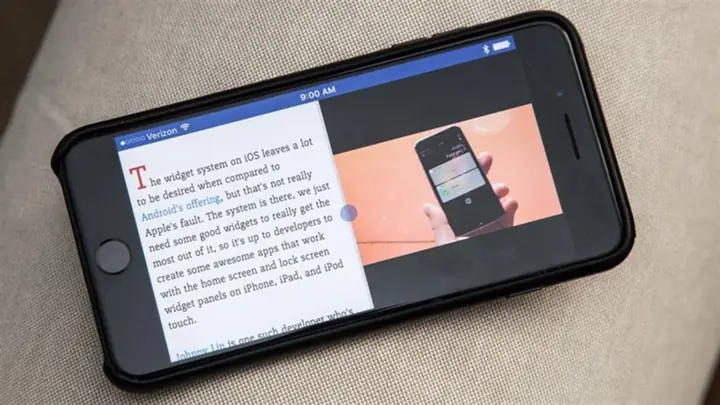
- Kéo thanh phân cách (đường kẻ mỏng màu xám) sang trái hoặc phải.
- Khi kéo, một đánh dấu tỉ lệ phần trăm sẽ xuất hiện, giúp bạn xác định kích thước mong muốn.
5.2. Đóng một ứng dụng trong Split View
- Kéo thanh phân cách hoàn toàn về phía cạnh của ứng dụng muốn đóng cho đến khi nó biến mất.
- Hoặc vuốt lên từ dưới cùng màn hình (đối với ứng dụng đang ở nửa trên) để đưa nó về Dock.
5.3. Đổi vị trí ứng dụng
- Nhấn và giữ thanh tiêu đề của cửa sổ (nếu có) và kéo sang phía bên kia.
- Hoặc đóng một cửa sổ và mở lại ở vị trí mong muốn.
5.4. Sử dụng “Picture‑in‑Picture” (PiP) cùng Split View
- Khi xem video trong Safari, nhấn biểu tượng PiP (hình hình chữ nhật có mũi tên) để video chuyển sang cửa sổ nhỏ.
- Cửa sổ PiP có thể được di chuyển tới bất kỳ góc nào, cho phép bạn giữ video trong khi làm việc trên hai ứng dụng còn lại.
6. Các vấn đề thường gặp và cách khắc phục
| Vấn đề | Nguyên nhân | Giải pháp |
|---|---|---|
| Không thể kéo ứng dụng vào nửa màn hình | Thiết bị không hỗ trợ Split View hoặc iOS chưa cập nhật | Kiểm tra mẫu iPhone và cập nhật iOS lên phiên bản mới nhất |
| Ứng dụng không phản hồi khi kéo | Ứng dụng không tương thích với đa nhiệm | Sử dụng phiên bản web của ứng dụng hoặc kiểm tra cập nhật từ App Store |
| Thanh phân cách không xuất hiện | Đã bật chế độ “Giảm chuyển động” (Reduce Motion) | Vào Cài đặt > Trợ năng > Chuyển động và tắt “Giảm chuyển động” |
| Cửa sổ bị treo khi thay đổi tỷ lệ | Bộ nhớ RAM quá tải | Đóng các ứng dụng nền không cần thiết, hoặc khởi động lại iPhone |
| Không thể kích hoạt Stage Manager | Thiết bị không đáp ứng yêu cầu phần cứng | Chỉ có iPhone 14 Pro Max trở lên mới hỗ trợ Stage Manager |
6.1. Cách reset cài đặt đa nhiệm
Nếu bạn gặp lỗi lặp lại, có thể khôi phục cài đặt đa nhiệm:
- Mở Cài đặt > Cài đặt chung > Đặt lại.
- Chọn Đặt lại Cài đặt Đa nhiệm (hoặc “Reset All Settings” nếu không có tùy chọn riêng).
- Nhập mật khẩu và xác nhận.
6.2. Khi iOS không nhận diện tính năng Split View
- Kiểm tra phiên bản iOS: Đi tới Cài đặt > Cài đặt chung > Thông tin và xem phiên bản.
- Cập nhật iOS: Cài đặt > Cài đặt chung > Cập nhật phần mềm.
- Khởi động lại thiết bị: Nhấn và giữ nút Side + Volume Down (hoặc nút nguồn tùy mẫu) cho đến khi xuất hiện thanh trượt tắt máy, sau đó bật lại.
7. Mẹo nâng cao để tối ưu trải nghiệm đa nhiệm
7.1. Sử dụng Siri để mở nhanh ứng dụng trong Split View
Bạn có thể ra lệnh cho Siri:
“Hey Siri, mở Safari và Mail trong chế độ chia đôi.”
Siri sẽ mở Safari, sau đó hiển thị Dock để bạn kéo Mail vào nửa còn lại.
7.2. Tạo Shortcut (phím tắt) cho Split View
- Mở ứng dụng Shortcuts.
- Chọn Tạo Shortcut mới.
- Thêm hành động Mở Ứng dụng và chọn Safari.
- Thêm hành động Mở Ứng dụng nữa và chọn Mail.
- Lưu lại và gán tên “Safari‑Mail Split”.
- Khi chạy shortcut, hai ứng dụng sẽ tự động mở trong Split View (điều kiện chúng hỗ trợ).
7.3. Sử dụng Apple Pencil (đối với iPhone hỗ trợ) để kéo nhanh hơn
Nếu bạn có iPhone hỗ trợ Apple Pencil (ví dụ iPhone 15 Pro), sử dụng bút để kéo các biểu tượng sẽ mượt mà hơn, giảm thiểu lỗi “bị kẹt”.
7.4. Kết hợp với AirPlay để mở rộng không gian làm việc
- Kết nối iPhone với Apple TV hoặc màn hình hỗ trợ AirPlay.
- Khi đang ở chế độ Split View, kéo một trong hai cửa sổ lên phía trên để hiển thị toàn màn hình trên TV, trong khi còn lại vẫn ở trên iPhone. Điều này đặc biệt hữu ích cho presentations hoặc xem video trong khi làm việc.
8. So sánh Split View trên iPhone và iPad
| Tiêu chí | iPhone | iPad |
|---|---|---|
| Kích thước tối thiểu | 6.1 inch (iPhone XR, 12, 13, 14) | 10.2 inch (iPad) |
| Số lượng cửa sổ đồng thời | 2 (Split View) | 2‑3 (Split View + Slide Over) |
| Hỗ trợ Stage Manager | Chỉ trên iPhone 14 Pro Max và mới hơn | Tất cả iPad Pro (2026+) |
| Tùy chỉnh tỷ lệ | Kéo thanh phân cách | Kéo thanh, hỗ trợ “Floating Window” |
| Ứng dụng hỗ trợ | Hạn chế hơn, chủ yếu Safari, Mail, Notes | Rộng hơn, đa dạng hơn cả game và công cụ sáng tạo |
| Cách kích hoạt | Kéo Tab hoặc Dock | Kéo từ Dock hoặc sử dụng “Multitasking Menu” |
Việc hiểu rõ sự khác biệt giúp bạn lựa chọn thiết bị phù hợp với nhu cầu đa nhiệm của mình. Nếu công việc yêu cầu mở nhiều hơn hai ứng dụng đồng thời, iPad vẫn là lựa chọn tối ưu. Tuy nhiên, iPhone với Split View đã đủ mạnh để xử lý đa nhiệm cơ bản và tiết kiệm không gian.
9. Tương lai của tính năng đa nhiệm trên iPhone
Apple liên tục cải tiến đa nhiệm qua mỗi phiên bản iOS. Dự đoán cho các phiên bản iOS tiếp theo:
- Mở rộng Stage Manager cho toàn bộ dòng iPhone 14 trở lên, cho phép ba cửa sổ đồng thời.
- Hỗ trợ Drag‑and‑Drop giữa các ứng dụng trong Split View, giúp copy‑paste dữ liệu mượt mà hơn.
- Tích hợp AI để tự động đề xuất ứng dụng cần mở cùng nhau dựa trên thói quen sử dụng.
- Cải thiện Picture‑in‑Picture với khả năng điều chỉnh kích thước và đặt vị trí cố định trên màn hình.
Bạn có thể đăng ký chương trình Apple Beta để thử nghiệm sớm các tính năng này và đóng góp ý kiến cho Apple.
10. Kết luận
Chia đôi màn hình trên iPhone không chỉ là một tính năng “đẹp mắt” mà còn là một công cụ nâng cao năng suất cho người dùng ngày càng phụ thuộc vào thiết bị di động. Từ việc so sánh tài liệu, gửi email nhanh, đọc tin tức đồng thời cho tới xem video trong khi làm việc, Split View mang lại sự linh hoạt đáng kể.
Để tận dụng tối đa tính năng này, bạn cần:
- Đảm bảo thiết bị và iOS đáp ứng yêu cầu.
- Thực hiện các bước kích hoạt đúng cách (kéo Tab, Dock, hoặc sử dụng Stage Manager).
- Tùy chỉnh kích thước, đổi vị trí và sử dụng PiP khi cần.
- Giải quyết các lỗi thường gặp bằng cách cập nhật, khởi động lại, hoặc reset cài đặt đa nhiệm.
- Khám phá các mẹo nâng cao như Siri, Shortcuts, Apple Pencil và AirPlay để tối ưu hoá trải nghiệm.
Hy vọng qua bài viết chi tiết này, bạn đã nắm vững cách sử dụng và khai thác mọi tiềm năng của tính năng chia đôi màn hình trên iPhone. Hãy thử ngay trên thiết bị của mình và trải nghiệm sự khác biệt! Nếu bạn có bất kỳ câu hỏi nào, đừng ngần ngại để lại bình luận hoặc tìm kiếm thêm trên cộng đồng Apple Support.
Chúc bạn làm việc hiệu quả và tận hưởng những giây phút đa nhiệm tuyệt vời trên iPhone!