Có thể bạn quan tâm: Iphone Có Từ Khi Nào? Lịch Sử Ra Đời, Phát Triển Và Những Cột Mốc Quan Trọng Của Dòng Smartphone Huyền Thoại
1. Giới thiệu chung về vấn đề “chập chờn cảm ứng” trên iPhone
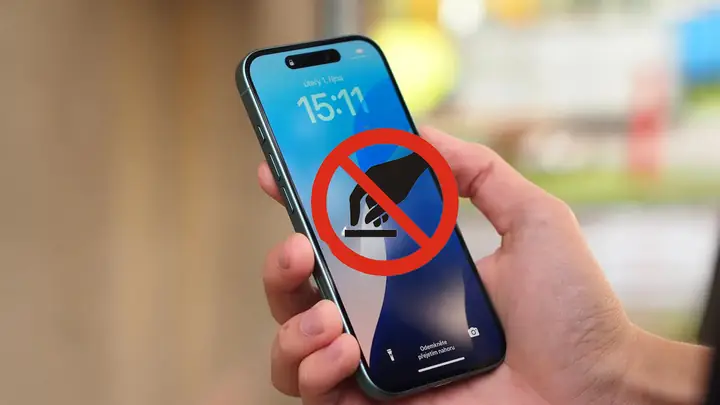
Trong thời đại công nghệ số, iPhone đã trở thành một trong những thiết bị di động được ưa chuộng nhất trên toàn thế giới. Với thiết kế sang trọng, hệ điều hành iOS mượt mà và hệ sinh thái phong phú, không ít người dùng đã gắn bó và tin tưởng vào thương hiệu Apple. Tuy nhiên, dù được sản xuất với tiêu chuẩn chất lượng cao, iPhone vẫn không tránh khỏi một số vấn đề kỹ thuật, trong đó có hiện tượng chập chờn cảm ứng – một hiện tượng khiến màn hình cảm ứng phản hồi không ổn định, nhấp nháy, hoặc thậm chí không phản hồi được các thao tác chạm.
Hiện tượng này không chỉ gây phiền toái mà còn ảnh hưởng tới trải nghiệm sử dụng, thậm chí trong một số trường hợp có thể làm mất dữ liệu quan trọng nếu người dùng không kịp sao lưu. Vì vậy, việc hiểu rõ nguyên nhân, cách khắc phục và biện pháp phòng ngừa là rất cần thiết để duy trì hiệu suất tốt nhất cho chiếc iPhone của bạn.
Trong bài viết này, chúng ta sẽ đi sâu vào:
- Các nguyên nhân chính gây ra hiện tượng chập chờn cảm ứng trên iPhone.
- Cách chẩn đoán và khắc phục từng nguyên nhân một cách chi tiết.
- Những biện pháp phòng ngừa giúp giảm thiểu rủi ro xảy ra trong tương lai.
- Khi nào cần đến trung tâm bảo hành hoặc thay thế linh kiện.
Có thể bạn quan tâm: Iphone Có Tiếng Kêu Lạ: Nguyên Nhân, Cách Phát Hiện Và Giải Pháp Khắc Phục Hiệu Quả
2. Nguyên nhân gây ra hiện tượng chập chờn cảm ứng
2.1. Vấn đề phần mềm (Software)
2.1.1. Lỗi hệ điều hành iOS
Mặc dù iOS được thiết kế để hoạt động ổn định, nhưng các bản cập nhật mới đôi khi có thể chứa lỗi (bug) chưa được phát hiện đầy đủ. Khi một bản iOS mới được cài đặt, các thành phần như Touch ID, Face ID, hoặc cảm ứng đa điểm có thể gặp trục trặc tạm thời, dẫn đến hiện tượng chập chờn.
2.1.2. Ứng dụng không tương thích
Một số ứng dụng của bên thứ ba (third‑party apps) có thể không được tối ưu cho phiên bản iOS hiện tại, gây xung đột với hệ thống cảm ứng. Khi mở hoặc chạy những ứng dụng này, người dùng thường gặp hiện tượng màn hình bị “đơ” hoặc “giật”.
2.1.3. Thiết lập cấu hình sai
- Chế độ giảm chuyển động (Reduce Motion): Khi bật chế độ này, một số hiệu ứng chuyển động sẽ bị tắt, nhưng nếu cấu hình không đúng, có thể làm giảm độ nhạy của cảm ứng.
- Chế độ giảm độ trong suốt (Reduce Transparency): Khi được bật, có thể gây ra vấn đề về hiển thị và cảm ứng trên một số mẫu iPhone cũ.
2.2. Vấn đề phần cứng (Hardware)
2.2.1. Màn cảm ứng (Digitizer) bị hỏng
Màn cảm ứng, hay còn gọi là digitizer, là thành phần chịu trách nhiệm chuyển đổi các chạm tay thành tín hiệu điện. Nếu digitizer bị nứt, đứt, hoặc độ bám dính kém, hiện tượng chập chờn sẽ xuất hiện ngay lập tức.
2.2.2. Kết nối nội bộ lỏng (Loose internal connectors)
Trong quá trình lắp ráp, các dây cáp (flex cable) nối digitizer với bo mạch chủ (logic board) có thể bị lỏng, đứt, hoặc đánh rơi. Khi các kết nối này không ổn định, tín hiệu cảm ứng sẽ bị gián đoạn.
2.2.3. Nhiệt độ cao hoặc ẩm ướt
Môi trường làm việc quá nóng (trên 35 °C) hoặc quá ẩm (độ ẩm > 80 %) có thể làm thay đổi tính chất điện của các lớp cảm ứng, dẫn đến hiện tượng “trở lại” (lag) hoặc “đột ngột” (spike) trong phản hồi cảm ứng.
2.2.4. Thiết bị bị va chạm mạnh
Rơi, va chạm mạnh vào góc hoặc mặt phẳng cứng có thể làm đứt gãy hoặc bẻ cong cấu trúc bên trong của màn hình và digitizer, dẫn tới hiện tượng chập chờn.
2.2.5. Pin yếu hoặc lỗi nguồn
Khi pin không cung cấp đủ điện áp ổn định cho bo mạch, các thành phần điện tử như controller cảm ứng có thể hoạt động không đúng, gây ra hiện tượng chập chờn.
2.3. Yếu tố ngoại vi
2.3.1. Ốp lưng hoặc kính cường lực không chuẩn
Một số loại ốp lưng dày, kính cường lực không chính hãng hoặc được dán sai cách có thể gây áp lực lên màn hình, làm ảnh hưởng đến độ nhạy cảm ứng.
2.3.2. Sử dụng bút cảm ứng không tương thích
Nếu bạn thường dùng bút cảm ứng (stylus) không được Apple chứng nhận (non‑Apple stylus), hoặc bút có đầu cứng, có thể gây ra hiện tượng “bám” hoặc “trượt” trên màn hình, tạo cảm giác chập chờn.
Có thể bạn quan tâm: Iphone Có Máy Phiên Bản: Khám Phá Toàn Bộ Dòng Sản Phẩm, Tính Năng Và Cách Chọn Mua Phù Hợp
3. Các bước chẩn đoán chính xác hiện tượng
3.1. Kiểm tra phần mềm
Khởi động lại iPhone
Nhấn và giữ nút Power và Volume Down (đối với iPhone 8 trở lên) cho đến khi hiện logo Apple. Điều này giúp làm mới các tiến trình đang chạy và loại bỏ lỗi tạm thời.Cập nhật iOS lên phiên bản mới nhất
Vào Settings > General > Software Update và tải bản cập nhật mới nhất. Apple thường phát hành các bản vá lỗi (patch) khắc phục các vấn đề cảm ứng.Khôi phục cài đặt gốc (Reset Settings)
Vào Settings > General > Transfer or Reset iPhone > Reset > Reset All Settings.
Lưu ý: Thao tác này không xóa dữ liệu cá nhân nhưng sẽ đặt lại các cấu hình như Wi‑Fi, màn hình, âm thanh.Kiểm tra trong chế độ Safe Mode (chế độ an toàn)
iPhone không có “Safe Mode” chính thức, nhưng bạn có thể khởi động vào chế độ Recovery và khôi phục iOS mà không khôi phục dữ liệu (nếu muốn thử). Nếu hiện tượng biến mất, có thể là do ứng dụng bên thứ ba gây ra.Xóa hoặc vô hiệu hoá các ứng dụng gần đây
Nếu hiện tượng xuất hiện sau khi cài đặt một ứng dụng mới, hãy gỡ cài đặt để kiểm tra.
3.2. Kiểm tra phần cứng
Có thể bạn quan tâm: Cổng Sạc Iphone Là Gì? Tìm Hiểu Chi Tiết Về Loại Cổng, Công Nghệ Và Cách Chăm Sóc
- Kiểm tra vật lý màn hình
- Kiểm tra xem có vết nứt, vết trầy, hay độ cong nào trên màn hình không.
Kiểm tra độ dày của kính cường lực, xem có lồi lên không.
Thử dùng iPhone mà không có ốp lưng/kính
Gỡ bỏ toàn bộ phụ kiện bảo vệ và kiểm tra lại. Nếu hiện tượng giảm đi, có thể do phụ kiện gây ra.Kiểm tra nhiệt độ
Để iPhone ở nơi thoáng mát, tránh ánh nắng trực tiếp. Nếu hiện tượng giảm khi nhiệt độ ổn định, có thể là do hiện tượng nhiệt độ cao.Sử dụng công cụ Apple Diagnostics
Đối với các cửa hàng Apple Store hoặc các trung tâm dịch vụ được ủy quyền, kỹ thuật viên có thể chạy Apple Diagnostics để kiểm tra phần cứng, bao gồm cảm ứng và bo mạch.Thử nghiệm với màn hình phụ (nếu có)
Nếu bạn có kinh nghiệm thay màn hình, hãy tháo rời và gắn một màn hình mới (hoặc mượn từ người khác) để kiểm tra. Nếu hiện tượng biến mất, chắc chắn là digitizer hoặc cable bị lỗi.
3.3. Kiểm tra môi trường và phụ kiện
Thay đổi môi trường
Đưa iPhone ra ngoài, sử dụng trong môi trường khô ráo, nhiệt độ trung bình để xem có cải thiện không.Thử dùng bút cảm ứng chính hãng
Nếu bạn sử dụng stylus, hãy thay bằng Apple Pencil (đối với iPad) hoặc Apple‑certified stylus để kiểm tra.
4. Cách khắc phục hiện tượng chập chờn cảm ứng
4.1. Giải pháp phần mềm
4.1.1. Cập nhật iOS hoặc khôi phục lại hệ thống
- Cập nhật iOS: Đảm bảo bạn đang chạy phiên bản mới nhất (hiện tại iOS 17.x). Các bản cập nhật thường bao gồm các bản vá cho lỗi cảm ứng.
- Khôi phục iOS: Kết nối iPhone với máy tính, mở iTunes (hoặc Finder trên macOS Catalina trở lên), chọn Restore iPhone. Lưu ý sao lưu dữ liệu trước khi thực hiện.
4.1.2. Xóa các ứng dụng gây xung đột
- Gỡ cài đặt: Nếu bạn nhận ra một ứng dụng nào đó luôn gây ra vấn đề, hãy gỡ cài đặt và kiểm tra lại.
- Kiểm tra quyền truy cập: Vào Settings > Privacy > Touch ID & Passcode và xem các ứng dụng có quyền truy cập cảm ứng không cần thiết.
4.1.3. Reset All Settings
- Thực hiện Reset All Settings như đã mô tả ở phần 3.1.4. Điều này sẽ khôi phục lại cấu hình mặc định, giúp loại bỏ các cài đặt sai lệch.
4.2. Giải pháp phần cứng
4.2.1. Thay thế màn hình (digitizer)
Nếu các kiểm tra phần cứng cho thấy digitizer bị hỏng, cách tốt nhất là thay mới. Bạn có thể:
- Đến Apple Store hoặc điểm bảo hành được ủy quyền để thay thế.
- Sử dụng dịch vụ sửa chữa uy tín (các cửa hàng chuyên nghiệp, có bảo hành 12 tháng).
4.2.2. Kiểm tra và thay dây cáp Flex
Nếu bạn có kỹ năng hàn và tháo lắp, có thể:
- Mở iPhone (theo hướng dẫn iFixit hoặc các video chuyên nghiệp).
- Kiểm tra dây Flex nối digitizer đến logic board: xem có bị gập, nứt, hay lỏng không.
- Thay thế dây Flex nếu cần. Đối với iPhone 12/13/14, dây này rất mỏng và cần cẩn thận để tránh hư hỏng bo mạch.
4.2.3. Kiểm tra pin và nguồn
- Thay pin nếu pin đã cũ (hơn 2 năm sử dụng) hoặc có dấu hiệu sụt nhanh.
- Đảm bảo cổng sạc và cáp Lightning không gây nhiễu điện.
4.2.4. Vệ sinh màn hình và cổng kết nối
- Dùng cồn isopropyl 99% và miếng bông sạch để lau nhẹ phần mặt kính và các khe hở.
- Tránh dùng chất tẩy mạnh có thể làm hỏng lớp oleophobic.
4.3. Giải pháp môi trường và phụ kiện
4.3.1. Thay ốp lưng/kính cường lực
- Sử dụng ốp lưng nhẹ, kính cường lực chất lượng cao (độ cứng 9H), và đảm bảo kính dán đúng cách (không có bọt khí, không lồi lên).
4.3.2. Tránh nhiệt độ cao và độ ẩm
- Không để iPhone trong xe hơi trong thời gian dài, đặc biệt vào mùa hè.
- Khi môi trường ẩm ướt, hãy sấy khô bằng khăn mềm và để ở nơi thoáng mát.
4.3.3. Sử dụng bút cảm ứng chính hãng
- Nếu bạn cần stylus, chọn Apple Pencil (đối với iPad) hoặc các stylus được Apple MFi chứng nhận.
5. Khi nào nên mang iPhone tới trung tâm bảo hành
- Màn hình vẫn chập chờn sau khi đã thử tất cả các bước khắc phục phần mềm và kiểm tra phần cứng cơ bản.
- Có dấu hiệu hỏng vật lý: vết nứt, lỏng dây Flex, hoặc cảm giác “đơ” khi chạm mạnh.
- Thiết bị còn trong thời gian bảo hành (1 năm tiêu chuẩn của Apple) hoặc bảo hành mở rộng AppleCare+.
- Bạn không có kinh nghiệm tháo lắp: việc tự mở máy có thể làm mất bảo hành và gây hư hỏng thêm.
Khi mang tới Apple Store hoặc trung tâm dịch vụ, bạn nên:
- Mang kèm hóa đơn mua hàng để chứng minh thời gian bảo hành.
- Mô tả chi tiết các triệu chứng, thời điểm xảy ra và các bước bạn đã thử.
- Yêu cầu kiểm tra diagnostics và báo giá chi phí trước khi đồng ý sửa chữa.
6. Phòng ngừa để giảm thiểu rủi ro chập chờn cảm ứng
6.1. Bảo vệ vật lý
- Sử dụng ốp lưng và kính cường lực chất lượng: Đảm bảo vừa vặn, không gây áp lực lên các góc màn hình.
- Tránh rơi rớt: Đặt iPhone ở nơi an toàn, tránh để trên bề mặt trơn trượt.
6.2. Bảo trì phần mềm
- Cập nhật iOS thường xuyên để nhận các bản vá bảo mật và cải thiện hiệu suất.
- Xóa ứng dụng không cần thiết và định kỳ khởi động lại (một lần mỗi tuần) để làm sạch bộ nhớ.
6.3. Quản lý nhiệt độ và độ ẩm
- Không để iPhone trong môi trường nhiệt độ cao (trong xe hơi, dưới ánh nắng trực tiếp).
- Tránh sử dụng iPhone trong môi trường ẩm ướt (bãi biển, phòng tắm không thông thoáng).
6.4. Kiểm tra phụ kiện thường xuyên
- Thay kính cường lực khi có dấu hiệu trầy xước sâu hoặc bong tróc.
- Kiểm tra ốp lưng có bị nứt, biến dạng không, nếu có, hãy thay mới ngay.
6.5. Sử dụng pin đúng cách
- Không để pin cạn sâu (dưới 5 %) thường xuyên.
- Sạc bằng bộ sạc Apple chính hãng hoặc các bộ sạc MFi để tránh nhiễu điện gây ảnh hưởng tới cảm ứng.
7. Tổng kết
Hiện tượng iPhone bị chập chờn cảm ứng là một vấn đề không hiếm gặp, nhưng hầu hết các trường hợp đều có cách khắc phục rõ ràng. Đầu tiên, bạn cần xác định nguyên nhân: phần mềm, phần cứng, hay yếu tố môi trường/ phụ kiện. Từ đó, thực hiện các bước chẩn đoán và khắc phục tương ứng:
- Nếu là lỗi phần mềm: cập nhật iOS, khởi động lại, xóa ứng dụng gây xung đột, hoặc khôi phục lại hệ thống.
- Nếu là lỗi phần cứng: thay màn hình (digitizer), kiểm tra và thay dây Flex, thay pin nếu cần.
- Nếu là yếu tố môi trường/ phụ kiện: thay ốp lưng, kính cường lực, tránh nhiệt độ cao và độ ẩm.
Khi không tự giải quyết được, đến trung tâm bảo hành là lựa chọn an toàn, đặc biệt khi thiết bị còn trong thời gian bảo hành hoặc bạn không có kinh nghiệm tháo lắp. Cuối cùng, việc phòng ngừa bằng cách bảo vệ vật lý, duy trì phần mềm, quản lý nhiệt độ và sử dụng phụ kiện chính hãng sẽ giúp giảm thiểu tối đa nguy cơ gặp phải hiện tượng chập chờn cảm ứng trong tương lai.
Hy vọng bài viết đã cung cấp cho bạn cái nhìn toàn diện và các giải pháp thiết thực để khắc phục và ngăn ngừa hiện tượng iPhone bị chập chờn cảm ứng. Chúc bạn luôn có một chiếc iPhone hoạt động mượt mà, ổn định và trải nghiệm công nghệ tuyệt vời!