Có thể bạn quan tâm: Iphone Chợ Tốt Hải Phòng: Cẩm Nang Mua Bán Đúng Giá, An Toàn Và Hiệu Quả
Giới thiệu
Trong thời đại công nghệ 4G và 5G, chiếc iPhone đã trở thành một phần không thể thiếu trong cuộc sống hàng ngày của hàng triệu người dùng trên toàn thế giới. Tuy nhiên, khi gặp phải lỗi “iPhone could not be restored” (iPhone không thể khôi phục), người dùng thường cảm thấy bối rối và lo sợ mất dữ liệu quan trọng. Lỗi này thường xuất hiện khi thực hiện quá trình khôi phục (restore) thiết bị qua iTunes hoặc Finder, hoặc khi cập nhật phần mềm qua OTA (Over The Air). Bài viết này sẽ cung cấp một cái nhìn toàn diện về lý do tại sao lỗi này xảy ra, cách khắc phục từng bước, những mẹo để tránh lỗi trong tương lai, và những giải pháp thay thế nếu phương pháp truyền thống không hiệu quả.
Có thể bạn quan tâm: Iphone Tắt Mở Nguồn Liên Tục: Nguyên Nhân, Hậu Quả Và Cách Khắc Phục Hiệu Quả
Hiểu Rõ Về Lỗi “iPhone Could Not Be Restored”
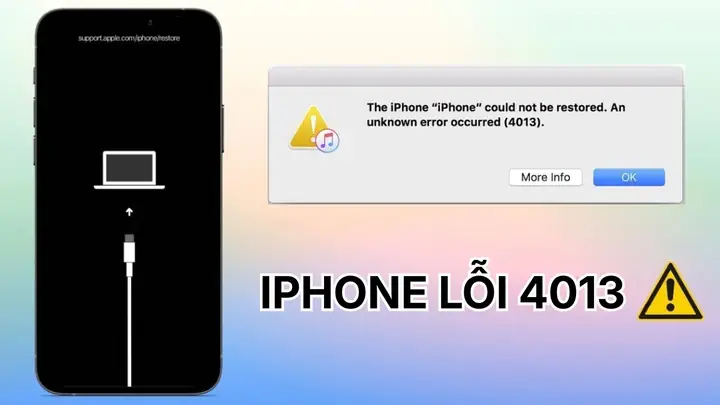
Lỗi “iPhone could not be restored” thường được hiển thị dưới dạng hộp thoại thông báo lỗi trong khi tiến trình khôi phục hoặc cập nhật phần mềm. Nội dung thông báo thường ghi rõ “iPhone could not be restored” hoặc “Your iPhone could not be restored. The device is not in a state that allows iTunes to restore it”. Điều này có thể xảy ra khi:
- Ổ cứng hoặc bộ nhớ trong bị hỏng.
- Phần mềm macOS/iTunes/Finder có lỗi hoặc không tương thích.
- Cáp USB hoặc port USB bị hỏng.
- Thiết bị đang trong chế độ “Recovery Mode” nhưng không được khởi động đúng cách.
- Có phần mềm đặc biệt (jailbreak, phần mềm 3rd-party) đã can thiệp vào hệ thống.
Lỗi này thường được hiển thị ngay khi người dùng cố gắng khôi phục thiết bị. Nếu không xử lý kịp thời, người dùng sẽ mất dữ liệu quan trọng như tin nhắn, ảnh, video, và ứng dụng đã cài đặt.
Có thể bạn quan tâm: Iphone Chỉ Sạc Đến 80%: Nguyên Nhân, Ảnh Hưởng Và Cách Khắc Phục
Nguyên Nhân Cơ Bản của Lỗi
1. Phần Mềm iTunes/Finder Cũ Hóa
Nếu bạn đang sử dụng một phiên bản cũ của iTunes trên Windows hoặc Finder trên macOS, có thể xảy ra xung đột với phiên bản iOS mới nhất. Apple thường cập nhật iTunes/Finder để hỗ trợ các tính năng mới và khắc phục lỗi bảo mật. Khi không có phiên bản mới nhất, quá trình khôi phục sẽ không được thực hiện đúng cách.
2. Cáp USB Hỏng Hoặc Đầu Cắm Mới
Một cáp USB bị hỏng hoặc không chính hãng có thể làm gián đoạn quá trình truyền dữ liệu giữa máy tính và iPhone. Bên cạnh đó, cổng USB trên máy tính cũng có thể bị cặn bã hoặc hỏng, gây ra lỗi trong quá trình khôi phục.
3. Trạng Thái Hệ Thống Khôi Phục (Recovery Mode) Không Hợp Lệ
iPhone có thể được đặt vào chế độ khôi phục (Recovery Mode) khi có lỗi phần cứng hoặc phần mềm. Nếu thiết bị không được đưa vào chế độ đúng cách hoặc không nhận diện đúng khi kết nối với máy tính, iTunes/Finder sẽ không thể thực hiện quá trình khôi phục.
4. Thiết Bị Đã Jailbreak Hoặc Cài Đặt Phần Mềm 3rd Party
Jailbreak hoặc cài đặt phần mềm 3rd party có thể thay đổi cấu trúc hệ thống của iPhone. Khi đó, quá trình khôi phục lại sẽ bị hạn chế hoặc không thể thực hiện vì các thành phần hệ thống đã bị thay đổi.
5. Sự Cố Phần Cứng Của iPhone
Bộ nhớ trong (internal storage) bị hỏng, bo mạch chủ bị lỗi, hoặc các linh kiện khác có thể dẫn đến tình trạng thiết bị không thể khôi phục. Khi đó, phần mềm không thể nhận diện hoặc truy cập đúng các dữ liệu cần khôi phục.
6. Lỗi Định Dạng Mã Hóa (Encryption) của iPhone
Nếu iPhone đã được mã hoá mạnh mẽ (encryption) và quá trình khôi phục không nhận diện đúng khóa mã hoá, lỗi sẽ xuất hiện. Điều này thường xảy ra khi người dùng đã thay đổi mật khẩu hoặc mã PIN mà không ghi nhớ.
Các Bước Khắc Phục Cụ Thể
Dưới đây là một hướng dẫn chi tiết từng bước để khắc phục lỗi “iPhone could not be restored”. Hãy thực hiện từng bước một, chắc chắn kiểm tra kỹ lưỡng trước khi tiếp tục.
Bước 1: Kiểm Tra Kết Nối USB
- Thay Cáp USB: Sử dụng cáp chính hãng Apple hoặc cáp có chứng nhận MFi (Made for iPhone). Thay thế cáp cũ hoặc không rõ nguồn gốc.
- Thay Cổng USB: Thử kết nối vào một cổng USB khác trên máy tính. Tránh sử dụng hub USB, vì một số hub có thể gây gián đoạn dữ liệu.
- Kiểm Tra Phần Mềm Trình Điều Khiển: Trên Windows, mở Device Manager, kiểm tra xem iPhone có hiển thị dưới “Portable Devices” mà không có dấu chấm than hay không. Nếu có lỗi, hãy cài đặt lại driver.
Bước 2: Cập Nhật iTunes/Finder và macOS
- Windows: Mở iTunes, chọn “Help” > “Check for Updates”. Cập nhật lên phiên bản mới nhất.
- macOS: Kiểm tra “System Preferences” > “Software Update” để cập nhật macOS. Sau khi cập nhật, mở lại Finder và kiểm tra lại.
- Tải Lại: Nếu vẫn gặp lỗi, tải iTunes mới nhất từ trang web Apple và cài đặt lại.
Bước 3: Đưa iPhone Vào Recovery Mode
Có thể bạn quan tâm: Iphone Chụp Hình Đẹp Nhất: Khám Phá Sức Mạnh Camera Và Bí Quyết Tạo Nên Những Bức Ảnh Ấn Tượng
Đối với iPhone 8 trở lên:
1. Nhấn nhanh và thả nút “Volume Up”.
2. Nhấn nhanh và thả nút “Volume Down”.
3. Nhấn và giữ nút “Side” cho tới khi màn hình “Recovery Mode” xuất hiện.
Đối với iPhone 7/7 Plus:
1. Nhấn và giữ nút “Side” và “Volume Down” cùng lúc.
2. Giữ cho đến khi màn hình “Recovery Mode” xuất hiện.
Đối với iPhone 6s trở xuống:
1. Nhấn và giữ nút “Home” và “Top (or Side)”.
Sau khi vào Recovery Mode, mở iTunes/Finder và chọn “Restore”.
Bước 4: Thực Hiện Khôi Phục (Restore)
- Trong iTunes/Finder, chọn thiết bị của bạn.
- Nhấn “Restore iPhone”.
- Nếu có tùy chọn “Restore from Backup”, bạn có thể chọn “Restore from iCloud Backup” hoặc “Restore from iTunes Backup” nếu có.
- Đợi quá trình hoàn thành (có thể mất từ 10-30 phút tùy vào tốc độ mạng và dung lượng dữ liệu).
Bước 5: Kiểm Tra Lại Trạng Thái
Sau khi khôi phục, đợi iPhone khởi động lại. Nếu vẫn hiển thị lỗi, hãy thử:
- Đưa vào DFU Mode: Đối với iPhone 8 trở lên, nhấn nhanh “Volume Up”, nhấn nhanh “Volume Down”, sau đó nhấn và giữ nút “Side” cho tới khi màn hình “Recovery Mode” xuất hiện. Nhấn nút “Side” và nút “Volume Down” trong 5 giây, sau đó thả nút “Side” nhưng giữ nút “Volume Down” cho tới khi màn hình “DFU” xuất hiện. Trong DFU Mode, iTunes/Finder sẽ hiển thị thông báo “Your iPhone is in recovery mode and is ready to restore”.
- Sử Dụng Công Cụ 3rd Party: Có một số công cụ như Tenorshare ReiBoot, Dr.Fone, hoặc iMyFone Umate có thể hỗ trợ khôi phục khi iTunes/Finder không thành công.
Bước 6: Kiểm Tra Phần Cứng
Nếu sau tất cả các bước trên vẫn không khôi phục, vấn đề có thể liên quan đến phần cứng. Gọi tư vấn từ Apple Support hoặc đến cửa hàng chính hãng để kiểm tra bộ nhớ trong, bo mạch chủ. Đôi khi, việc thay thế linh kiện là cần thiết.
Mẹo Để Ngăn Ngừa Lỗi
- Sao Lưu Định Kỳ: Thường xuyên sao lưu dữ liệu qua iCloud hoặc iTunes. Điều này giúp tránh mất mát dữ liệu khi gặp sự cố.
- Cập Nhật Liên Tục: Luôn cập nhật iOS và iTunes/Finder lên phiên bản mới nhất.
- Sử Dụng Cáp Chính Hãng: Tránh dùng cáp USB giá rẻ, không chính hãng.
- Không Jailbreak: Tránh cài đặt jailbreak hoặc phần mềm 3rd party không được chấp nhận.
- Bảo Vệ Thiết Bị: Tránh va đập, ngâm nước, hoặc nhiệt độ cao khi sử dụng iPhone.
- Sử Dụng Thẻ SD hoặc USB-C (nếu có): Đối với iPad Pro, sử dụng thẻ SD hoặc cổng USB-C để chuyển dữ liệu nhanh và tránh mất dữ liệu khi khôi phục.
Giải Pháp Thay Thế Khi iTunes/Finder Không Thành Công
Nếu đã thử tất cả các bước trên mà vẫn lỗi, bạn có thể thử một số giải pháp thay thế:
1. Sử Dụng iCloud Backup
Nếu bạn đã sao lưu dữ liệu lên iCloud, hãy khôi phục thiết bị từ backup iCloud ngay sau khi thiết bị khởi động lại. Khi iPhone khởi động, bạn sẽ được hỏi “Restore from iCloud Backup” – chọn backup phù hợp.
2. Sử Dụng Công Cụ 3rd Party
- Tenorshare ReiBoot: Hỗ trợ khôi phục thiết bị khi iTunes gặp lỗi.
- Dr.Fone – Repair (iOS): Cho phép sửa lỗi phần mềm và khôi phục dữ liệu.
- iMyFone Umate: Giúp khôi phục khi iTunes không nhận diện thiết bị.
Những công cụ này thường có giao diện người dùng thân thiện, cung cấp hướng dẫn từng bước, và hỗ trợ trong quá trình khôi phục.
3. Kiểm Tra Phần Cứng Tại Apple Store
Nếu lỗi do phần cứng, Apple Store hoặc trung tâm bảo hành chính hãng có thể cung cấp dịch vụ sửa chữa. Đối với thiết bị trong thời gian bảo hành, bạn có thể nhận được hỗ trợ miễn phí.
4. Lưu Trữ Dữ Liệu Bằng iTunes Backup Trên Mac
Nếu iTunes không nhận diện thiết bị, bạn có thể thử cài đặt lại iTunes và khởi động lại máy tính trước khi kết nối iPhone. Đôi khi, việc khởi động lại hệ thống sẽ giúp iTunes nhận diện thiết bị đúng cách.
Khi Nào Nên Gọi Hỗ Trợ Từ Apple
- Thiết bị vẫn chưa khôi phục sau khi thử DFU Mode.
- Bàn phím, màn hình cảm ứng, hoặc nút Home/Side không hoạt động.
- Mất dữ liệu quan trọng mà không có backup.
- Thiết bị phát hiện lỗi phần cứng (có tiếng kêu “error code” khi khởi động).
Khi gặp tình huống này, hãy liên hệ với Apple Support qua trang web chính thức, gọi điện thoại, hoặc đến Apple Store gần nhất. Bạn có thể được hỗ trợ kiểm tra thiết bị, tư vấn sửa chữa, và trong một số trường hợp, thay thế thiết bị nếu bị lỗi nghiêm trọng.
Kết Luận
Lỗi “iPhone could not be restored” thường xuất hiện khi có sự cố trong quá trình khôi phục hoặc cập nhật phần mềm. Tuy nhiên, với những biện pháp chuẩn bị, kiểm tra kỹ lưỡng và làm theo các bước khắc phục chi tiết, người dùng có thể khôi phục thiết bị một cách an toàn và nhanh chóng. Đừng quên sao lưu dữ liệu thường xuyên, cập nhật phần mềm, và tránh những thao tác có thể làm hỏng hệ thống. Nếu vẫn gặp khó khăn, hãy tìm đến các công cụ hỗ trợ 3rd party hoặc liên hệ với Apple để được hỗ trợ chuyên nghiệp.
Cuối cùng, lưu ý rằng việc khôi phục thiết bị có thể làm mất dữ liệu nếu không có backup. Vì vậy, hãy luôn chuẩn bị sẵn một bản sao lưu đầy đủ trước khi thực hiện bất kỳ thao tác khôi phục hoặc cập nhật nào. Bằng cách đó, bạn sẽ tránh được những rắc rối không đáng có và bảo vệ an toàn cho dữ liệu cá nhân của mình.