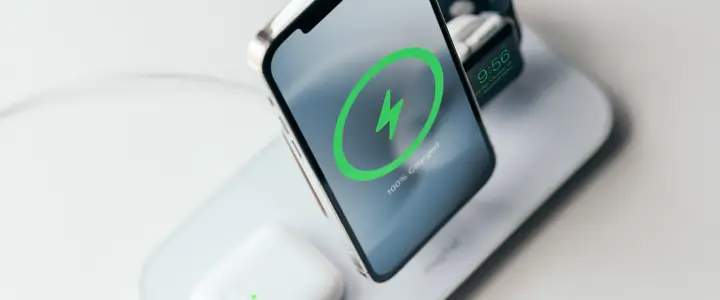
iPhone là một trong những dòng smartphone được ưa chuộng nhất trên thế giới, không chỉ bởi thiết kế sang trọng mà còn bởi hệ sinh thái mạnh mẽ và hiệu năng ổn định. Tuy nhiên, một vấn đề phổ biến mà nhiều người dùng iPhone gặp phải là không thể sạc pin lên đến 100%. Điều này không chỉ gây bất tiện mà còn làm người dùng lo lắng về tuổi thọ và sức khỏe của pin. Bài viết dưới đây sẽ phân tích chi tiết các nguyên nhân gây ra hiện tượng này, cung cấp những giải pháp khắc phục thực tế và đưa ra các lời khuyên để bảo quản pin iPhone một cách tối ưu, giúp bạn duy trì hiệu năng và tuổi thọ pin lâu dài.
Có thể bạn quan tâm: Iphone Bị Đứt Dây Nguồn: Nguyên Nhân, Hậu Quả Và Cách Khắc Phục Hiệu Quả
1. Hiểu Rõ Về Pin Lithium‑Ion Và Quản Lý Pin Trên iPhone
1.1. Cấu trúc và nguyên lý hoạt động của pin Li‑Ion
Pin lithium‑ion (Li‑Ion) là công nghệ pin hiện đại được sử dụng rộng rãi trong các thiết bị di động, bao gồm iPhone. Pin Li‑Ion có những đặc điểm sau:
- Công suất năng lượng cao: Cho phép cung cấp năng lượng lớn trong thời gian ngắn.
- Độ tự phóng thấp: Giảm mất năng lượng khi không sử dụng.
- Số chu kỳ sạc‑xả: Thông thường, một pin Li‑Ion có thể chịu được khoảng 300‑500 chu kỳ đầy đủ (0‑100%) trước khi dung lượng giảm đáng kể.
1.2. Quản lý pin thông minh của iOS
Apple đã tích hợp các thuật toán quản lý pin thông minh vào hệ điều hành iOS, nhằm:
- Ngăn ngừa quá tải điện áp: Khi pin đạt gần 100%, iOS sẽ giảm tốc độ sạc để tránh quá nhiệt và hỏng pin.
- Tối ưu hoá tuổi thọ pin: Tính năng “Optimized Battery Charging” (Sạc Pin Tối Ưu) học thói quen sạc của người dùng và trì hoãn việc sạc đầy 100% cho đến khi cần thiết (thường là trước khi bạn rời nhà vào buổi sáng).
- Giảm tốc độ sạc: Khi pin đã đạt 80‑90%, tốc độ sạc sẽ chậm lại để giảm áp lực lên các tế bào pin.
Những biện pháp trên giúp duy trì sức khỏe pin, nhưng đồng thời cũng là một trong những lý do khiến người dùng cảm thấy iPhone “không sạc tới 100%” trong một số trường hợp.
Có thể bạn quan tâm: Iphone Bị Treo Recovery Mode: Nguyên Nhân, Cách Khắc Phục Và Phòng Ngừa
2. Các Nguyên Nhân Thường Gặp Khi iPhone Không Đạt 100%
2.1. Tính năng “Optimized Battery Charging” đang hoạt động
Nếu bạn bật tính năng này (đi tới Cài đặt > Pin > Tình trạng Pin > Tối ưu hoá sạc pin), iPhone sẽ tự động trì hoãn sạc đầy 100% cho đến khi dự đoán bạn sẽ rút thiết bị ra. Khi bạn để iPhone sạc qua đêm, thường sẽ chỉ đạt khoảng 80‑90% vào buổi sáng, và chỉ đạt 100% khi gần thời gian bạn thường rút điện.
Cách kiểm tra: Vào Cài đặt > Pin > Tình trạng Pin và xem trạng thái “Optimized Battery Charging”. Nếu bật, hãy thử tắt tạm thời và quan sát xem pin có sạc đầy 100% hay không.
2.2. Nhiệt độ môi trường quá cao hoặc quá thấp
Pin Li‑Ion rất nhạy cảm với nhiệt độ. Khi nhiệt độ môi trường vượt quá 35°C hoặc dưới 0°C, iPhone sẽ giảm tốc độ sạc hoặc ngừng sạc để bảo vệ pin.
- Nhiệt độ cao: Khi sạc, pin sinh nhiệt. Nếu iPhone đặt trong một không gian kín, trên chăn, hoặc dưới ánh nắng trực tiếp, nhiệt độ sẽ tăng lên, khiến hệ thống ngừng sạc khi đạt khoảng 80‑90%.
- Nhiệt độ thấp: Pin sẽ giảm hiệu suất và có thể không đạt 100% cho đến khi nhiệt độ tăng lên.
Giải pháp: Sạc iPhone ở nơi thoáng mát, tránh đặt trên bề mặt ấm như chăn, gối, hoặc dưới ánh nắng mạnh. Nếu pin đang nóng, hãy tạm dừng sạc và để thiết bị nguội lại.
2.3. Sử dụng cáp sạc, adapter hoặc nguồn không chuẩn
- Cáp hỏng hoặc không chính hãng: Có thể gây mất kết nối, giảm dòng sạc, dẫn đến việc pin không đạt 100%.
- Adapter công suất thấp: Nếu bạn dùng adapter 5W (cũ) thay vì 18W hoặc 20W (đối với iPhone 12 trở lên), quá trình sạc sẽ chậm và có thể dừng ở mức trung bình khi hệ thống cảm nhận quá tải.
- Sạc qua máy tính hoặc nguồn USB không ổn định: Đôi khi nguồn USB từ máy tính không cung cấp đủ dòng điện, làm pin đạt mức 80‑90% và dừng.
Kiểm tra: Thử đổi sang cáp và adapter Apple chính hãng hoặc chứng nhận MFi, và sử dụng nguồn điện ổn định (tường).
2.4. Pin đã bị lão hoá hoặc hỏng
Khi pin đã trải qua nhiều chu kỳ sạc‑xả, dung lượng tối đa giảm dần. Dù iPhone hiển thị “100%”, thực tế là mức 100% hiện tại chỉ là dung lượng tối đa hiện tại, không phải dung lượng thiết kế ban đầu.
- Triệu chứng: Pin nhanh hết, thời gian sử dụng giảm, hoặc sạc dừng ở mức 80‑90% dù đã sạc đủ thời gian.
- Kiểm tra: Vào Cài đặt > Pin > Tình trạng Pin. Nếu “Công suất tối đa” dưới 80%, Apple khuyến cáo thay pin.
2.5. Lỗi phần mềm hoặc iOS chưa cập nhật
Một số bản iOS cũ có lỗi liên quan đến hiển thị phần trăm pin hoặc quản lý sạc. Khi iOS không nhận đúng mức pin, bạn có thể thấy iPhone “không sạc tới 100%”.
- Giải pháp: Cập nhật lên phiên bản iOS mới nhất (đi tới Cài đặt > Cài đặt chung > Cập nhật phần mềm). Nếu đã cập nhật nhưng vẫn gặp lỗi, thử khởi động lại hoặc đặt lại cài đặt mạng.
2.6. Các ứng dụng hoặc tính năng tiêu tốn năng lượng khi sạc
Có một số ứng dụng (như game nặng, video 4K, hoặc các quá trình đồng bộ đám mây) có thể tiêu thụ năng lượng gần bằng tốc độ sạc, khiến pin không thể đạt 100% trong thời gian ngắn.
Có thể bạn quan tâm: Iphone Bị Mất Loa Ngoài: Nguyên Nhân, Cách Khắc Phục Và Những Lưu Ý Quan Trọng
- Cách khắc phục: Khi sạc, tắt các ứng dụng nặng, tắt Bluetooth, Wi‑Fi hoặc chế độ “AirDrop”, và bật chế độ “Low Power Mode”.
Có thể bạn quan tâm: Loa Iphone Bị Nước Vào: Nguyên Nhân, Hậu Quả Và Cách Khắc Phục Hiệu Quả
3. Hướng Dẫn Chi Tiết Khắc Phục iPhone Không Sạc Đến 100%
3.1. Kiểm tra và tắt “Optimized Battery Charging”
- Mở Cài đặt → Pin → Tình trạng Pin.
- Tắt công tắc Optimized Battery Charging.
- Sạc lại iPhone và quan sát mức phần trăm. Nếu đạt 100%, nguyên nhân đã được xác định.
Lưu ý: Tắt tính năng này sẽ làm giảm tuổi thọ pin nếu bạn thường xuyên sạc qua đêm. Hãy bật lại sau khi kiểm tra.
3.2. Đảm bảo môi trường sạc lý tưởng
- Nhiệt độ lý tưởng: 0‑35°C.
- Vị trí sạc: Đặt iPhone trên mặt phẳng, tránh che kín.
- Thời gian sạc: Nếu sạc qua đêm, hãy đặt iPhone trong môi trường thoáng mát, có thể dùng đế sạc có quạt làm mát.
3.3. Thay cáp, adapter và nguồn sạc
- Cáp: Sử dụng cáp Lightning chính hãng hoặc có chứng nhận MFi. Kiểm tra xem cáp có bị gãy, bẻ cong, hoặc lỏng không.
- Adapter: Đối với iPhone 12 trở lên, nên dùng adapter hỗ trợ Fast Charging (18W trở lên).
- Nguồn: Tránh sạc qua cổng USB của máy tính hoặc nguồn điện không ổn định.
3.4. Kiểm tra tình trạng pin
- Vào Cài đặt → Pin → Tình trạng Pin.
- Xem Công suất tối đa. Nếu dưới 80%, cân nhắc thay pin tại trung tâm bảo hành Apple hoặc cửa hàng uy tín.
- Nếu công suất tối đa vẫn trên 90% nhưng sạc không tới 100%, tiếp tục các bước khác.
3.5. Cập nhật iOS và khởi động lại thiết bị
- Cập nhật iOS: Đảm bảo đang chạy phiên bản mới nhất.
- Khởi động lại: Nhấn và giữ nút Side + Volume Down (hoặc Power) cho đến khi xuất hiện thanh trượt tắt máy, sau đó bật lại.
- Đặt lại cài đặt mạng: Cài đặt → Cài đặt chung → Đặt lại → Đặt lại cài đặt mạng. Đôi khi vấn đề liên quan tới kết nối Bluetooth hoặc Wi‑Fi khi sạc.
3.6. Tắt các ứng dụng tiêu thụ năng lượng khi sạc
- Chế độ Low Power Mode: Cài đặt → Pin → bật Low Power Mode.
- Tắt Bluetooth, Wi‑Fi, AirDrop: Trên Control Center, tắt các biểu tượng này khi sạc.
- Đóng ứng dụng nền: Vuốt lên từ dưới màn hình (iPhone không có nút Home) để mở App Switcher, sau đó vuốt lên các ứng dụng để đóng.
3.7. Thực hiện “Reset SMC” (đối với iPad/macOS)
Nếu bạn dùng iPad hoặc MacBook cùng với iPhone (chia sẻ pin), có thể thử reset SMC (System Management Controller) để khắc phục lỗi quản lý năng lượng. Tham khảo hướng dẫn trên trang hỗ trợ Apple.
4. Cách Bảo Quản Pin iPhone Để Đạt Tuổi Thọ Lâu Dài
4.1. Tránh sạc đầy 100% liên tục
- Thực hành sạc 80‑90%: Nếu không cần dùng pin hết, hãy rút điện khi đạt 80‑90% để giảm căng thẳng cho pin.
- Sử dụng “Optimized Battery Charging”: Để Apple tự động quản lý, tránh sạc quá lâu qua đêm.
4.2. Không để pin cạn hoàn toàn
- Tránh 0%: Để pin xuống dưới 5% thường xuyên có thể làm giảm vòng đời pin. Nên sạc lại khi còn khoảng 20‑30%.
4.3. Giảm nhiệt độ khi sạc và sử dụng
- Không sạc khi đang chơi game nặng hoặc quay video 4K.
- Không để iPhone dưới ánh nắng trực tiếp hoặc trên bề mặt nóng như xe hơi.
4.4. Sử dụng sạc không dây chất lượng
- Chọn sạc không dây có chuẩn Qi và công suất phù hợp (5W‑15W).
- Tránh sạc không dây quá lâu: Khi pin đạt 80‑90%, có thể gỡ ra để giảm nhiệt.
4.5. Bảo trì phần mềm
- Cập nhật iOS thường xuyên để nhận các cải tiến về quản lý pin.
- Xóa các ứng dụng không dùng và tối ưu hoá cài đặt thông báo để giảm tiêu thụ nền.
4.6. Thay pin đúng thời điểm
- Khi Công suất tối đa < 80% hoặc pin sụt nhanh, hãy thay pin tại trung tâm dịch vụ Apple. Thay pin sớm giúp duy trì hiệu năng và tránh các vấn đề sạc không đầy.
5. Khi Nào Nên Mang iPhone Đến Trung Tâm Bảo Hành?
| Triệu chứng | Hành động đề xuất |
|---|---|
| Pin chỉ đạt 80‑90% dù đã sạc đủ thời gian, môi trường và thiết bị sạc đều chuẩn | Kiểm tra “Optimized Battery Charging”, tắt và thử lại. Nếu vẫn không được, kiểm tra tình trạng pin. |
| Nhiệt độ iPhone lên trên 45°C khi sạc | Dừng sạc, để nguội, và nếu thường xuyên xảy ra, mang đến trung tâm để kiểm tra phần cứng. |
| Cảnh báo “Pin cần được thay thế” trong Tình trạng Pin | Đặt lịch thay pin tại Apple Store hoặc trung tâm ủy quyền. |
| iPhone không nhận sạc từ bất kỳ cáp, adapter nào | Kiểm tra cổng Lightning, làm sạch bụi, hoặc mang đi kiểm tra phần cổng sạc. |
| Sạc chậm hoặc không sạc được (đèn LED không bật, không hiển thị biểu tượng sạc) | Thử cáp và adapter khác; nếu vẫn không, mang đi kiểm tra bo mạch sạc. |
6. Tổng Kết
- Nguyên nhân chính khiến iPhone không sạc tới 100% bao gồm tính năng “Optimized Battery Charging”, nhiệt độ môi trường, cáp/adapter không chuẩn, pin lão hoá, lỗi phần mềm và tiêu thụ năng lượng cao khi sạc.
- Giải pháp: Kiểm tra và tắt tính năng tối ưu, sạc trong môi trường mát, sử dụng cáp và adapter chính hãng, kiểm tra tình trạng pin, cập nhật iOS và giảm tải ứng dụng khi sạc.
- Bảo quản pin: Tránh sạc đầy 100% liên tục, không để pin cạn hoàn toàn, duy trì nhiệt độ ổn định, sử dụng sạc không dây chất lượng, cập nhật phần mềm và thay pin kịp thời khi cần.
Bằng cách áp dụng những kiến thức và bước thực hiện trên, bạn sẽ không chỉ giải quyết được vấn đề “iPhone không sạc đến 100%” mà còn kéo dài tuổi thọ pin, duy trì hiệu năng tối ưu và tận hưởng trải nghiệm iPhone mượt mà suốt cả ngày. Hãy nhớ rằng, pin là bộ phận tiêu hao; việc chăm sóc đúng cách sẽ giúp bạn giảm thiểu những phiền toái không đáng có và giữ cho thiết bị luôn sẵn sàng đáp ứng mọi nhu cầu của bạn.
Chúc bạn sạc đầy, dùng lâu và luôn có một chiếc iPhone hoạt động xuất sắc!